

Cómo reducir el ruido de mi PC Gamer

Contenido de esta publicación
- Requisitos para reducir el ruido de tu PC Gamer
- Paso 3 — Sustituye o reubica componentes que causan ruido mecánico
- Resultado esperado al reducir el ruido del PC Gamer
- Cómo reducir el ruido de mi PC Gamer: Guía práctica paso a paso
- FAQ: Tus Preguntas Respondidas sobre Cómo reducir el ruido de mi PC Gamer
Cómo reducir el ruido de mi PC Gamer sin gastar una fortuna? El zumbido constante, el golpeteo del disco duro o el silbido agudo de la fuente pueden arruinar la inmersión, pero la solución no siempre pasa por comprar una refrigeración líquida cara.
En esta guía aprenderás a diagnosticar qué componente está generando el estrépito, a ajustar las revoluciones de los ventiladores desde la BIOS y a aplicar trucos de bajo costo como desacoplar los ventiladores o mejorar el flujo de aire de tu gabinete.
Cómo reducir el ruido de mi PC Gamer es uno de los temas más buscados.
El proceso completo, desde la limpieza hasta la configuración final del software, te tomará aproximadamente una hora si trabajas con calma y tienes las herramientas básicas a mano (destornillador, alcohol isopropílico y un pincel para el polvo).
Lo mejor de todo es que, al terminar, notarás una diferencia notable: la mayoría de los usuarios logra reducir el nivel de decibelios percibido a la mitad, lo que hace que el equipo sea mucho más agradable para jugar o trabajar sin distracciones.
Requisitos para reducir el ruido de tu PC Gamer

Antes de abrir el gabinete, conviene reunir las herramientas y definir el objetivo. Para reducir el ruido de mi PC Gamer no se necesita un laboratorio, pero sí un mínimo de orden: un destornillador de estrella (Phillips), una lata de aire comprimido o una perilla de goma, alcohol isopropílico al 90 % o superior, paños que no suelten pelusa y, opcionalmente, pasta térmica nueva si se planea retirar el disipador del procesador.
El segundo requisito es de software. Se necesita acceso a la BIOS o UEFI de la placa base para ajustar las curvas de ventilación, y un programa de monitoreo que lea temperaturas y revoluciones por minuto (RPM).
También es útil tener identificados los componentes que más ruido generan: los ventiladores del gabinete, el disipador de la CPU, el de la tarjeta gráfica y, en equipos con discos mecánicos, el propio disco duro.
Los SSD no tienen partes móviles, así que su ruido es nulo; si el traqueteo viene de un disco de 3,5 pulgadas, la solución mecánica es casi obligatoria. | Herramienta | Uso principal |
| Destornillador Phillips | Abrir paneles, retirar ventiladores y disipadores |
|---|---|
| Aire comprimido o perilla | Expulsar polvo de rejillas y aletas |
| Alcohol isopropílico | Limpiar superficies y restos de pasta térmica |
| Pasta térmica nueva | Restaurar la transferencia de calor al procesador |
| Programa de monitoreo | Leer temperaturas y RPM de ventiladores | El tiempo estimado de trabajo es de una hora aproximadamente si se procede con calma.
No hace falta ser técnico, pero sí cuidadoso: antes de tocar cualquier pieza, se descarga la electricidad estática tocando una superficie metálica conectada a tierra o usando una pulsera antiestática.
Software de diagnóstico para medir temperatura y velocidad de los ventiladores
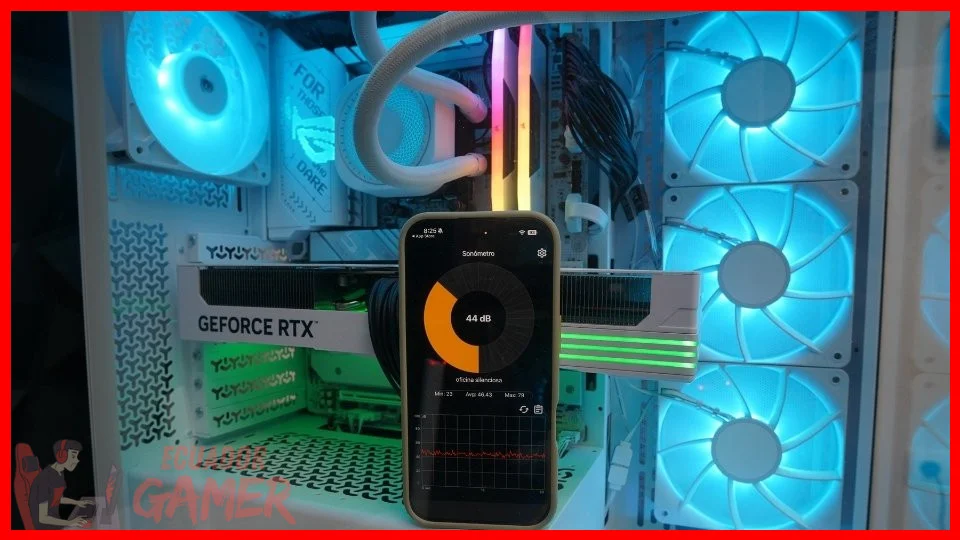
El primer paso lógico es medir antes de tocar. Un programa de monitoreo permite ver qué componente alcanza temperaturas altas bajo carga y a qué velocidad giran los ventiladores.
Si el ventilador de la CPU está al máximo pero el procesador marca 70 °C o menos, el problema puede ser una curva mal configurada y no un fallo térmico.
En cambio, si el procesador supera los 90 °C con el ventilador a tope, hay un problema real de transferencia de calor o flujo de aire. Muchos fabricantes de placas base ofrecen su propia utilidad de monitoreo compatible con Windows, y también existen herramientas genéricas que leen los sensores del sistema.
Con cualquiera de ellas se pueden registrar dos valores clave: la temperatura en reposo y la temperatura bajo carga (por ejemplo, ejecutando un juego o una prueba de esfuerzo). Esos dos números definen cuánto margen térmico existe.
El ajuste fino se hace desde la BIOS: allí se configuran las curvas de ventilación (fan curves), que indican al ventilador qué porcentaje de velocidad aplicar según la temperatura del sensor.
Una curva plana al 30 % o 40 % de velocidad es suficiente en reposo, y solo debe subir de forma progresiva cuando el procesador o la tarjeta gráfica superan cierto umbral.
Muchas placas permiten también activar un modo silencioso, aunque conviene comprobar que el equipo no se sobrecaliente durante las partidas.
Identificar el tipo de ruido: zumbido, traqueteo o vibración
No todos los ruidos son iguales, y saber distinguirlos ahorra tiempo. El zumbido continuo y de tono bajo normalmente indica ventiladores girando a altas revoluciones sin necesidad real: es el síntoma clásico de una curva de ventilación agresiva o de sensores mal ubicados.
El traqueteo metálico, en cambio, suele venir de un rodamiento desgastado o de un cable que roza contra las aspas.
La vibración se transmite al gabinete cuando el ventilador está mal fijado o cuando no hay arandelas de goma entre el ventilador y la chapa.
Un método simple para localizar la fuente es detener temporalmente cada ventilador con el dedo (con el equipo apagado o con mucha precaución y solo durante un segundo) y escuchar si el ruido desaparece.
También puede usarse un tubo de cartón como estetoscopio improvisado, acercándolo al oído y apuntando a cada componente. Con el equipo en marcha, el tacto en el gabinete ayuda a detectar vibraciones anómalas. Una vez identificado el tipo de ruido, la solución cambia por completo:
- Zumbido constante: ajustar las curvas de ventilación en la BIOS o usar un software de control de ventiladores.
- Traqueteo metálico: revisar que ningún cable toque las aspas y que los rodamientos no estén secos o desgastados.
- Vibración del gabinete: instalar separadores de goma o desacoplar el ventilador del chasis.
- Ruido de disco duro: planificar el reemplazo por un SSD o, a corto plazo, desacoplar el disco con soportes de goma.
El ruido de la fuente de alimentación merece atención aparte: si el ventilador de la fuente traquetea, lo más prudente es reemplazar la fuente completa. No se recomienda abrirla para lubricar el rodamiento, porque almacena voltajes peligrosos incluso desconectada.
Revisar el filtro de la fuente de alimentación y los disipadores obstruidos

📖 Leer también: Cómo evitar el sobrecalentamiento de mi PC en verano
El polvo es el gran enemigo del silencio. Cuando las rejillas de ventilación y los disipadores se obstruyen, el flujo de aire se reduce y las temperaturas suben; el sistema responde acelerando los ventiladores, y ahí aparece el zumbido.
La limpieza exterior se hace con un paño húmedo, pero el interior requiere aire comprimido o una perilla de goma, manteniendo una distancia prudente para no hacer girar las aspas a una velocidad que dañe los rodamientos.
La fuente de alimentación tiene su propio filtro, generalmente en la parte inferior o trasera del gabinete. Si ese filtro está saturado de polvo, la fuente aspira menos aire y su ventilador trabaja al máximo.
Se debe extraer el filtro, limpiarlo con agua o aire comprimido y secarlo por completo antes de volver a colocarlo. En gabinetes con la fuente en la parte inferior, conviene revisar también que la toma de aire inferior no esté obstruida por el piso o una alfombra. Los disipadores de la CPU y de la tarjeta gráfica acumulan polvo entre las aletas, formando una capa aislante que retiene el calor.
Con el aire comprimido se expulsa la mayor parte, pero si la capa es compacta, la opción es retirar el ventilador del disipador y limpiar aleta por aleta con un pincel antiestático.
En el caso del procesador, si se retira el disipador completo, es el momento ideal para reemplazar la pasta térmica: se limpia la superficie con alcohol isopropílico y se aplica una pequeña cantidad del tamaño de un grano de arroz en el centro del procesador antes de volver a montar.
Recordar que reducir el ruido de mi PC Gamer pasa casi siempre por esta limpieza, que se debería repetir cada seis meses o cuando se note que el equipo suena más que el primer día.
Paso 3 — Sustituye o reubica componentes que causan ruido mecánico

Cuando la limpieza y las curvas de ventilación no bastan, hay que sustituir o reubicar componentes. El que más ruido mecánico genera es el disco duro tradicional: el cabezal se mueve de forma constante y el plato gira a alta velocidad.
Si el equipo aún usa un disco mecánico como unidad principal o secundaria, el reemplazo por un SSD elimina por completo ese tipo de ruido y además mejora los tiempos de carga.
Para juegos, la mayoría de los títulos modernos se benefician de la lectura rápida del SSD. Los ventiladores de rodamiento desgastado no se reparan de forma fiable: la solución es sustituirlos por modelos de mayor calidad.
Los ventiladores con rodamiento hidráulico o de tipo fluido dinámico suelen ser más silenciosos que los de rodamiento de bolas, que tienden a traquetear con los años.
Antes de comprar, se debe verificar el tamaño exacto (120 mm o 140 mm son los más comunes en gabinetes actuales), el conector (PWM de 4 pines permite control de velocidad automático) y el flujo de aire máximo, que se mide en CFM o en milímetros cúbicos por hora.
El desacoplamiento es otro recurso de bajo costo: se colocan arandelas o tornillos de goma entre el ventilador y el chasis, de modo que la vibración no se transmita al gabinete. Para discos mecánicos que se deben conservar, existen soportes de goma o bahías con amortiguación integrada.
La reubicación también importa: instalar ventiladores en la parte frontal y superior del gabinete, en lugar de laterales, suele mejorar el flujo de aire con menos turbulencia y menos ruido. Si el ruido persiste después de estos cambios, la causa puede estar en la tarjeta gráfica: algunos modelos tienen ventiladores pequeños que giran a altas revoluciones.
Las herramientas de control de la tarjeta gráfica permiten crear una curva personalizada que mantenga los ventiladores apagados o a velocidad mínima hasta que la GPU alcance cierta temperatura. Es una opción válida, siempre que se verifique que las temperaturas en juegos exigentes se mantengan dentro de márgenes razonables.
Resultado esperado al reducir el ruido del PC Gamer
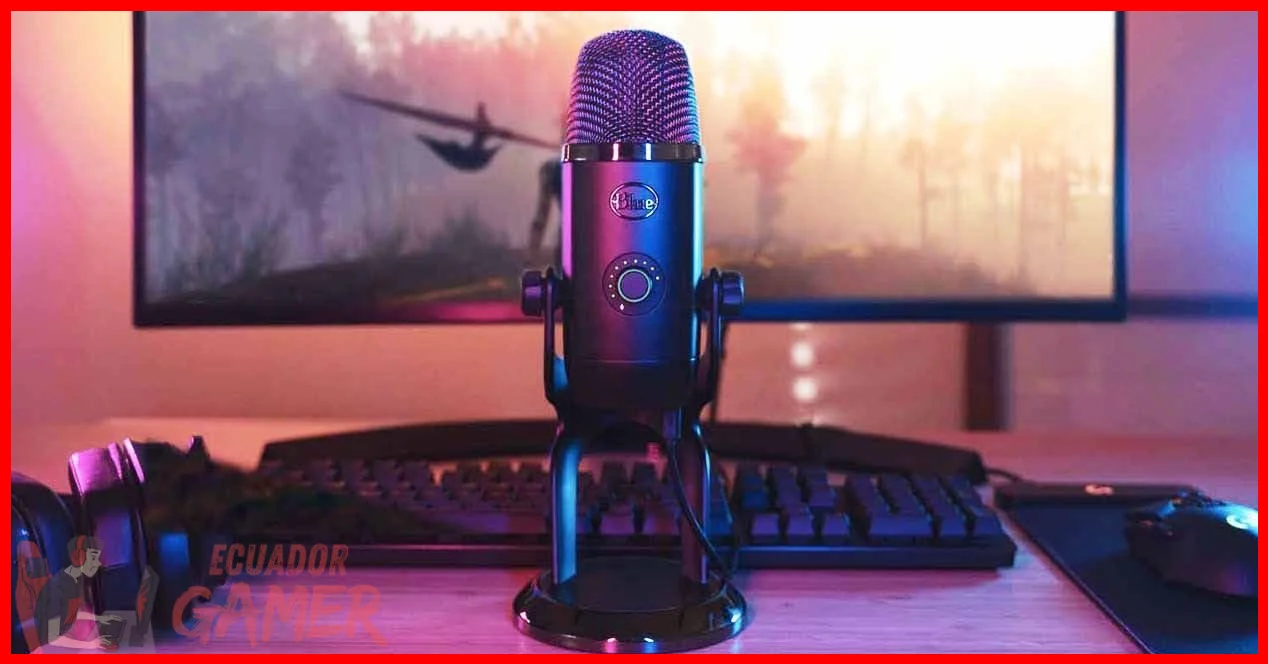
Al terminar el proceso, el cambio se nota en la primera sesión de juego. En lugar del motor a reacción previo, se percibe un murmullo de fondo constante y moderado, que se intensifica solo durante las cargas más exigentes.
Esa conducta es normal y saludable: un equipo totalmente silencioso bajo carga intensa probablemente esté ahogando los ventiladores y acumulando calor interno.
El resultado medible se aprecia en dos frentes. En temperaturas, una limpieza de los disipadores y una buena curva de ventilación suelen reducir varios grados la temperatura de la CPU y de la tarjeta gráfica bajo carga, porque el flujo de aire vuelve a ser eficiente.
En ruido percibido, el traqueteo desaparece cuando se sustituyen los rodamientos desgastados y las vibraciones se eliminan al desacoplar los ventiladores.
La vida útil de los componentes también se prolonga, al operar con menos calor y sin vibraciones parásitas. Recordar que el objetivo de reducir el ruido de mi PC Gamer no es lograr el silencio absoluto, sino un equilibrio entre refrigeración y comodidad.
Un gabinete bien limpio, con ventiladores de calidad desacoplados y una curva de ventilación adecuada, ofrecerá un rendimiento térmico correcto y un nivel de ruido que no interrumpe la inmersión ni molesta a quienes comparten el espacio.
Si el problema reaparece meses después, la rutina de limpieza periódica y la revisión de los rodamientos son la primera línea de defensa para mantener el equipo funcionando en silencio durante años.
Cómo reducir el ruido de mi PC Gamer: Guía práctica paso a paso
¿Como reducir el ruido de la PC?

Cuando el ruido persiste después de limpiar y ajustar las curvas de ventilación, conviene revisar un punto que muchos pasan por alto: la gestión de cables dentro del gabinete y la posición de la fuente de alimentación.
FAQ: Tus Preguntas Respondidas sobre Cómo reducir el ruido de mi PC Gamer
Si el ventilador de la CPU está al máximo pero el procesador marca 70 °C o menos, el problema suele ser una curva de ventilación mal configurada y no un fallo térmico. En cambio, si el procesador supera los 90 °C con el ventilador a tope, existe un problema real de transferencia de calor o flujo de aire que requiere solución.
¿Cómo debo configurar la curva de ventilación para reducir el ruido en reposo?
Una curva plana al 30 % o 40 % de velocidad es suficiente cuando el equipo está en reposo. La velocidad solo debe subir de forma progresiva cuando el procesador o la tarjeta gráfica superen cierto umbral de temperatura.
¿Qué hago si la limpieza y el ajuste de las curvas de ventilador no eliminan el ruido?
Si ya realizaste una limpieza profunda y ajustaste las curvas de los ventiladores desde la BIOS o software del fabricante, el ruido persistente casi siempre proviene de un componente que opera fuera de sus parámetros normales.
El primer sospechoso es el ventilador del gabinete o del disipador CPU con rodamiento gastado; estos emiten un zumbido o traqueteo especialmente a bajas revoluciones.
La solución definitiva es el reemplazo por uno nuevo de buena calidad, preferiblemente con rodamiento hidráulico o de rifle, que son más silenciosos y tienen una vida útil prolongada.
Otro punto crítico son los discos duros mecánicos. Si al escribir o leer archivos percibes un golpeteo metálico, es una señal de desgaste físico.
En ese caso, migrar el sistema operativo y los juegos a una unidad de estado sólido (SSD) elimina por completo ese ruido y mejora la velocidad de carga.
Para datos menos críticos, puedes aislar el disco con arandelas de silicona, pero ten presente que es una medida temporal, no una solución definitiva.
También debes revisar si alguna pieza interna roza con el flujo de aire. Los cables mal encaminados que tocan las aspas generan un chasquido rítmico. Pasa todas las guías por la parte trasera del chasis o asegúralas con cinchos.
Cuando los reemplazos no son posibles de inmediato, existe una alternativa práctica: reubicar el PC en una superficie estable y ventilada para atenuar la vibración estructural.
Un escritorio de madera maciza amortigua mejor que un panel metálico. Además, si el equipo está en el piso, el polvo se acumula más rápido; elevarlo unos centímetros con una base ayuda.
En términos generales, para aplicar este tutorial de Cómo reducir el ruido de mi PC Gamer, evalúa el balance entre costo y beneficio. A veces, un ventilador genérico de gama media cuesta menos de lo que imaginas y resuelve el problema de raíz.
Si el gabinete entero vibra, puedes considerar cambiar los pies de goma originales por unos de mayor densidad, disponibles en tiendas de electrónica local, lo que disminuye la transmisión de sonido al mueble.
Si el ruido persiste después de estas acciones, recomiendo acudir a un técnico de confianza en tu ciudad para un diagnóstico con equipo especializado, ya que el problema podría estar en la fuente de poder o en el ventilador de la tarjeta gráfica, componentes que requieren manipulación segura y herramientas específicas.
Si quieres conocer otros artículos parecidos a Cómo reducir el ruido de mi PC Gamer puedes visitar la categoría Hardware y Mantenimiento.
Cómo saber si mi disco duro está fallando

Qué es el overclocking y cómo hacerlo de forma segura

Cómo instalar un SSD en una PC de escritorio

Qué es el thermal throttling y cómo afecta a mi PC

Cómo evitar el sobrecalentamiento de mi PC en verano

Cómo actualizar los drivers de mi tarjeta gráfica correctamente
Subir
Deja una respuesta