
Cómo saber si mi disco duro está fallando

Contenido de esta publicación
Otros síntomas clave para saber si mi disco duro está dañado
Cómo comprobar si el disco duro está fallando con pruebas de software
Cómo saber si mi disco duro está fallando: señales de alerta y diagnóstico
- Qué significan exactamente los sonidos de clic en tu HDD
- Cómo diferenciar el ruido de fallo del funcionamiento normal del disco
Cómo saber si mi disco duro está fallando a tiempo puede significar la diferencia entre recuperar tus fotos, documentos y proyectos, o perderlos para siempre en un abrir y cerrar de ojos.
Detectar los síntomas tempranos no requiere ser un técnico experto: basta con prestar atención a ciertos ruidos, comportamientos del sistema y al estado de salud que el propio disco reporta a través de tecnología de diagnóstico.
En este artículo se explican las señales más comunes de deterioro, desde los clics y zumbidos hasta la lentitud extrema y los archivos que se corrompen sin razón aparente.
También se revisarán las diferencias clave entre un disco mecánico (HDD) y una unidad de estado sólido (SSD), y qué hacer de inmediato si el diagnóstico confirma el problema: respaldar la información, clonar el disco y conocer las opciones de reemplazo y recuperación de datos disponibles en el mercado ecuatoriano.
Qué significan exactamente los sonidos de clic en tu HDD
📖 Leer también: Cómo saber si mi fuente de poder es suficiente para mi gráfica
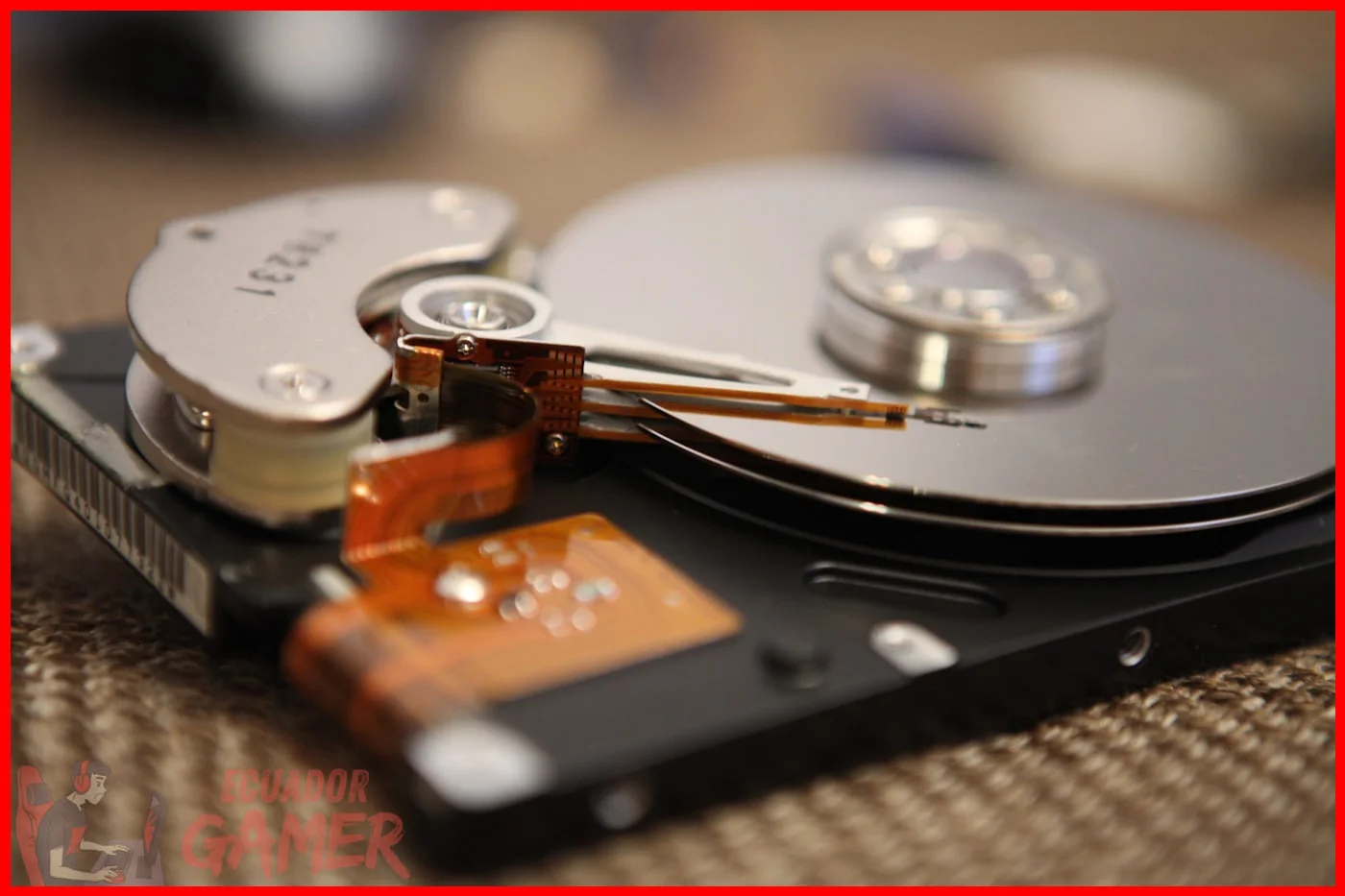
Un disco duro mecánico contiene platos que giran a alta velocidad y un cabezal de lectura que se mueve sobre ellos a distancias mínimas.
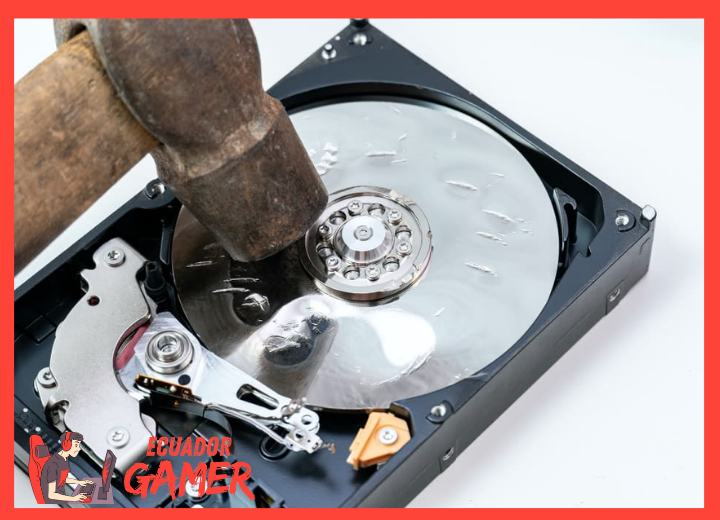
Cuando ese cabezal no logra posicionarse correctamente o choca contra el plato, se produce un sonido seco y repetitivo, similar a un tic-tac o a un golpeteo metálico.
Ese clic es la señal más inequívoca de daño físico: el equipo intenta releer la información, falla y reintenta una y otra vez, generando ese ciclo sonoro característico.
Ante un patrón de clics continuos, lo más prudente es apagar el equipo de inmediato y no forzar más lecturas, porque cada intento puede agravar la lesión en la superficie del plato.
Este ruido se distingue del zumbido progresivo que suele aparecer cuando el motor del eje pierde fuerza o cuando los rodamientos están desgastados.
Un zumbido constante que sube y baja de tono, o que se intensifica al acceder a ciertas carpetas, indica que las piezas móviles están trabajando con fricción anormal.
En ambos casos —clics o zumbido—, conviene tratar el sonido como una emergencia de respaldo: antes de apagar el equipo, realice una copia de seguridad de los archivos más valiosos si todavía puede acceder a ellos.
Cómo diferenciar el ruido de fallo del funcionamiento normal del disco
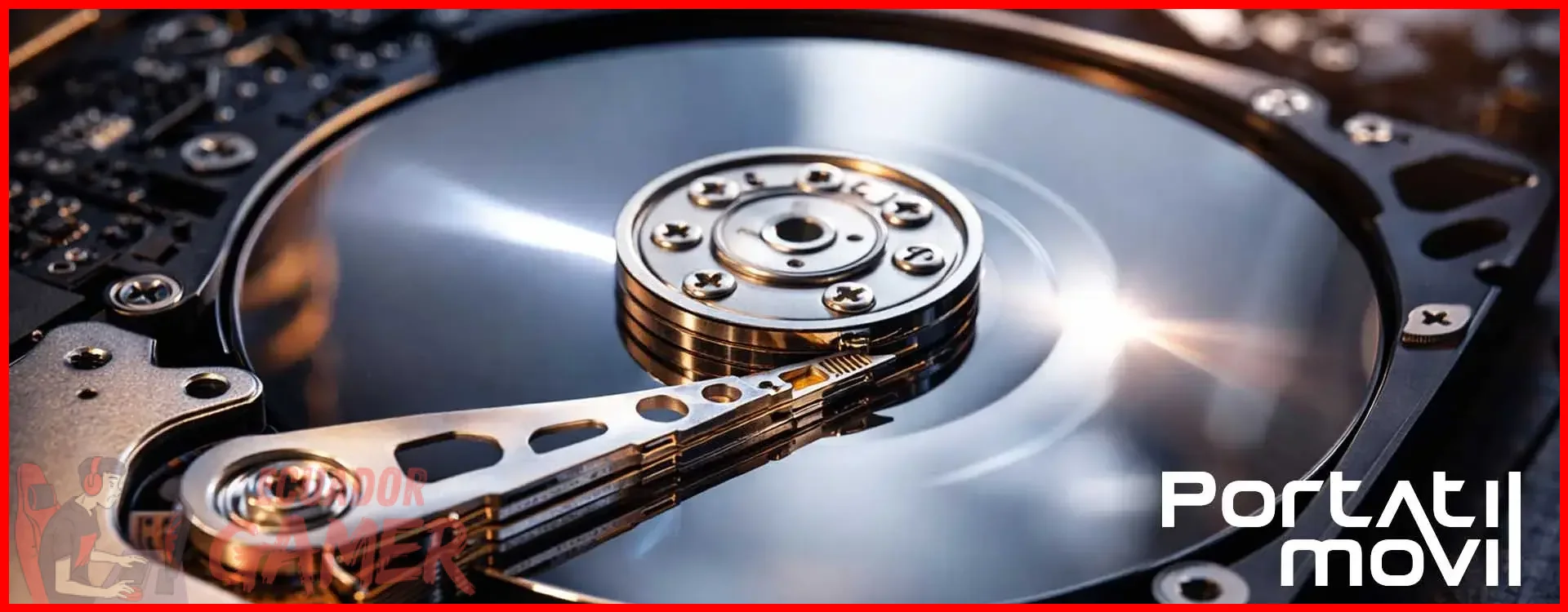
No todo ruido proveniente del equipo es un síntoma de muerte inminente del disco. Durante el arranque, es normal escuchar una secuencia breve de sonidos suaves: el motor acelera los platos y el cabezal hace un recorrido de calibración.
Ese patrón inicial, que dura unos segundos, es parte del autotest del dispositivo y no representa un problema. También es habitual que, al abrir programas pesados o al copiar muchos archivos, se perciba un murmullo leve y continuo, correspondiente a la actividad normal de lectura y escritura.
La clave para diferenciar un ruido normal de uno de fallo está en la constancia y en el cambio de patrón. Si un disco que siempre ha trabajado en silencio comienza a emitir clics secos intermitentes, zumbidos que no cesan o un chirrido metálico agudo que acompaña cada operación, algo ha cambiado físicamente.
Considere también el contexto: ruidos que aparecen justo después de un golpe, una caída o un corte de energía repentino son más sospechosos que los que han estado presentes desde la compra del equipo.
El historial del dispositivo y la permanencia del sonido son sus mejores indicadores para saber si mi disco duro está fallando o simplemente trabaja con normalidad.
Otros síntomas clave para saber si mi disco duro está dañado
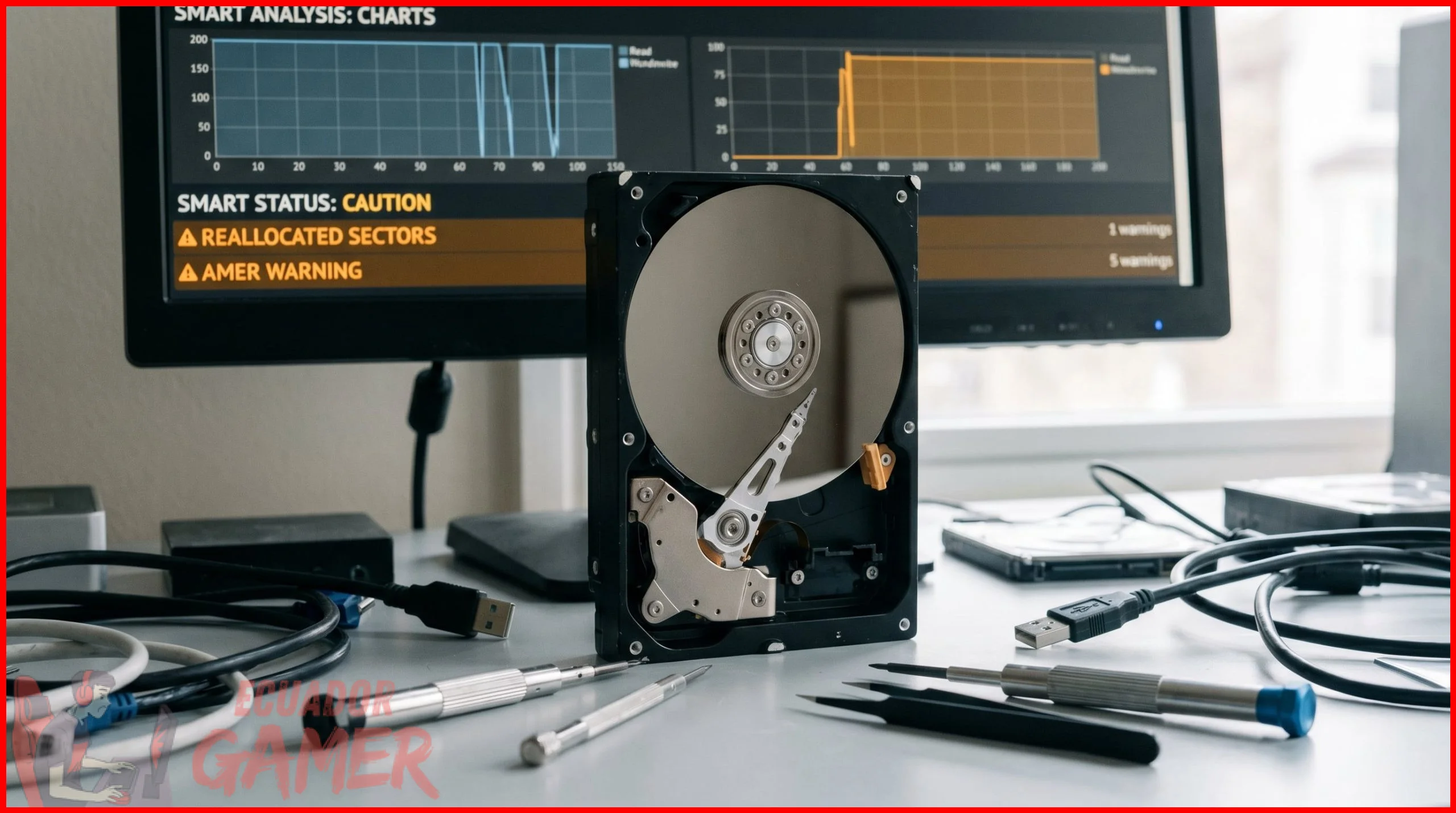
Más allá del sonido, el comportamiento del sistema operativo ofrece pistas valiosas. Entre las señales más comunes se incluyen:
- Bloqueos y congelamientos frecuentes: el equipo se queda inmóvil durante varios segundos, incluso en tareas simples como abrir el explorador de archivos.
- Errores al leer o escribir archivos: aparecen mensajes que indican que un documento no se puede abrir, que un archivo está dañado o que no se puede completar una copia.
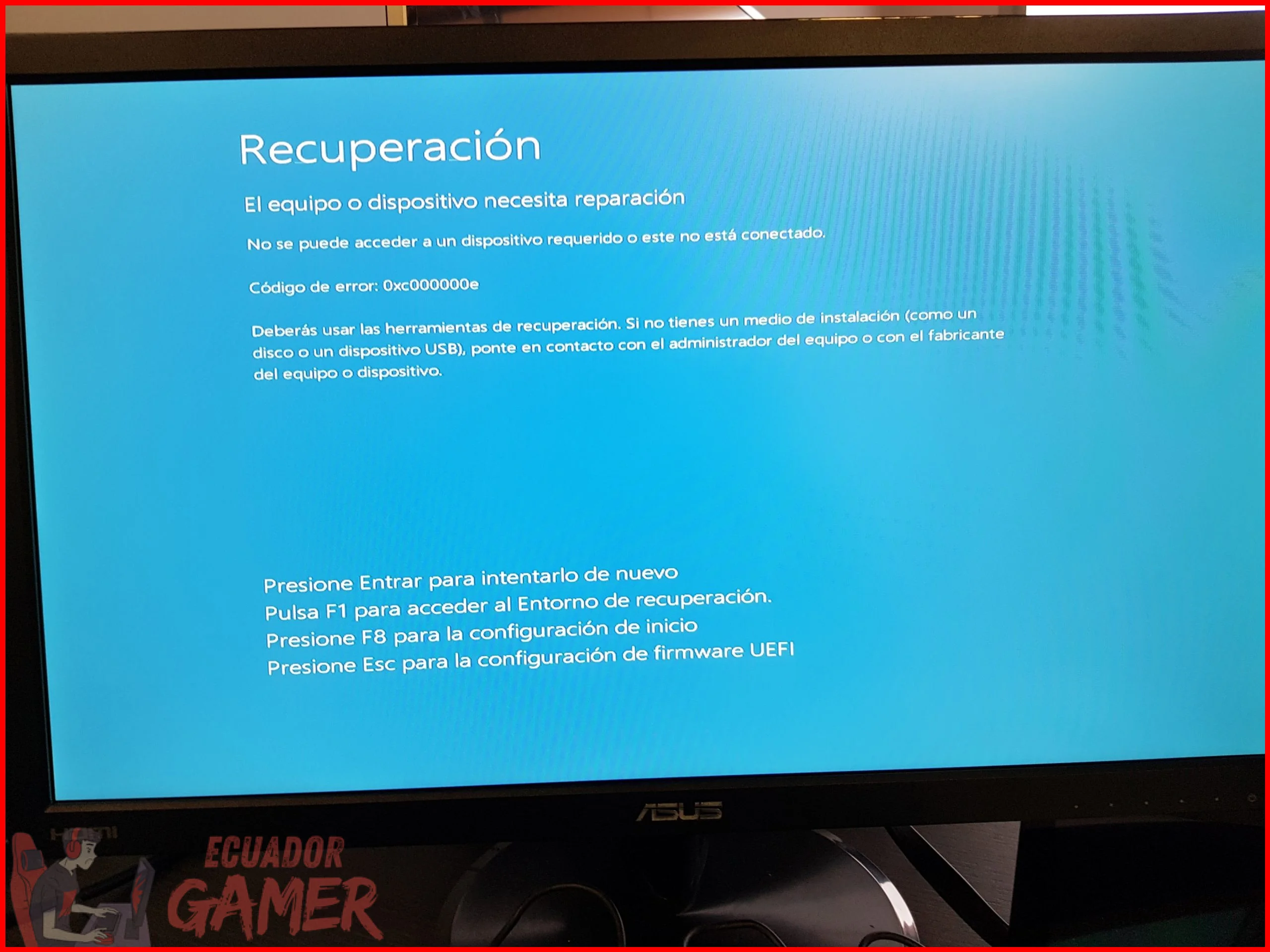
- Fallos al iniciar el sistema: el equipo tarda mucho en arrancar, se reinicia solo o muestra una pantalla pidiendo reparar el disco.
- Archivos que desaparecen o cambian de nombre sin explicación: la estructura de datos se corrompe y los directorios se vuelven ilegibles.
- La unidad no aparece en el explorador: el sistema operativo no reconoce el disco o lo muestra sin formato.
Estos síntomas pueden aparecer de forma aislada o combinada, y su intensidad suele aumentar con el tiempo. Si detecta varios de ellos de manera simultánea, la probabilidad de daño lógico o físico en la unidad es alta. El objetivo de reconocer estas señales es actuar antes de que el disco deje de responder por completo, porque una vez que la unidad muere, la recuperación de datos se vuelve costosa y, en algunos casos, imposible.
Por qué la lentitud extrema y los archivos corruptos son señales de alerta
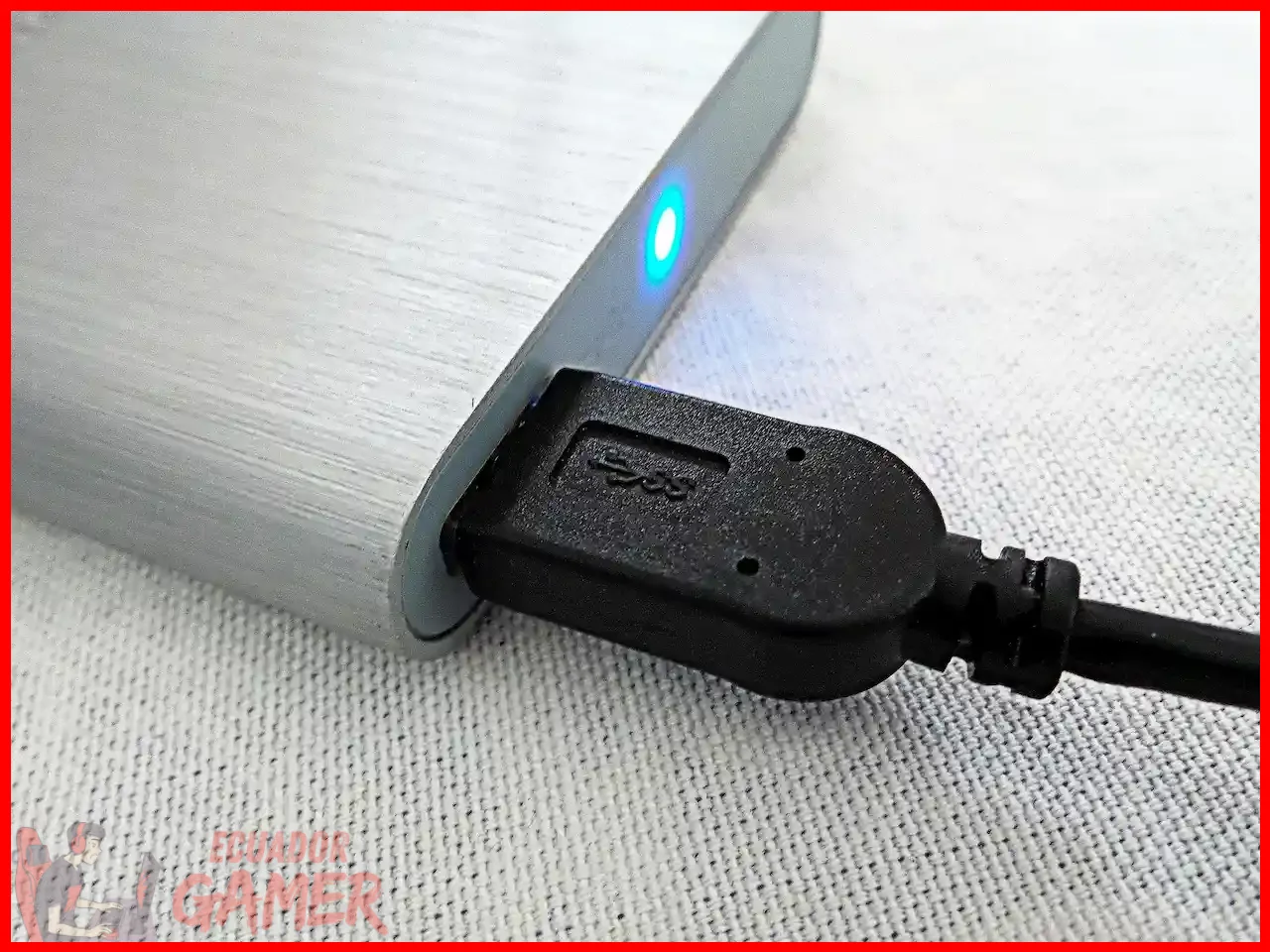
La lentitud extrema es un síntoma común de varios problemas —falta de memoria, virus, exceso de programas de inicio—, pero cuando se limita a operaciones de lectura y escritura, apunta directamente al disco.
Abrir una carpeta con pocos archivos no debería tomar más de unos segundos en una unidad sana; si cada clic en un archivo genera una espera prolongada con el indicador de actividad parpadeando, el cabezal está teniendo dificultades para leer los sectores.
Esa demora ocurre porque el disco reintenta varias veces antes de rendirse, y cada reintento consume tiempo. Los archivos corruptos son la consecuencia lógica de ese deterioro.
Cuando un sector defectuoso impide leer una parte de un documento, el sistema operativo devuelve un archivo incompleto o inutilizable.
Al principio, puede tratarse de un documento aislado; con el tiempo, la cantidad de archivos dañados crece y afecta incluso al sistema operativo mismo, que pierde componentes esenciales para funcionar.
Esta progresión es la que convierte un problema menor en un fallo catastrófico: lo que comienza como una molestia puntual termina borrando información de forma irrecuperable. Por eso, ante archivos corruptos recurrentes, priorice respaldar la información antes de intentar reparar el disco.
El sobrecalentamiento del equipo como indicador directo de fallo inminente

El sobrecalentamiento del equipo tiene múltiples orígenes —polvo en los ventiladores, pasta térmica seca, ambientes cálidos—, pero cuando se combina con otros síntomas de fallo, el disco duro es un sospechoso principal.
Los platos girando a altas revoluciones generan calor por fricción; si el motor está forzado por un desgaste interno, la temperatura del disco sube notablemente y ese calor se transfiere al chasis del equipo.
Un disco que trabaja fuera de su rango óptimo de temperatura sufre una degradación acelerada de sus componentes mecánicos y electrónicos.
Para comprobar si el calor proviene del disco, preste atención a la zona donde está montada la unidad: si esa zona está notablemente más caliente que el resto del chasis, y el equipo no está en un ambiente extremo, existe un problema de disipación o de funcionamiento interno.
Mantener el equipo en superficies duras y ventiladas, limpiar el polvo acumulado y evitar usarlo sobre camas o alfombras ayuda a reducir la carga térmica.
Sin embargo, si el sobrecalentamiento persiste acompañado de ruidos o lentitud, no lo atribuya solo al clima: el disco puede estar dando sus últimas señales de vida, y saber si mi disco duro está fallando por temperatura requiere verificación con herramientas de monitoreo.
Cómo comprobar si el disco duro está fallando con pruebas de software
Existen programas especializados que leen los datos de autodiagnóstico que el propio disco registra, conocidos como S.M.A.R.T. (tecnología de autocontrol, análisis y reporte).
Estas herramientas muestran parámetros como la cantidad de sectores reasignados, los errores de lectura o las horas de funcionamiento, y advierten cuando los valores superan los umbrales críticos. Son la forma más objetiva de confirmar una sospecha antes de que el disco falle por completo.
También existen utilidades que realizan escaneos superficiales de toda la superficie del disco para detectar sectores dañados. El procedimiento general para evaluar la salud de una unidad es el siguiente:
- Consulte el estado S.M.A.R.T.: use el software de diagnóstico del fabricante del disco o una herramienta generalista que muestre el estado de salud global (suele calificarse como "correcto", "precaución" o "fallo").
- Ejecute un escaneo de sectores defectuosos: este proceso lee cada sector de la unidad y marca los que no responden. Puede tardar varias horas en discos grandes, así que ejecútelo cuando no necesite el equipo.
- Monitoree la temperatura y los errores acumulados: compare los valores actuales con los iniciales del disco; un aumento brusco de errores en poco tiempo es una señal avanzada de deterioro.
- Respalde los datos antes de cualquier acción de reparación: si el escaneo confirma sectores dañados, copie la información importante a otra unidad inmediatamente. Intentar reparar el disco con utilidades de recuperación no es seguro si no tiene una copia de respaldo.
Si las pruebas confirman un fallo lógico —es decir, sin daño mecánico—, el disco puede seguir funcionando tras reparar la estructura de archivos con las herramientas del sistema operativo.
Pero si los resultados muestran daño físico, como sectores defectuosos incrementándose rápidamente, la única opción responsable es reemplazar la unidad y transferir los datos respaldados. Recuerde que un disco duro con componentes dañados no mejora con el tiempo: cada día que pasa aumenta el riesgo de perder todo el contenido de forma definitiva.
Cómo saber si mi disco duro está fallando: señales de alerta y diagnóstico
¿Cómo sé si mi disco duro está dañado?
Cuando el disco duro comienza a fallar, el tiempo de reacción es limitado. Los datos personales —fotografías familiares, documentos de trabajo, declaraciones tributarias ante el Servicio de Rentas Internas (SRI) o los respaldos de tu emprendimiento— pueden perderse de forma definitiva si no se actúa con rapidez. Más allá del diagnóstico por software, que ya se abordó en secciones anteriores, existen pasos concretos que se deben seguir en el orden correcto para minimizar el riesgo de pérdida total y, al mismo tiempo, evitar gastos innecesarios en un reemplazo prematuro.
Lo primero que se debe entender es que la prioridad no es reparar el disco, sino rescatar la información. Un disco con fallos mecánicos o lógicos empeora con cada hora de uso. Si el equipo sigue encendido y en funcionamiento, el cabezal de lectura continúa rozando la superficie del plato, lo que puede convertir sectores dañados en daños físicos irreversibles.
Detectar a tiempo los signos de fallo en un disco duro puede marcar la diferencia entre una simple restauración del sistema y la pérdida definitiva de fotografías familiares, documentos laborales o proyectos académicos. Los síntomas más comunes —ruidos inusuales, lentitud extrema, archivos que se corrompen sin razón aparente o pantallas azules frecuentes— no deben tomarse como simples molestias, sino como alertas de que el componente mecánico está llegando al límite de su vida útil. En el contexto ecuatoriano, donde la energía eléctrica sufre fluctuaciones y cortes en varias provincias, estas señales tienden a agravarse, por lo que prestar atención a cada indicio desde el primer momento es una práctica de mantenimiento imprescindible.
La recomendación final es contundente: ante la primera señal consistente de fallo, respalde de inmediato la información más valiosa en un dispositivo externo o en la nube y reemplace la unidad antes de que se produzca un colapso total. No es aconsejable prolongar el uso de un disco que ya muestra errores de lectura o sectores defectuosos, pues el costo de la recuperación profesional de datos en Ecuador supera con creces el precio de un disco nuevo de gama media. Además, mantener un monitoreo constante con herramientas de diagnóstico puede anticipar el fallo y evitar sorpresas desagradables.
Si quieres conocer otros artículos parecidos a Cómo saber si mi disco duro está fallando puedes visitar la categoría Hardware y Mantenimiento.
Cómo reducir el ruido de mi PC Gamer

Cómo conectar dos monitores a mi PC Gamer

Qué es la memoria virtual y cómo configurarla

Cómo mantener mi PC limpia por dentro y por fuera

Cómo hacer un diagnóstico completo de mi PC
Qué es el bottleneck y cómo detectarlo en mi PC
Subir
Deja una respuesta