

Qué es el bottleneck y cómo detectarlo en mi PC


Contenido de esta publicación
Qué es el bottleneck y cómo detectarlo en mi PC, basta con imaginar una cadena: el eslabón más débil determina la velocidad de todo el conjunto.
En términos prácticos, se trata de un componente (procesador, memoria RAM o almacenamiento) que trabaja al máximo de su capacidad mientras otro más potente se queda parcialmente inactivo, limitando el rendimiento global del sistema.
Detectarlo no requiere programas complejos; observar el uso de los recursos mientras trabajas suele ser suficiente para identificarlo.
Qué es el bottleneck y cómo detectarlo en mi PC es uno de los temas más buscados. En este artículo se explicará cómo funciona este fenómeno desde una perspectiva sencilla, diferenciando los casos más comunes entre procesador y tarjeta gráfica.
También se abordarán los cuellos de botella que muchos pasan por alto, como los originados por una RAM insuficiente o un disco lento.
Además, se detallará un método de detección sin instalar nada, usando el administrador de tareas de Windows o el monitor de actividad en macOS para leer los porcentajes de uso de cada componente durante una sesión normal de trabajo o juego.
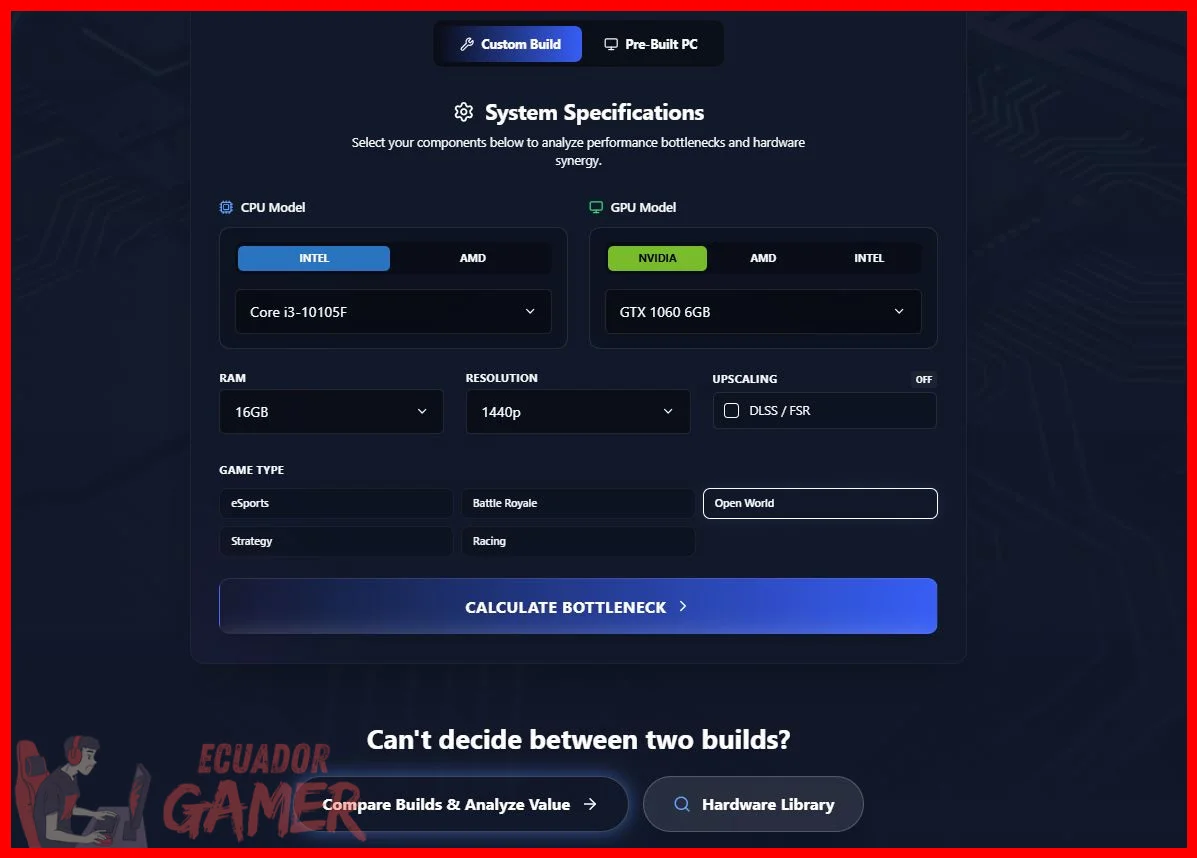
El bottleneck en tu PC y cómo detectarlo con una calculadora gratuita

El cuello de botella, o bottleneck, es uno de los términos más mencionados en el mundo del hardware, pero rara vez se explica con claridad.
En esencia, ocurre cuando un componente de la PC trabaja al límite de su capacidad mientras otro componente más potente espera por él. Este desequilibrio hace que el sistema completo funcione a la velocidad del componente más lento, desperdiciando parte del rendimiento que pagaste en la pieza más cara.
Para abordar el tema de qué es el bottleneck y cómo detectarlo en mi PC, no hace falta ser un experto en overclocking ni desarmar el equipo. Existen herramientas gratuitas en línea que estiman automáticamente si tu procesador está limitando a tu tarjeta gráfica o viceversa.
Estas calculadoras cruzan los modelos de tus componentes y arrojan un porcentaje aproximado de desbalance, lo que permite tomar decisiones informadas: ajustar la configuración gráfica, subir la resolución o planificar una futura actualización sin gastar de más en una pieza que no aprovecharás.
Definición exacta del cuello de botella entre CPU y GPU
La definición técnica del cuello de botella entre CPU y GPU es sencilla de entender con un ejemplo práctico. Imagina que el procesador es un empleado que prepara pedidos y la tarjeta gráfica es el repartidor que los entrega.
Si el empleado prepara 100 pedidos por hora pero el repartidor puede entregar 200, el repartidor pasará la mitad del tiempo esperando. En el mundo real, tu tarjeta gráfica de gama alta puede estar inactiva esperando a que un procesador más modesto le envíe los datos de cada fotograma.
Este desequilibrio no significa que un componente esté dañado; simplemente indica que sus capacidades máximas no están sincronizadas.
En juegos con gráficos exigentes, lo habitual es que el cuello de botella caiga del lado de la CPU cuando se ejecutan muchos cálculos de física o inteligencia artificial. En tareas de renderizado 3D, en cambio, suele ser la GPU la que se satura mientras el procesador espera.
El objetivo no es eliminar todo desbalance —siempre habrá un componente que trabaje al 100 %— sino lograr que el más caro sea el que se aproveche al máximo.
Cómo funciona la herramienta en línea para analizar tu hardware

Las calculadoras de cuello de botella son herramientas web gratuitas que analizan la interacción entre los componentes clave del hardware, especialmente CPU, GPU y memoria RAM.
Funcionan mediante un algoritmo que compara los modelos exactos que ingresas —por ejemplo, un procesador de gama media con una tarjeta gráfica de gama alta— y estima qué pieza está frenando el rendimiento general del sistema.
El resultado se presenta como un porcentaje de limitación, acompañado de una recomendación visual: verde si el balance es saludable, amarillo si hay una ligera diferencia y rojo si el desbalance es severo. El uso de estas herramientas es directo, aunque conviene seguir un orden lógico:
- Ingresa el modelo exacto de tu procesador y de tu tarjeta gráfica, tal como aparecen en el administrador de dispositivos o en el software del fabricante.
- Selecciona la resolución de tu monitor (1080p, 1440p o 4K), ya que el resultado cambia según la carga gráfica.
- Revisa el porcentaje de cuello de botella estimado y el desglose por tipos de tareas, como juegos exigentes o renderizado 3D.
- Compara los resultados con tu experiencia real: si la herramienta indica un 20 % de limitación y solo notas problemas puntuales, puede que no necesites actualizar nada. Aunque estas calculadoras son útiles como referencia inicial, conviene recordar que se basan en promedios de rendimiento y arquitecturas genéricas. Su valor real está en orientar la decisión, no en dictarla con exactitud. Complementarlas con la observación del uso de CPU y GPU durante tus propios programas es la forma más fiable de confirmar si el cuello de botella es real o solo una sospecha teórica.
Síntomas de un cuello de botella en juegos y tareas pesadas
📖 Leer también: Cómo instalar un SSD en una PC de escritorio
| ✅ Ventajas | ❌ Desventajas |
|---|---|
| Detecta el cuello de botella con monitoreo de uso en tiempo real | Requiere interpretar varios datos a la vez sin guía clara |
| Mejora el rendimiento al equilibrar componentes según su uso | No existe una proporción exacta universal para todos los juegos o tareas |
| Evita gastos innecesarios al priorizar la pieza más lenta | Un diagnóstico erróneo puede llevar a comprar hardware que no soluciona nada |
Detectar un cuello de botella a simple vista es posible si prestas atención al comportamiento de la PC en situaciones de carga. No se manifiesta como un error o una pantalla azul; se presenta como una pérdida de fluidez que aparece justo cuando más necesitas rendimiento. Las señales más frecuentes son fáciles de reconocer si sabes qué buscar. Los síntomas más habituales en juegos y tareas exigentes incluyen:
- Caídas repentinas de fotogramas por segundo que no coinciden con escenas visualmente complejas, sino con zonas donde hay muchos personajes o cálculos de física.
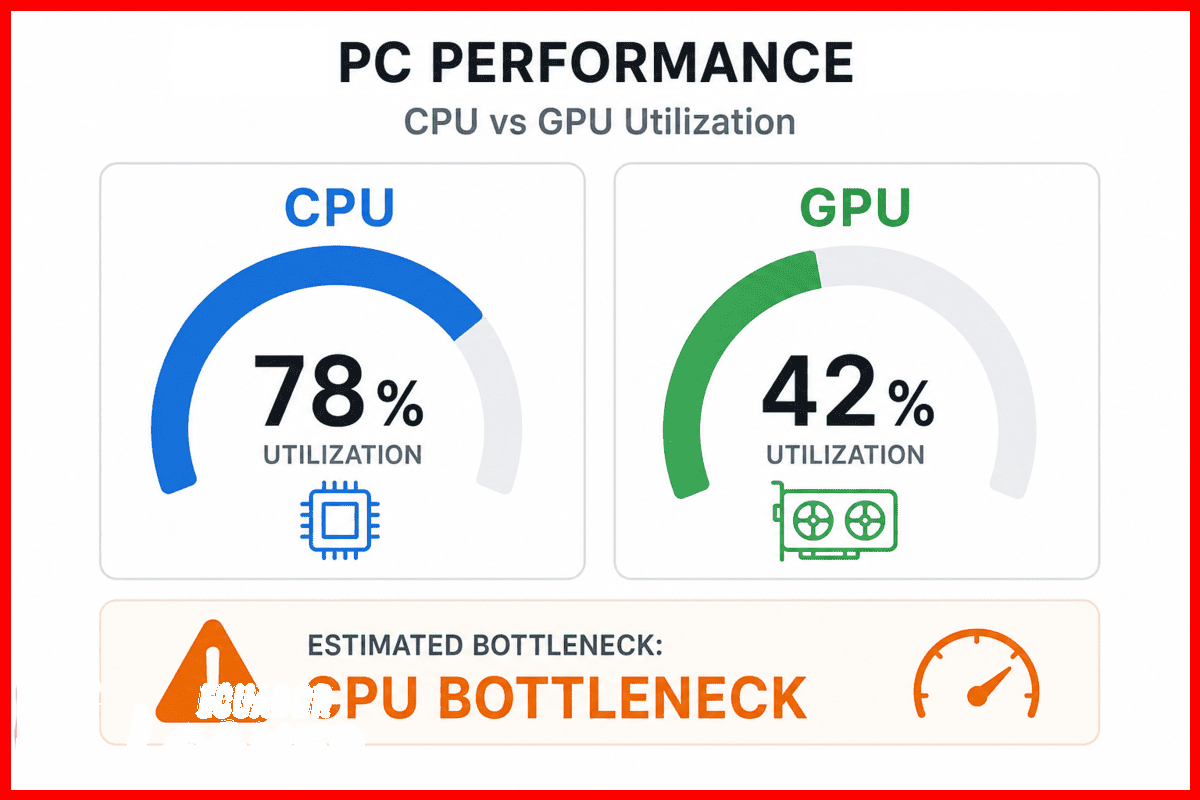
- Uso del procesador constantemente al 100 % mientras la tarjeta gráfica no supera el 60 o 70 % de carga.
- Tiempos de carga largos que no se explican por la velocidad del almacenamiento.
- Retrasos en el sistema al cambiar entre aplicaciones pesadas, como ocurre al alternar entre un editor de video y un navegador con muchas pestañas. Para confirmar estos síntomas, el administrador de tareas del sistema es tu mejor aliado. Ejecuta el juego o programa exigente en una ventana, revisa el panel de rendimiento y observa qué componente alcanza su techo primero. Si el procesador se satura mientras la GPU se mantiene holgada, el diagnóstico es claro: la CPU es el eslabón débil de tu cadena.
Caídas de FPS y retrasos en títulos como Cyberpunk 2077 o Forza Horizon 5

En títulos de alta exigencia gráfica como Cyberpunk 2077 o Forza Horizon 5, el cuello de botella se vuelve especialmente notorio. Estos juegos están diseñados para aprovechar tanto el procesador como la tarjeta gráfica de forma intensiva, y cualquier desbalance entre ambos se traduce en una experiencia entrecortada.
No es raro ver a jugadores con GPU de gama alta quejarse de que en zonas urbanas densas los FPS caen de forma dramática sin razón aparente.
La causa suele estar en la resolución y el nivel de detalle configurado. Si juegas a 1080p con una tarjeta gráfica potente, la carga principal recae en el procesador, que debe calcular la lógica del juego a mayor velocidad.
En cambio, si subes la resolución a 1440p o 4K, la responsabilidad se traslada a la GPU, que ahora tiene que pintar más píxeles. Esta simple decisión puede aliviar un cuello de botella de CPU sin necesidad de cambiar ninguna pieza.
La relación es inversa en juegos de carreras y simuladores de vuelo: el cálculo de físicas y de colisiones suele demandar más del procesador, así que la GPU puede quedar esperando si la CPU se satura primero.
Rendimiento lento en edición de video o renderizado 3D

La edición de video y el renderizado 3D exponen otro tipo de cuello de botella, menos hablado que el de los juegos pero igual de frustrante.
En software de edición, la línea de tiempo y los efectos en tiempo real dependen en gran medida del procesador y la memoria RAM, mientras que la exportación final del video suele aprovechar la aceleración de la tarjeta gráfica.
Si tu CPU es antigua pero tu GPU es reciente, notarás que el trabajo de edición va fluido pero la exportación tarda más de lo esperado porque el procesador no logra alimentar a la tarjeta gráfica con la rapidez necesaria.
En renderizado 3D, el análisis cambia según el motor que uses: algunos renderizan exclusivamente con el procesador, otros aprovechan la GPU y hay quienes combinan ambos.
El problema aparece cuando los dos componentes tienen capacidades muy dispares. Por ejemplo, si haces una escena compleja y la GPU es de gama baja, la CPU quedará inactiva esperando a que la tarjeta termine cada fotograma.
Para estos casos, la solución va más allá de bajar la calidad: conviene revisar si el software permite dividir la carga entre ambos componentes o si es momento de planificar una actualización equilibrada del equipo. Observar el porcentaje de uso de cada pieza durante una exportación larga te dirá con precisión cuál está frenando el proceso, y a partir de ahí la decisión de actualizar será mucho más acertada.
Qué es el cuello de botella (bottleneck) y cómo detectarlo en tu PC
¿Calculadora de cuellos de botella?
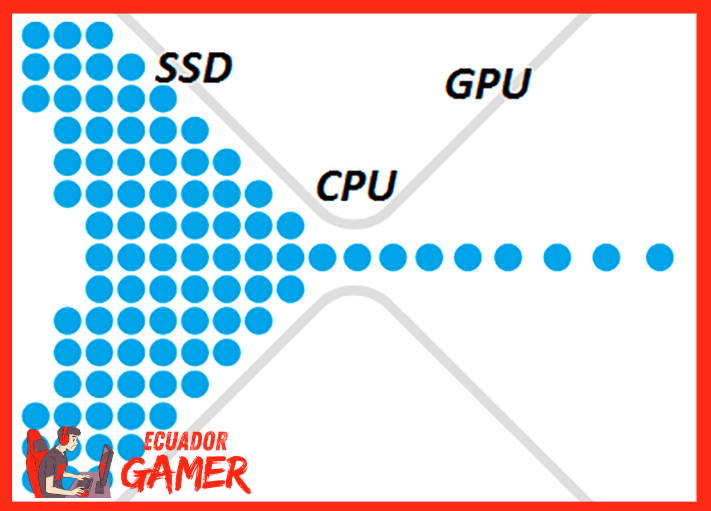
El cuello de botella entre el procesador y la tarjeta gráfica es un desbalance de capacidades que se manifiesta cuando uno de los dos componentes trabaja al máximo de su capacidad mientras el otro permanece parcialmente inactivo.
Para entenderlo con claridad, piense en una línea de empaque: si el empleado prepara 100 pedidos por hora pero el repartidor puede entregar 200, el repartidor pasará la mitad del tiempo esperando.
En términos de hardware, el procesador genera los fotogramas y la tarjeta gráfica los dibuja; si el primero produce más instrucciones de las que la segunda puede procesar, o viceversa, el sistema completo rinde por debajo de lo que sugiere la suma de sus partes. Detectar esta situación es clave para saber si conviene actualizar un componente o ajustar la configuración del sistema.
Resolvemos Tus Dudas sobre Qué es el bottleneck y cómo detectarlo en mi PC
¿Qué es exactamente el cuello de botella entre la CPU y la GPU?
Es la limitación que ocurre cuando un componente, como el procesador, trabaja al 100 % de su capacidad mientras otro, como la tarjeta gráfica, no supera el 60 o 70 % de carga. Esto hace que el componente más lento frene el rendimiento general del equipo, impidiendo que el hardware más caro se aproveche al máximo.
¿Cómo puedo detectar un cuello de botella sin usar una calculadora en línea?
Puedes monitorear el uso de CPU y GPU mientras ejecutas un juego o una tarea pesada, usando el Administrador de tareas del sistema. Si el procesador está constantemente al 100 % mientras la gráfica se queda baja, tienes un claro indicio de limitación por CPU.
¿Qué debo hacer si la calculadora indica un 20 % de limitación en mi equipo?
Antes de comprar componentes nuevos, compara ese resultado con tu experiencia real en juegos como Cyberpunk 2077 o tareas de edición de video. Si la herramienta marca un 20 % de limitación pero solo notas problemas puntuales, es probable que no necesites actualizar nada, ya que el objetivo no es eliminar todo desbalance sino que el componente más caro sea el que trabaje al máximo.
Identificar el cuello de botella es cuestión de observar, no de adivinar: el detector más confiable es el administrador de tareas mientras juegas o rindes tu equipo. Si un componente llega al 100 % y otro se queda por debajo del 80 %, ese es el límite. Optimizar ajustando la resolución o actualizando ese eslabón débil soluciona el problema. Qué es el bottleneck y cómo detectarlo en mi PC queda resuelto con esta práctica simple y sin gastar en diagnóstico.
Si quieres conocer otros artículos parecidos a Qué es el bottleneck y cómo detectarlo en mi PC puedes visitar la categoría Hardware y Mantenimiento.
Cómo actualizar los drivers de mi tarjeta gráfica correctamente
Cómo saber si mi fuente de poder es suficiente para mi gráfica
Qué es la pasta térmica y cada cuánto cambiarla
Cómo reducir el ruido de mi PC Gamer
Cómo conectar dos monitores a mi PC Gamer

Qué es la memoria virtual y cómo configurarla
Subir
Deja una respuesta