
Cómo actualizar los drivers de mi tarjeta gráfica correctamente


Contenido de esta publicación
-
Requisitos previos para actualizar los drivers de mi tarjeta gráfica
- Identificar el modelo exacto de mi GPU en Windows 11, 10, 8 y 7
- Comprobar la versión actual del controlador en el Administrador de dispositivos
- Crear un punto de restauración del sistema antes de modificar los drivers
- Cerrar aplicaciones de juego y herramientas que usen DirectX, Vulkan u OpenGL
- Ejecutar el instalador y elegir la opción de instalación limpia (clean install)
- Cómo actualizar los drivers de tu tarjeta gráfica sin dañar el sistema
Cómo actualizar los drivers de mi tarjeta gráfica correctamente es una pregunta que muchos usuarios se hacen después de experimentar caídas de frames, pantallazos negros o artefactos visuales extraños, y la respuesta no siempre es tan simple como pulsar un botón.
En este tutorial se explicará el proceso paso a paso, desde identificar el modelo exacto de la GPU hasta verificar la versión del controlador instalado, diferenciando entre los drivers genéricos y los específicos del fabricante del portátil, un detalle que suele marcar la diferencia entre una actualización exitosa y un sistema inestable.
Cómo actualizar los drivers de mi tarjeta gráfica correctamente es uno de los temas más buscados. El procedimiento completo toma entre 20 y 40 minutos, dependiendo de la velocidad de conexión y de si se elige la instalación manual o la herramienta automática del fabricante.
Al finalizar, el lector sabrá no solo cómo instalar el controlador, sino también cómo confirmar que la actualización se aplicó correctamente y qué hacer si surge algún problema durante el proceso.
Requisitos previos para actualizar los drivers de mi tarjeta gráfica

📖 Leer también: Cómo mejorar el rendimiento de mi PC sin cambiar hardware
Antes de iniciar cualquier proceso de actualización, conviene asegurarse de que el equipo cumple con ciertas condiciones básicas. La primera es disponer de una conexión a internet estable, ya que tanto la descarga del controlador como, en algunos casos, la verificación de versiones dentro de la propia aplicación del fabricante requieren de red.
Una conexión interrumpida durante la instalación puede dejar el sistema con un controlador a medio instalar, lo que genera más problemas de los que se pretendían resolver.
El segundo requisito es conocer la fuente de descarga correcta. No es lo mismo actualizar una tarjeta gráfica en un equipo de escritorio ensamblado que en un portátil de una marca específica.
En los portátiles, el fabricante del equipo suele ofrecer versiones de controladores ajustadas a su hardware y a sus sistemas de refrigeración, mientras que los fabricantes de GPU (los dos principales en el mercado de consumo) publican controladores genéricos para sus chips.
Antes de descargar nada, hay que tener claro de cuál de las dos fuentes se obtendrá el archivo, porque esa decisión afecta directamente a la estabilidad del sistema.
Por último, es recomendable anotar el modelo exacto de la tarjeta gráfica y la versión del sistema operativo. Con esos dos datos se puede buscar el controlador adecuado en la página oficial del fabricante de la GPU, evitando descargas de sitios de terceros que no ofrecen garantías sobre la integridad del archivo.
Si el equipo usa una GPU integrada de Intel o AMD en un portátil, el camino más seguro suele pasar por el sitio de soporte del fabricante del portátil, donde se publican versiones probadas para ese modelo concreto.
Identificar el modelo exacto de mi GPU en Windows 11, 10, 8 y 7
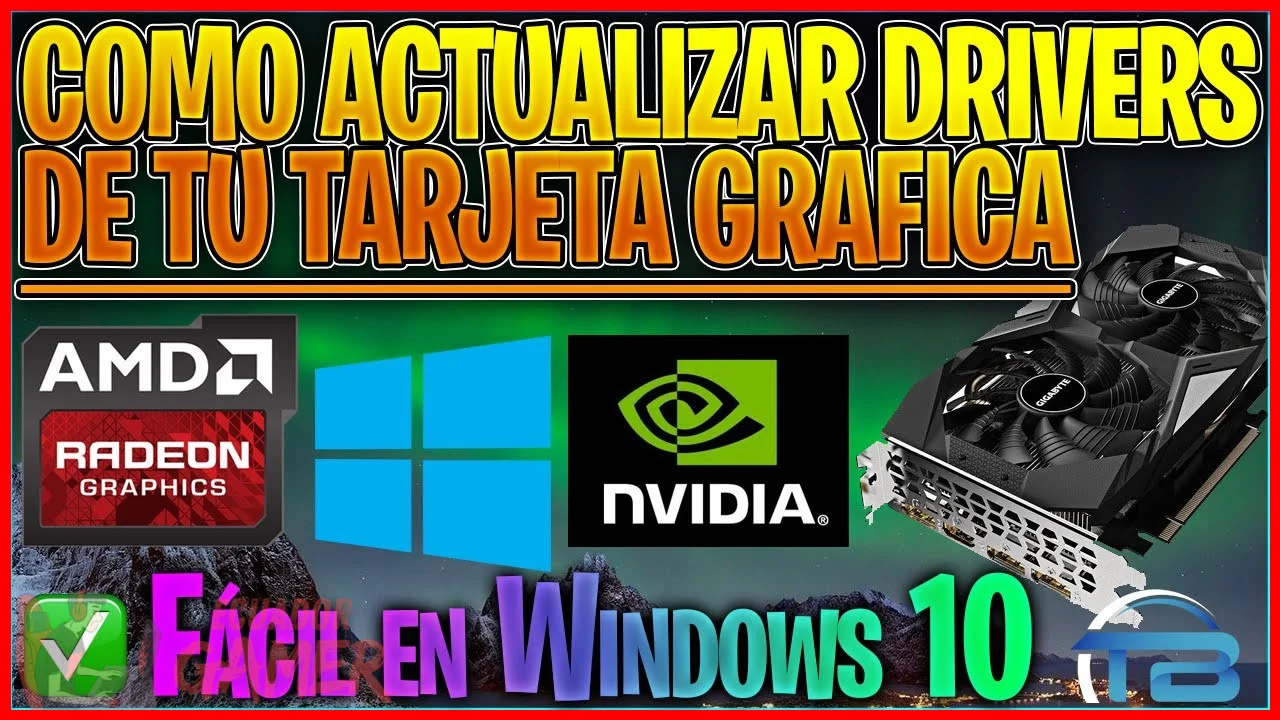
Para identificar el modelo exacto de la GPU en Windows, hay varios métodos válidos. El más sencillo es abrir el Administrador de dispositivos, que se puede buscar directamente desde el menú Inicio escribiendo su nombre.
Dentro de la lista, hay que expandir la categoría Adaptadores de pantalla: allí aparecerá el nombre del chip gráfico, por ejemplo, una serie completa con su sufijo de modelo.
En Windows 11 y 10, también se puede usar el Administrador de tareas. Al abrirlo con las teclas Ctrl + Mayús + Esc, se debe ir a la pestaña Rendimiento y seleccionar la opción GPU en el panel lateral.
En la esquina inferior derecha de esa vista se muestra el nombre del modelo, y la información se actualiza en tiempo real cuando hay más de una GPU en el sistema, algo habitual en portátiles con gráficos integrados y dedicados.
Otra vía, válida para Windows 8 y Windows 7, es la herramienta de diagnóstico de DirectX, que se abre escribiendo `dxdiag` en el cuadro de ejecutar (Win + R).
En la pestaña Pantalla se indica el nombre del fabricante y el modelo del chip, junto con la memoria de video disponible. Con ese nombre exacto, la búsqueda en el sitio del fabricante de la GPU se vuelve mucho más precisa y se evita descargar un controlador equivocado.
Comprobar la versión actual del controlador en el Administrador de dispositivos

Una vez localizado el modelo, el siguiente paso es comprobar qué versión del controlador está instalada en ese momento. Esa información aparece en el mismo Administrador de dispositivos, y no solo sirve para confirmar si hay una versión más reciente, sino también para saber si el sistema está usando el controlador genérico de Microsoft en lugar del específico del fabricante, algo que limita notablemente el rendimiento.
Para verlo, hay que hacer clic derecho sobre el adaptador de pantalla y elegir la opción Propiedades. En la pestaña Controlador se muestran la fecha y la versión del archivo en uso, junto con un botón para actualizar el controlador y otro para revertir a la versión anterior si algo sale mal.
Esa pestaña también indica si el dispositivo funciona correctamente o si el sistema reporta algún código de error. La interpretación de esa versión es sencilla: si la fecha del controlador es de hace varios meses o la versión no coincide con las publicadas en la web del fabricante, es momento de actualizar los drivers de mi tarjeta gráfica.
En cambio, si la versión instalada es reciente y coincide con la última disponible, no hay ninguna necesidad de forzar una actualización: un controlador estable que funciona bien no tiene por qué cambiarse, y hacerlo sin motivo puede introducir problemas nuevos.
Crear un punto de restauración del sistema antes de modificar los drivers

Este es un paso que muchos usuarios omiten y que, sin embargo, puede ahorrar horas de frustración. El punto de restauración permite volver a un estado anterior del sistema si, tras instalar el controlador, aparecen pantallazos negros, reinicios inesperados o una degradación clara del rendimiento.
Es una red de seguridad que no interfiere con los archivos personales, sino que guarda la configuración del sistema operativo y el estado de los controladores.
Para crearlo, hay que escribir `Crear un punto de restauración` en el cuadro de búsqueda del menú Inicio. Se abrirá la ventana de Propiedades del sistema, donde se debe seleccionar la unidad principal del sistema y hacer clic en el botón Configurar para verificar que la protección está activada.
Después, con el botón Crear se genera el punto con una descripción que permita identificarlo fácilmente, como el nombre del controlador que se va a instalar y la fecha.
La creación tarda apenas unos segundos en la mayoría de los equipos. Si el sistema operativo ya cuenta con puntos de restauración de fechas recientes, es posible que la creación del nuevo punto sea casi inmediata.
Este procedimiento es especialmente importante en portátiles con gráficos híbridos, donde una mala instalación puede afectar a la conmutación entre la GPU integrada y la dedicada.
Cerrar aplicaciones de juego y herramientas que usen DirectX, Vulkan u OpenGL
Los juegos y las aplicaciones de renderizado utilizan librerías gráficas como DirectX, Vulkan u OpenGL, y todas ellas dependen del controlador de la GPU para traducir las llamadas de dibujo en instrucciones de hardware.
Si un juego o una herramienta de edición de video está abierta durante la instalación del controlador, el instalador puede no sobrescribir correctamente los archivos en uso, dejando el sistema con archivos de versiones mezcladas.
La recomendación es cerrar todo programa que pueda hacer uso de la tarjeta gráfica antes de ejecutar el instalador. Esto incluye juegos, lanzadores de juegos, programas de captura de video, editores de imágenes y navegadores con aceleración de hardware activada.
Muchos instaladores detectan aplicaciones en ejecución y muestran una advertencia, pero otros no lo hacen y el resultado final puede ser inestable.
Una buena práctica es, además, detener temporalmente el equipo durante la instalación, sin pausarlo en modo de suspensión ni apagarlo a mitad de proceso.
Las instalaciones de controladores de gráficos suelen durar varios minutos y, en ese lapso, la pantalla puede parpadear o quedar en negro brevemente; es un comportamiento normal y no debe interrumpirse. Si la instalación se completa sin errores, el sistema mostrará un aviso para reiniciar antes de que el nuevo controlador quede totalmente activo.
Ejecutar el instalador y elegir la opción de instalación limpia (clean install)

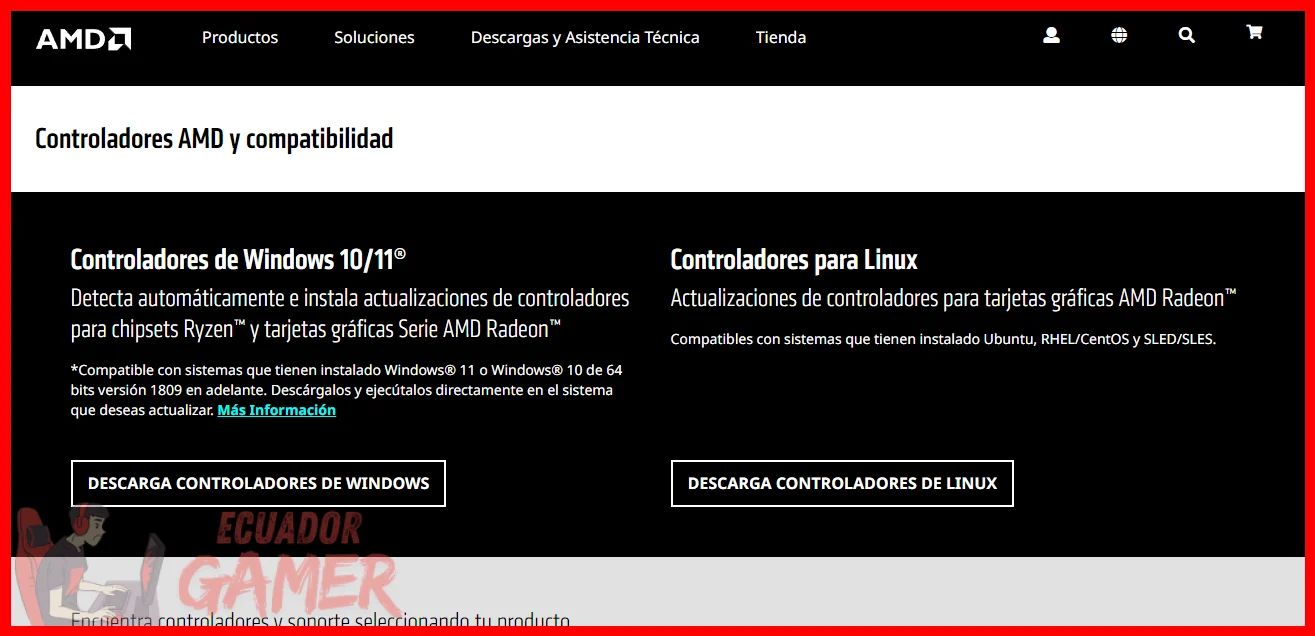
Con el archivo del controlador descargado desde la página oficial del fabricante y el punto de restauración creado, se puede ejecutar el instalador. La mayoría de los fabricantes ofrecen un asistente guiado que detecta automáticamente la configuración del equipo y recomienda la instalación estándar.
Esa opción suele ser suficiente para la mayoría de los usuarios, pero no siempre permite eliminar por completo los restos de la versión anterior. La opción más recomendable es la instalación limpia o clean install, que varía según el fabricante de la GPU.
En los controladores de NVIDIA, el instalador ofrece la casilla Realizar una instalación limpia en el menú de opciones avanzadas. En los de AMD, el paquete de instalación de Radeon permite elegir entre una instalación adicional y una de fábrica.
En ambos casos, la instalación limpia elimina las configuraciones anteriores y reemplaza los archivos del controlador desde cero, lo que reduce los problemas de compatibilidad acumulados tras varias actualizaciones.
Al elegir esa opción, se perderán las preferencias personalizadas de la aplicación de control para la GPU. Los perfiles de color, los modos de rendimiento y las configuraciones por juego se restablecerán a los valores de fábrica.
Después de reiniciar, habrá que configurar de nuevo esos ajustes. Es un pequeño coste a cambio de un sistema más limpio, y esa es la forma correcta de completar el proceso: descargar desde la fuente oficial, verificar la versión, proteger el sistema con un punto de restauración y elegir la instalación limpia para que el nuevo controlador funcione sin arrastrar restos de versiones anteriores.
Cómo actualizar los drivers de tu tarjeta gráfica sin dañar el sistema
¿Actualizar controladores gráficos: Windows 11, 10, 8 y 7?
Una vez que se completaron los pasos previos —identificar el modelo exacto de la GPU, verificar la versión actual del controlador, crear un punto de restauración y cerrar aplicaciones que usen DirectX, Vulkan u OpenGL— el siguiente paso es ejecutar el instalador. Sin embargo, en la práctica, pueden aparecer errores que interrumpen el proceso. A continuación se explican los fallos más habituales y cómo resolverlos en el entorno local.
Este mensaje suele aparecer cuando el instalador detecta que el controlador anterior sigue cargado en memoria o cuando el asistente de Windows Update interfiere. La solución más directa es reiniciar el equipo para liberar la memoria y volver a ejecutar el instalador como administrador.
¿Cómo identifico el modelo exacto de mi tarjeta gráfica en Windows?
Puedes abrir la herramienta de diagnóstico de DirectX escribiendo `dxdiag` en el cuadro de ejecutar (Win + R); este método es válido para Windows 8 y Windows 7. En Windows 11 y 10, también puedes usar el Administrador de tareas para ver el modelo de tu GPU.
¿Qué pasos debo seguir antes de ejecutar el instalador del controlador?
Antes de instalar, es imprescindible crear un punto de restauración del sistema para poder revertir cualquier fallo. También debes cerrar todas las aplicaciones de juego y herramientas que usen DirectX, Vulkan u OpenGL para evitar conflictos durante el proceso.
¿Qué opción debo elegir al ejecutar el instalador del driver para una actualización correcta?
Al ejecutar el instalador, conviene seleccionar la opción de instalación limpia (clean install) para eliminar los restos de versiones anteriores. Esta práctica reduce la probabilidad de errores de compatibilidad y asegura que la nueva versión del controlador se configure correctamente.
Identificar la GPU exacta, elegir entre drivers de fabricante o los específicos del portátil y verificar la versión instalada son los pasos que aseguran una actualización estable. Evitar los controladores genéricos en equipos OEM previene fallos de pantalla y rendimiento. Cómo actualizar los drivers de mi tarjeta gráfica correctamente se reduce a seguir ese orden: diagnóstico, descarga, instalación limpia y comprobación final con el sistema en reposo.
Si quieres conocer otros artículos parecidos a Cómo actualizar los drivers de mi tarjeta gráfica correctamente puedes visitar la categoría Hardware y Mantenimiento.
Qué es el bottleneck y cómo detectarlo en mi PC

Cómo mejorar el aire dentro de mi gabinete
Guía para cambiar la pila de la BIOS de mi PC

Cómo saber si mi disco duro está fallando

Qué es el overclocking y cómo hacerlo de forma segura
Cómo instalar un SSD en una PC de escritorio
Subir
Deja una respuesta