

Cómo hacer un diagnóstico completo de mi PC


Contenido de esta publicación
- Requisitos previos antes de iniciar el diagnóstico de tu PC
- Paso 1 — Cómo revisar el estado del disco duro (HDD o SSD) en tu PC
- Paso 2 — Cómo probar la memoria RAM y medir temperaturas del sistema en tu PC
- Resultado esperado o errores comunes al hacer un diagnóstico completo de tu PC
- Cómo hacer un diagnóstico completo de mi PC: guía paso a paso
- Preguntas Habituales sobre Cómo hacer un diagnóstico completo de mi PC
Cómo hacer un diagnóstico completo de mi PC permite identificar con precisión si el problema es un sector defectuoso en el disco, un sobrecalentamiento, fallas de memoria RAM o simplemente la acumulación de archivos temporales.
En este tutorial se explicará el método paso a paso para revisar cada componente crítico, empezando por observar los síntomas físicos antes de instalar cualquier programa de diagnóstico.
Cómo hacer un diagnóstico completo de mi PC es uno de los temas más buscados. El proceso completo, incluyendo la interpretación de los resultados, toma aproximadamente una hora si se realiza con calma y sin experiencia previa.
Al finalizar, se tendrá un informe claro del estado de la temperatura, los voltajes de la fuente de poder, la salud del disco duro mediante el sistema SMART y la memoria RAM.
Con esta información, la decisión de reparar en casa o acudir a un técnico en Ecuador se vuelve más sencilla, puesto que se evitarán gastos innecesarios en piezas que no están dañadas.
Requisitos previos antes de iniciar el diagnóstico de tu PC
Antes de abrir cualquier herramienta de diagnóstico, conviene asegurarse de que el equipo esté en condiciones de ejecutar las pruebas sin interrupciones.
Lo primero es conectar el cargador si se trata de un portátil, porque algunos análisis, como la verificación profunda del disco o las pruebas de memoria, demandan energía constante y pueden tardar bastante.
También se recomienda cerrar todos los programas abiertos, incluyendo el navegador y las aplicaciones de mensajería, para que el diagnóstico mida el rendimiento real del sistema y no el consumo de un programa en segundo plano.
Otro punto previo es revisar si el equipo tiene suficiente espacio libre en el disco principal, ya que las herramientas de diagnóstico y los informes que generan necesitan escribir archivos temporales.
Si el espacio es muy reducido, se debe liberar algo eliminando archivos temporales o moviendo documentos pesados a un disco externo. Además, mantener el sistema operativo actualizado ayuda a evitar falsos positivos: un error de lectura a veces es causado por una actualización pendiente y no por una falla física del componente.
Espacio en disco y permisos de administrador para ejecutar las pruebas
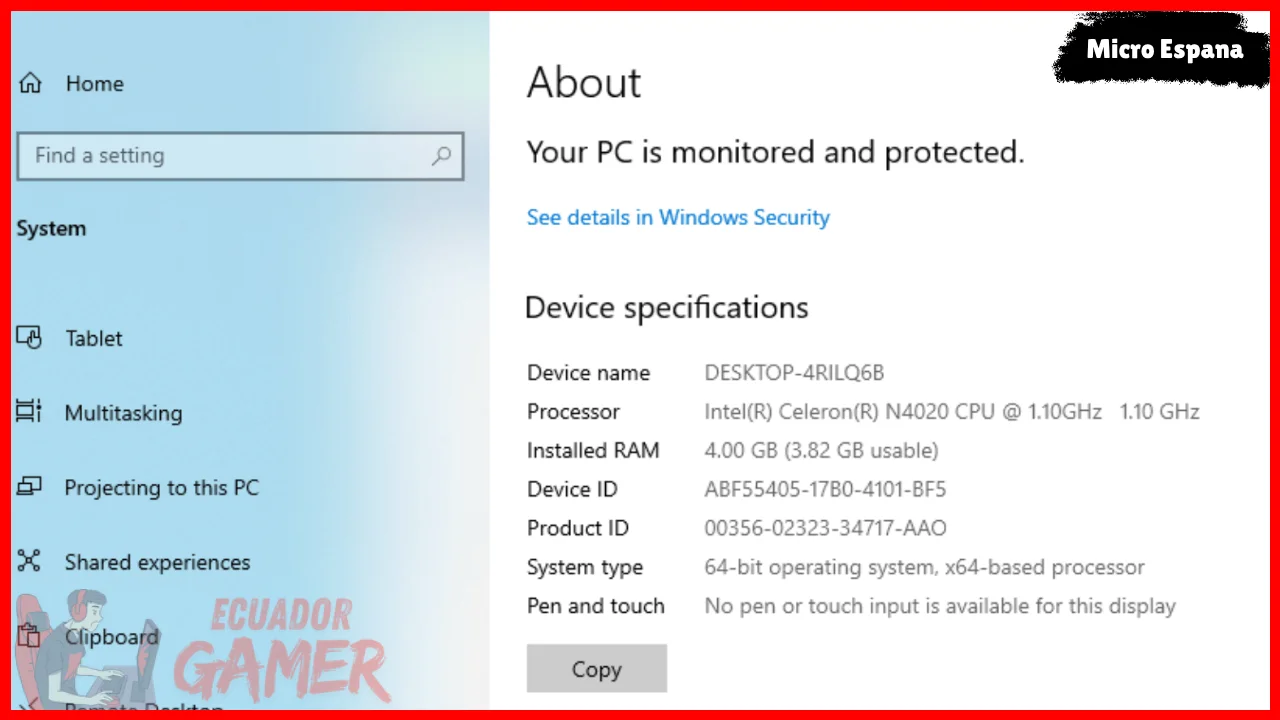
La mayoría de las herramientas de diagnóstico requieren permisos de administrador para leer los datos del hardware a bajo nivel. Si la cuenta de usuario no tiene privilegios administrativos, muchas pruebas fallarán o mostrarán información incompleta.
Para verificar este punto, se puede abrir el menú de inicio, escribir «Panel de control» y revisar el tipo de cuenta en la sección de cuentas de usuario.
En equipos compartidos, es habitual que solo la cuenta principal tenga estos permisos. También es recomendable ejecutar las herramientas haciendo clic derecho sobre el acceso directo y seleccionando la opción «Ejecutar como administrador».
Esto aplica tanto a programas de diagnóstico como a las utilidades integradas de Windows. Si el sistema pide confirmación, se debe aceptar el aviso de control de cuentas de usuario. De lo contrario, el programa podría abrirse pero sin capacidad para leer los sensores de temperatura o los datos de salud del disco.
Paso 1 — Cómo revisar el estado del disco duro (HDD o SSD) en tu PC
📖 Leer también: Qué es el overclocking y cómo hacerlo de forma segura
| ✅ Ventajas | ❌ Desventajas |
| Diagnóstico completo detecta fallos ocultos de hardware y software | Requiere tiempo y conocimientos técnicos para interpretar resultados |
| Identifica problemas de temperatura, voltaje y memoria antes de dañar el equipo | Solo revisa el estado actual, no predice fallos futuros de componentes |
| Permite descartar causas de lentitud o apagados inesperados con datos precisos | Algunos programas de prueba pueden consumir recursos y afectar el rendimiento temporalmente |
El disco duro o la unidad de estado sólido es el componente que almacena toda la información, por lo que un problema aquí puede manifestarse como lentitud extrema, archivos que no abren, o equipos que se apagan sin aviso.
El primer paso es revisar su estado de salud general y su temperatura de funcionamiento. Un disco en buen estado debe operar sin errores de lectura y con una temperatura estable; si empieza a mostrar advertencias, es señal de que conviene respaldar la información cuanto antes.
Para hacer esta revisión se pueden usar herramientas especializadas o el propio sistema operativo. Windows incluye un comprobador de errores integrado que analiza la unidad en busca de sectores dañados y problemas del sistema de archivos.
Esta verificación puede tardar desde unos minutos hasta más de una hora en discos de gran capacidad, y en algunos casos pedirá reiniciar el equipo para completarse. Es normal que el análisis se realice antes de que el sistema arranque, mostrando una pantalla azul con una barra de progreso.
Uso de CrystalDiskInfo para detectar sectores dañados o fallas de lectura

CrystalDiskInfo es una herramienta de acceso gratuito y ampliamente utilizada para consultar el estado del disco. Al abrirla, muestra en la parte superior la salud de la unidad con una calificación que va de «Bueno» a «Mal» y, debajo, los datos técnicos detallados.
El valor más importante es el número de sectores reasignados o fallos de lectura: si estos números empiezan a aumentar de forma sostenida, el disco está empezando a fallar físicamente y es cuestión de tiempo que se produzcan pérdidas de datos. Es importante interpretar los resultados con calma.
Una sola advertencia no significa que el disco vaya a morir de inmediato, pero sí indica que se debe hacer una copia de seguridad completa y planificar el reemplazo de la unidad.
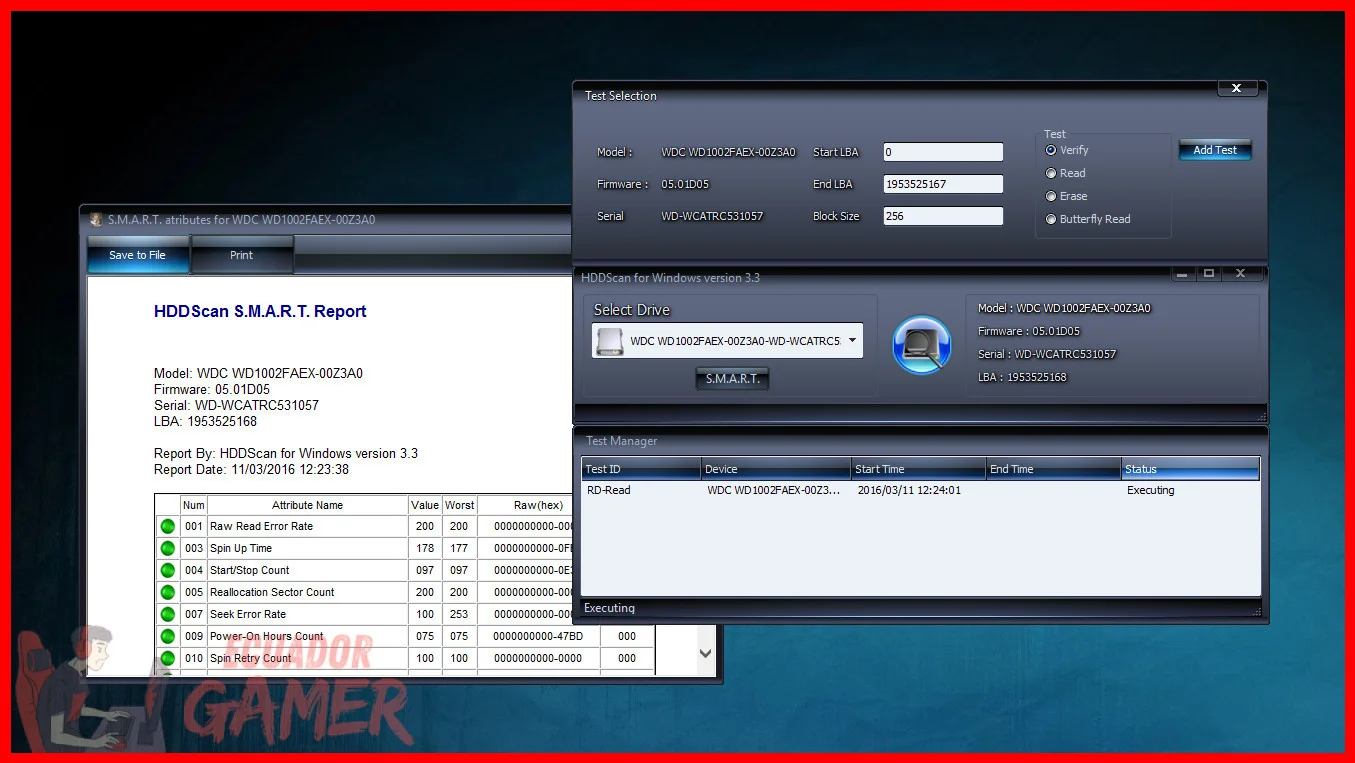
Para un diagnóstico más profundo, la herramienta también permite leer los datos SMART del disco, que son los registros internos de salud que el propio disco mantiene.
Estos datos se pueden consultar en la pestaña correspondiente para ver el historial de errores, la temperatura máxima registrada y las horas de funcionamiento acumuladas.
Paso 2 — Cómo probar la memoria RAM y medir temperaturas del sistema en tu PC

La memoria RAM es uno de los componentes más fáciles de pasar por alto durante un diagnóstico completo de mi PC, porque sus fallas no siempre son evidentes.
Un equipo con memoria defectuosa puede mostrar pantallazos azules, reiniciarse al azar o fallar al abrir aplicaciones que consumen mucha memoria.
Windows incluye una herramienta de diagnóstico de memoria que se ejecuta fuera del sistema operativo, por lo que se debe reiniciar el equipo para usarla.
Para acceder a ella, se escribe «Diagnóstico de memoria de Windows» en el menú de inicio y se selecciona reiniciar ahora. El equipo se reiniciará y mostrará una pantalla azul con una barra de progreso que indica el porcentaje de prueba completado. Al finalizar, el sistema se reinicia de nuevo y muestra el resultado del análisis.
Si la prueba encuentra errores, lo más común es que uno de los módulos de memoria esté dañado o mal insertado. En ese caso, se puede abrir el gabinete y probar cada módulo por separado para identificar cuál falla. Junto con la memoria RAM, es recomendable medir las temperaturas del sistema.
HWMonitor es una opción gratuita que muestra en tiempo real la temperatura del procesador, la tarjeta gráfica y los discos, además del voltaje y la velocidad de los ventiladores.
Si las temperaturas superan los límites normales cuando el equipo está en reposo, es señal de que los disipadores están obstruidos por polvo o que la pasta térmica se ha secado.
En climas cálidos, como los que se registran en varias ciudades de Ecuador, el sobrecalentamiento es una causa frecuente de reinicios inesperados. Revisar estos valores permite identificar problemas de refrigeración antes de que afecten el rendimiento general del equipo.
Resultado esperado o errores comunes al hacer un diagnóstico completo de tu PC

Al completar el proceso, se debería tener una visión clara de la salud general del equipo. En el mejor de los casos, todas las pruebas arrojan resultados positivos: el disco está en buen estado, la memoria no presenta errores y las temperaturas se mantienen dentro de rangos seguros.
Esto significa que la lentitud del sistema probablemente se debe a software, como programas innecesarios que se inician con Windows o acumulación de archivos temporales, y no a fallas de hardware.
Los errores más comunes durante un diagnóstico completo de mi PC suelen ser la falta de permisos de administrador, que impide que las herramientas lean los datos correctamente, y la prisa al interpretar los resultados.
Un valor de salud del disco que muestra «Precaución» no equivale a un disco muerto, pero tampoco se debe ignorar. Lo mismo ocurre con una temperatura alta: puede ser una lectura puntual tras una carga de trabajo intensa y no un problema constante.
Hacer un diagnóstico completo de mi PC cada pocos meses es una rutina recomendable para anticiparse a fallas que, de otro modo, podrían resultar en pérdida de información o en la necesidad de reemplazar varios componentes a la vez.
Con las herramientas descritas y la interpretación adecuada de los resultados, cualquier usuario puede mantenerse al tanto del estado de su equipo sin depender de un servicio técnico para cada revisión.
La clave está en registrar los resultados de cada prueba y compararlos con los análisis anteriores: eso permite detectar tendencias antes de que se conviertan en fallas graves.
Cómo hacer un diagnóstico completo de mi PC: guía paso a paso

¿Cómo hacer un diagnóstico completo de mi PC?
Para completar el artículo de diagnóstico sin repetir las secciones ya cubiertas, es necesario abordar la verificación del estado de los componentes de energía y refrigeración, así como la comprobación de la estabilidad del sistema bajo carga. Estas son las etapas finales que determinan si un problema es intermitente o causado por caídas de voltaje o sobrecalentamiento.
La fuente de poder (PSU) es el componente que más se pasa por alto en un diagnóstico, pero sus fallas suelen manifestarse como reinicios aleatorios o congelamientos repentinos.
Para evaluarla sin equipos especializados, se puede observar el comportamiento del sistema durante tareas exigentes como juegos o renderizado de video.
Si el equipo se apaga o reinicia en esos momentos, es probable que la fuente no esté entregando la potencia necesaria o que esté fallando. En ese caso, conviene verificar las temperaturas de los componentes para descartar sobrecalentamiento antes de reemplazar la unidad.
Preguntas Habituales sobre Cómo hacer un diagnóstico completo de mi PC
¿Cómo sé si mi disco duro tiene sectores dañados?
Selecciona tu disco en la pestaña de Salud dentro de CrystalDiskInfo; si aparece un estado de alerta o valores en rojo, es señal de fallas de lectura o sectores defectuosos que requieren atención.
¿Qué hago si la memoria RAM falla durante las pruebas?
Si la prueba de RAM reporta errores de lectura o escritura, el módulo está dañado y conviene probar cada módulo por separado para identificar el que falla. Un valor elevado de temperatura del sistema también puede causar inestabilidad, por lo que se debe verificar la refrigeración antes de cambiar componentes.
¿Cuándo conviene llevar mi PC a un técnico en lugar de repararlo yo mismo?
Si el diagnóstico confirma un problema físico complejo (como falla en la placa madre o fuente de poder) y no cuentas con experiencia, es mejor consultar a un técnico local. Revisar primero la garantía del equipo puede evitar costos innecesarios si el fallo está cubierto.
Con el diagnóstico estructurado en pasos, se puede diferenciar entre un fallo físico y un problema de software sin depender de suposiciones. La revisión de temperaturas, voltajes, el estado SMART del disco y la memoria RAM ofrece un panorama confiable del equipo. Aplicar este método periódicamente ayuda a prevenir daños costosos. Así, cómo hacer un diagnóstico completo de mi PC deja de ser un misterio y se convierte en una práctica de mantenimiento sencilla y efectiva.
Si quieres conocer otros artículos parecidos a Cómo hacer un diagnóstico completo de mi PC puedes visitar la categoría Hardware y Mantenimiento.
Cómo evitar el sobrecalentamiento de mi PC en verano

Cómo actualizar los drivers de mi tarjeta gráfica correctamente
Cómo saber si mi fuente de poder es suficiente para mi gráfica
Qué es la pasta térmica y cada cuánto cambiarla
Cómo reducir el ruido de mi PC Gamer

Cómo conectar dos monitores a mi PC Gamer
Subir
Deja una respuesta