

Cómo evitar el sobrecalentamiento de mi PC en verano

Contenido de esta publicación
-
Requisitos para preparar tu PC contra el calor del verano
- Zona de trabajo fresca y bien ventilada como punto de partida
- Técnica segura para eliminar el polvo acumulado que restringe el flujo de aire
- Evitar superficies blandas que bloqueen las salidas de aire del equipo
- Colocar el ordenador en un lugar con temperatura ambiente fresca y circulación
- Cerrar procesos en segundo plano que incrementan la temperatura del PC
- Cómo evitar el sobrecalentamiento de tu PC en verano: guía práctica
- Preguntas Frecuentes sobre Cómo evitar el sobrecalentamiento de mi PC en verano
Cómo evitar el sobrecalentamiento de mi PC en verano no es solo una cuestión de comodidad, sino de proteger la inversión en tus componentes, ya que las altas temperaturas reducen la vida útil del procesador y la tarjeta gráfica.
En esta guía práctica aprenderás a diagnosticar las temperaturas reales de tu equipo con herramientas gratuitas, a realizar una limpieza interna efectiva y a optimizar el flujo de aire con una correcta gestión de cables y renovación de pasta térmica.
Cómo evitar el sobrecalentamiento de mi PC en verano es uno de los temas más buscados. El proceso completo, desde la lectura de los sensores hasta la aplicación de las mejoras físicas, te tomará aproximadamente una hora y media si es tu primera vez.
Al finalizar, notarás una diferencia inmediata: menos ruido del ventilador, mayor estabilidad en tareas exigentes y temperaturas de funcionamiento mucho más controladas. No necesitas ser un experto en hardware, solo seguir los pasos que detallaremos a continuación.
Requisitos para preparar tu PC contra el calor del verano

Preparar tu computadora para soportar el calor del verano ecuatoriano no requiere herramientas costosas ni conocimientos avanzados de ingeniería.
Con elementos básicos que probablemente ya tienes en casa o puedes conseguir a bajo costo, es posible reducir de forma notable la temperatura interna de tu equipo. Antes de comenzar, reúne los siguientes elementos y asegúrate de contar con un espacio adecuado para trabajar. Para una limpieza interna segura y efectiva, necesitarás:
- Destornillador de precisión, compatible con los tornillos del chasis de tu computadora o laptop.
- Aire comprimido en lata o una pera de goma para soplar el polvo sin dañar los componentes.
- Paño de microfibra que no suelte pelusa para limpiar superficies y disipadores.
- Alcohol isopropílico al 90% o más, útil para limpiar contactos y superficies delicadas si es necesario.
- Hisopos de algodón o cepillos de cerdas suaves para alcanzar zonas de difícil acceso.
- Pasta térmica de buena calidad, en caso de que decidas renovar la que está entre el procesador y su disipador.
El tiempo estimado para completar el proceso completo de preparación, incluyendo la lectura de sensores y la limpieza física, es de aproximadamente una hora.
Este esfuerzo se traduce en una mayor estabilidad del sistema y en una vida útil más prolongada para tus componentes, especialmente durante los meses más calurosos del año cuando el ambiente ya trabaja en contra del enfriamiento natural.
Zona de trabajo fresca y bien ventilada como punto de partida
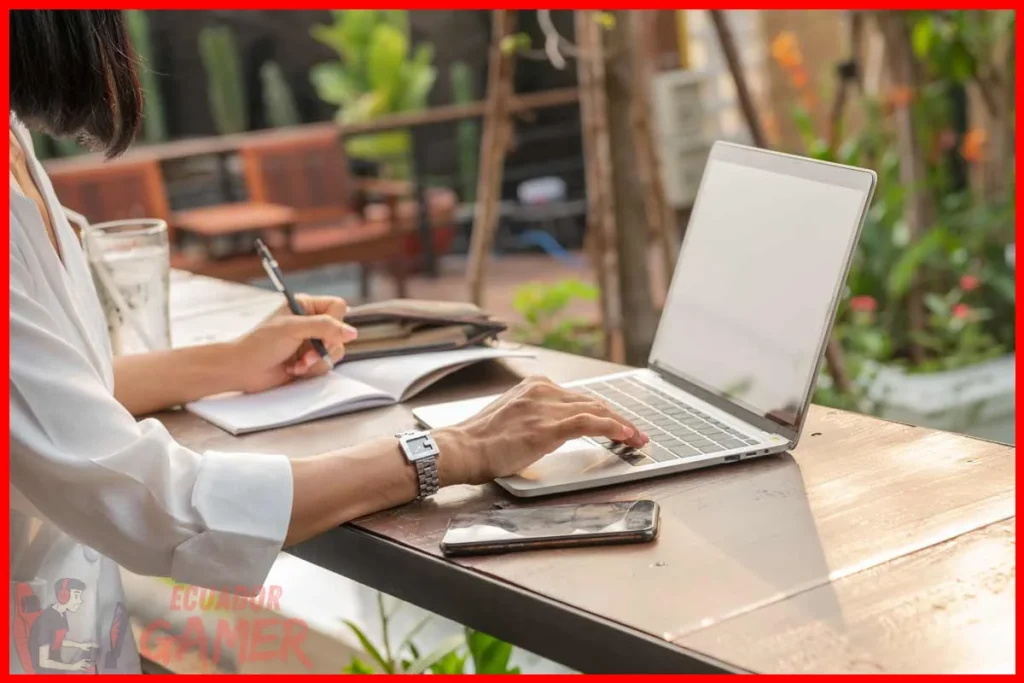
El punto de partida para evitar el sobrecalentamiento de mi PC durante el verano no está dentro del gabinete, sino en el entorno donde lo colocas.
Una habitación con mala circulación de aire o expuesta directamente al sol durante las horas más fuertes del día va a elevar la temperatura ambiente y, con ella, la de todos los componentes internos.
Lo ideal es ubicar el equipo en un espacio fresco, alejado de ventanas que reciban radiación solar directa y de fuentes de calor como cocinas, hornos o incluso otros dispositivos electrónicos que generen calor. Cuando el aire alrededor del equipo está más fresco, el sistema de refrigeración trabaja con mayor eficiencia.
Esto se nota especialmente en laptops, que dependen de la diferencia de temperatura entre el interior y el exterior para expulsar el calor.
Busca una ubicación donde el aire pueda circular libremente y donde puedas mantener una temperatura agradable durante todo el día. Si trabajas en una oficina o en un espacio cerrado, considera usar un ventilador que mejore la circulación general del ambiente, lo cual beneficia directamente a tu equipo sin necesidad de tocar ningún componente interno.
Técnica segura para eliminar el polvo acumulado que restringe el flujo de aire

La acumulación de polvo es una de las causas más comunes de sobrecalentamiento, y en ciudades con alta presencia de partículas en el aire, como las de la sierra ecuatoriana, el problema se agrava.
El polvo se adhiere a los ventiladores, las aletas de los disipadores y las rejillas de ventilación, formando una capa aislante que restringe el flujo de aire y atrapa el calor dentro del gabinete.
Limpiar el equipo de forma periódica, al menos cada seis meses o con mayor frecuencia si vives en zonas polvorientas, es la medida más efectiva que puedes aplicar. Para realizar una limpieza segura, sigue este procedimiento:
- Apaga el equipo por completo y desconéctalo de la corriente eléctrica. Retira la batería si se trata de una laptop.
- Abre el chasis con el destornillador correspondiente y localiza los ventiladores y los disipadores de calor.
- Usa el aire comprimido en ráfagas cortas, manteniendo la lata en posición vertical y a unos pocos centímetros de distancia. Dirige el aire hacia las aletas del disipador, no hacia los ventiladores en movimiento, para evitar que giren a alta velocidad y generen corriente en los componentes.
- Con el cepillo de cerdas suaves o los hisopos, retira el polvo más adherido que el aire no haya desprendido.
- Limpia el interior del chasis con el paño de microfibra, prestando atención a las rejillas de entrada y salida de aire.
Después de la limpieza, es habitual notar una reducción inmediata de la temperatura y un funcionamiento más silencioso del ventilador. Este mantenimiento, combinado con las demás recomendaciones, forma parte central de cómo evitar el sobrecalentamiento de mi PC en los meses de calor.
Evitar superficies blandas que bloqueen las salidas de aire del equipo

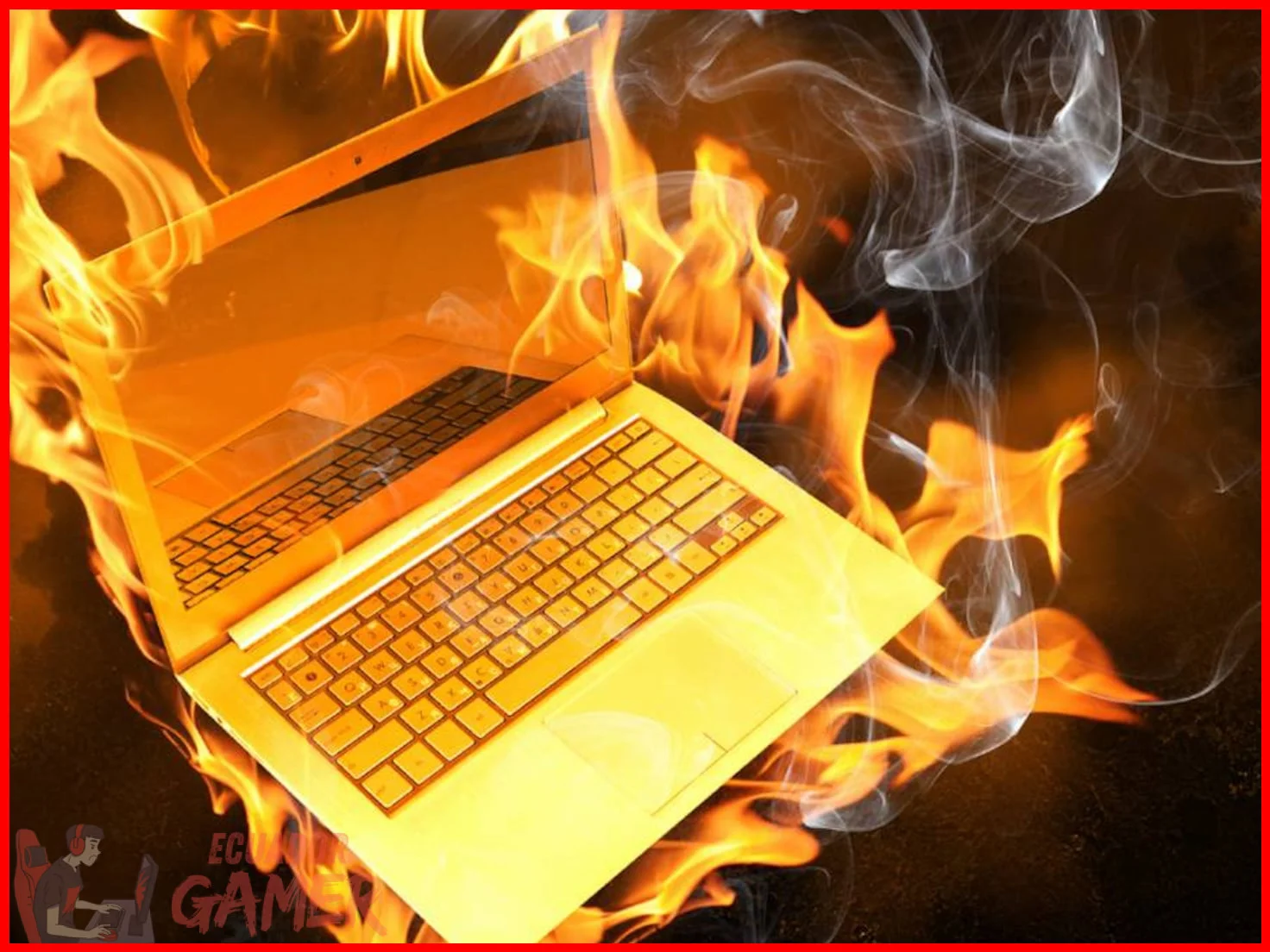
Las superficies blandas, como camas, sofás, cojines o incluso una manta sobre las piernas, son un problema serio para cualquier computadora portátil.
Estos materiales se hunden bajo el peso del equipo y bloquean las rejillas de ventilación inferiores y laterales, impidiendo que el aire caliente salga.
El calor queda atrapado en la carcasa y la temperatura interna sube rápidamente. En el caso de las computadoras de escritorio, colocarlas sobre alfombras gruesas o superficies textiles produce el mismo efecto, ya que la fuente de poder y los ventiladores inferiores aspiran polvo y restringen su entrada de aire.
La recomendación es clara: coloca la laptop siempre sobre una superficie dura y plana, como una mesa o un escritorio. Si necesitas usarla en la cama o en el sofá, utiliza una base rígida de apoyo, como un tablón o una bandeja, que mantenga el equipo elevado y permita la circulación del aire.
Para los equipos de escritorio, lo ideal es que el gabinete esté elevado del suelo y que las rejillas inferiores queden despejadas. Puedes usar un soporte específico o simplemente bloques de madera que mantengan el chasis separado de la alfombra.
Colocar el ordenador en un lugar con temperatura ambiente fresca y circulación

📖 Leer también: Cómo limpiar el disipador de mi PC paso a paso
Además de la limpieza interna, la posición física del equipo y el flujo de aire a su alrededor determinan buena parte de su temperatura de funcionamiento.
Un gabinete de escritorio empotrado en un mueble cerrado, contra una pared o rodeado de cables enmarañados va a recircular aire caliente y a elevar la temperatura interna.
Lo mismo ocurre con una laptop que se usa directamente sobre las piernas o en un espacio confinado. Mantener al menos unos centímetros de espacio libre alrededor de todas las caras del equipo permite que el aire circule y que el calor se disipe de forma natural.
En cuanto a la gestión de cables, los cables de alimentación y datos que cruzan el interior del gabinete interrumpen el flujo de aire y crean turbulencias que reducen la eficiencia de los ventiladores.
Una correcta gestión de cables, sujetando los haces con bridas o canaletas y pegándolos a la bandeja de la placa base o a los laterales del chasis, deja el interior despejado y permite que el aire fluya desde la parte frontal hacia la trasera sin obstáculos.
Esto es especialmente relevante en equipos con componentes de gama alta que generan mucho calor, como tarjetas gráficas potentes o procesadores con muchos núcleos.
Cerrar procesos en segundo plano que incrementan la temperatura del PC
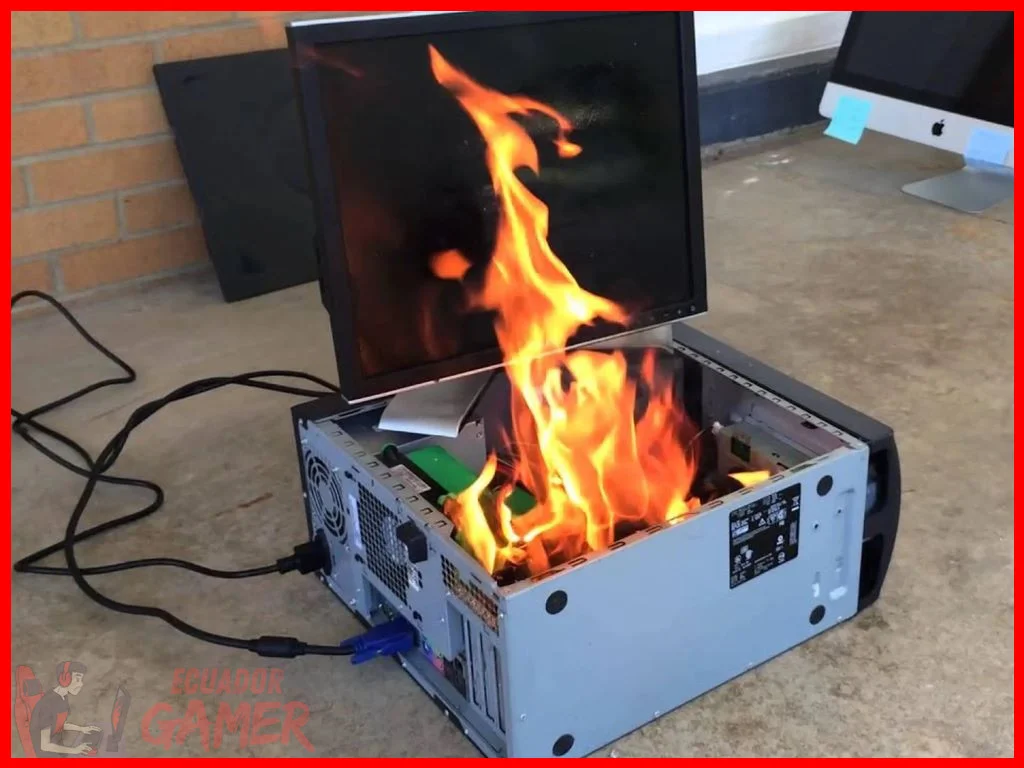
El software también juega un papel fundamental en la temperatura de tu equipo. Cada programa abierto consume recursos del procesador y de la memoria, y los procesos en segundo plano —actualizaciones automáticas, sincronizaciones en la nube, aplicaciones de mensajería que se inician al arrancar el sistema— elevan la carga de trabajo de la CPU y la GPU, lo que genera más calor.
En un día caluroso, esta carga adicional puede ser la diferencia entre una operación estable y un equipo que se apaga por protección térmica. Para reducir esta carga, sigue estos pasos:
- Abre el administrador de tareas de tu sistema y revisa qué procesos están consumiendo más recursos. Identifica los que no estés usando y finalízalos.
- Desactiva los programas que se inician automáticamente al encender el equipo y que no necesitas de inmediato, como clientes de actualización o aplicaciones de sincronización.
- Cierra las pestañas del navegador que no estés usando activamente; cada pestaña abierta consume memoria y, en casos extremos, procesamiento.
- Evita ejecutar aplicaciones exigentes al mismo tiempo: no es recomendable jugar mientras se renderiza un video o se comprime un archivo grande.
Ajustar la configuración de energía del sistema operativo también es una medida práctica. Cambiar el plan de energía a un modo de mayor eficiencia limita la velocidad máxima del procesador cuando no se necesita, lo que reduce el calor generado sin un impacto notable en tareas cotidianas como navegar o editar documentos.
Si después de aplicar estas medidas y las físicas el equipo sigue sobrecalentándose, puede ser señal de que el ventilador no está funcionando correctamente o de que la pasta térmica del procesador necesita ser renovada, procedimientos que valen la pena revisar para alargar la vida útil de tu inversión.
Cómo evitar el sobrecalentamiento de tu PC en verano: guía práctica
¿Cómo puedo evitar que mi PC se sobrecaliente cuando?

El punto más delicado para la temperatura del equipo no está en el exterior, sino en el interior del gabinete: la pasta térmica que conecta el procesador con su disipador.
Con el tiempo y los ciclos de calor, este material se seca, se agrieta y pierde su capacidad de transferir calor. Cuando esto ocurre, el ventilador del procesador trabaja a mayores revoluciones sin lograr bajar la temperatura, y el equipo puede frenar su rendimiento para protegerse.
Reemplazarla es una operación sencilla que no requiere herramientas especializadas, solo un tubo de pasta térmica nueva y un paño que no deje pelusa.
Si el equipo tiene más de dos años de uso continuo y nunca se ha realizado este mantenimiento, es muy probable que sea el momento de hacerlo. Una vez aplicada la pasta nueva, la temperatura del procesador debería descender de forma notable.
Preguntas Frecuentes sobre Cómo evitar el sobrecalentamiento de mi PC en verano
¿Cuál es la manera más segura de eliminar el polvo acumulado dentro de mi PC antes del verano?
La técnica más segura es abrir el equipo y retirar el polvo acumulado de los ventiladores y disipadores, ya que este restringe el flujo de aire y eleva la temperatura. Para superficies delicadas o contactos, se puede usar alcohol isopropílico al 90% o más, que es útil para una limpieza profunda sin dañar los componentes.
¿Dónde debo colocar mi computadora para evitar que se sobrecaliente con el calor?
El punto de partida es ubicar el equipo en una zona de trabajo fresca, bien ventilada y con temperatura ambiente agradable que permita la circulación del aire. Es fundamental evitar superficies blandas como camas o sofás, ya que bloquean las salidas de aire del equipo y provocan un aumento rápido de la temperatura.
¿Qué puedo hacer desde el software para reducir el calor generado por mi PC?
Una acción efectiva es cerrar los procesos en segundo plano que no estés utilizando, ya que estos incrementan la carga de trabajo del procesador y, por ende, la temperatura interna del sistema. Esto aligera el trabajo del hardware y ayuda a mantener una temperatura más estable durante los días calurosos.
Con limpieza interna, renovación de pasta térmica y una correcta gestión de cables, el flujo de aire de tu equipo trabajará a favor de los componentes durante los meses más calurosos. Monitorizar las temperaturas previamente te permite confirmar el impacto real de cada mejora sin depender de suposiciones. Cómo evitar el sobrecalentamiento de mi PC en verano depende de estas tres acciones concretas, no de soluciones mágicas.
Si quieres conocer otros artículos parecidos a Cómo evitar el sobrecalentamiento de mi PC en verano puedes visitar la categoría Hardware y Mantenimiento.
Cómo hacer un diagnóstico completo de mi PC
Qué es el bottleneck y cómo detectarlo en mi PC

Cómo mejorar el aire dentro de mi gabinete
Guía para cambiar la pila de la BIOS de mi PC

Cómo saber si mi disco duro está fallando

Qué es el overclocking y cómo hacerlo de forma segura
Subir
Deja una respuesta