

Cómo instalar un SSD en una PC de escritorio

Contenido de esta publicación
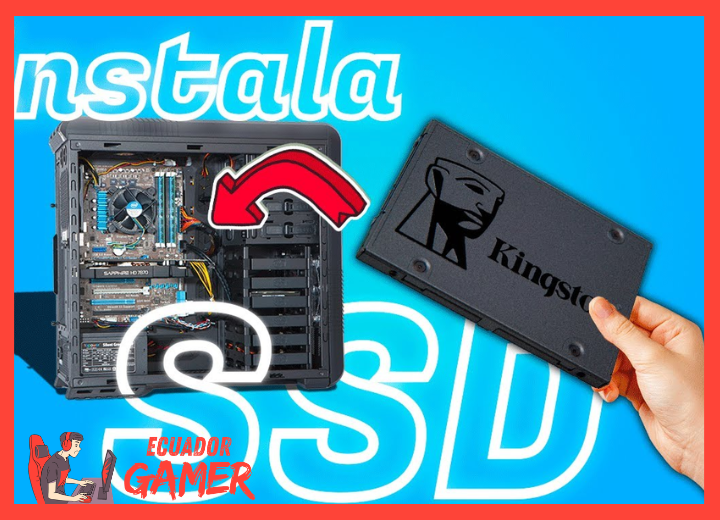
Cómo instalar un SSD en una PC de escritorio es un proceso mecánico sencillo que, en la mayoría de los casos, toma entre 20 y 40 minutos con herramientas básicas como un destornillador de estrella.
Al finalizar, notarás un arranque del sistema en cuestión de segundos y una respuesta general mucho más ágil en tus aplicaciones diarias.
Cómo instalar un SSD en una PC de escritorio es uno de los temas más buscados. En esta guía aprenderás a identificar el tipo de puerto compatible con tu placa madre (SATA III o NVMe), a fijar físicamente la unidad en la bahía o ranura correspondiente, y a conectar correctamente los cables de datos y de alimentación.
También se cubrirá la migración del sistema operativo sin reinstalar Windows, lo que permite conservar tus archivos y programas tal como los tenías.
Al terminar, verificarás en la BIOS/UEFI que el equipo reconoce la nueva unidad y configurarás el arranque para que el sistema inicie desde el SSD.
Requisitos y herramientas para instalar un SSD en una PC de escritorio
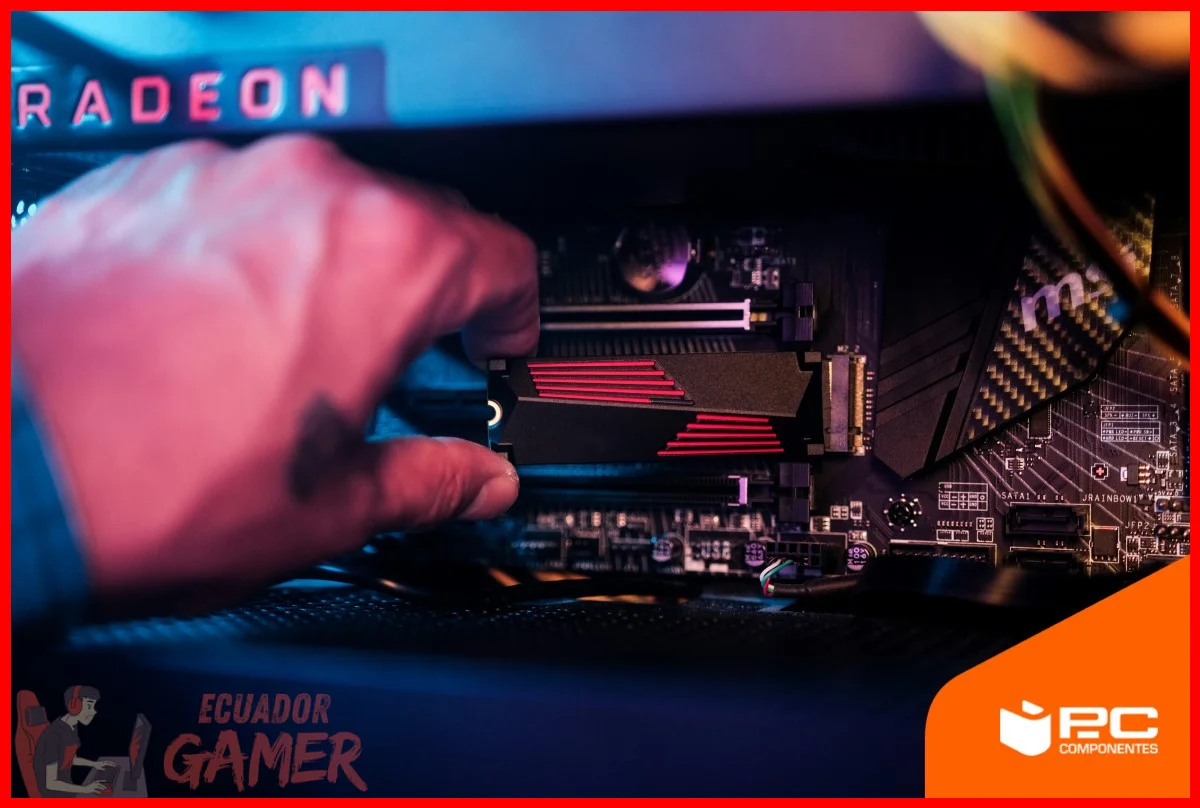
Instalar un SSD en una PC de escritorio es uno de los cambios de hardware con mejor relación costo-beneficio para rejuvenecer un equipo.
Antes de empezar, conviene reunir todo lo necesario y verificar qué tipo de almacenamiento acepta la placa base y el gabinete, porque no todos los SSD se conectan igual.
Los dos formatos más comunes en la actualidad son el SATA de 2,5 pulgadas y el M.2, que se inserta directamente en la placa. El primer dato a confirmar es el factor de forma de la fuente de alimentación y la disponibilidad de conectores.
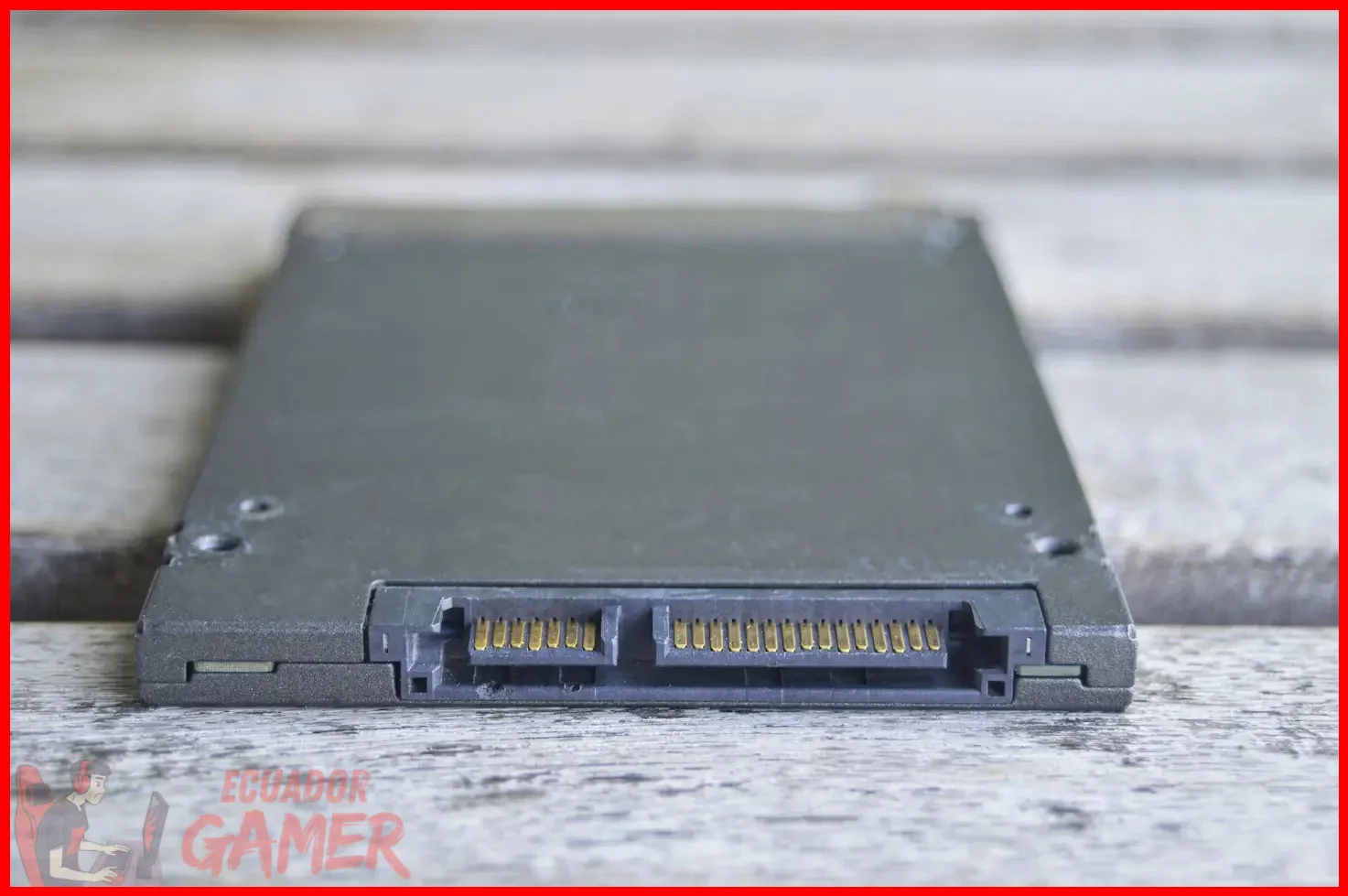
Un SSD SATA de 2,5 pulgadas necesita dos conexiones: un cable de datos SATA hacia la placa base y un conector de alimentación SATA desde la fuente.
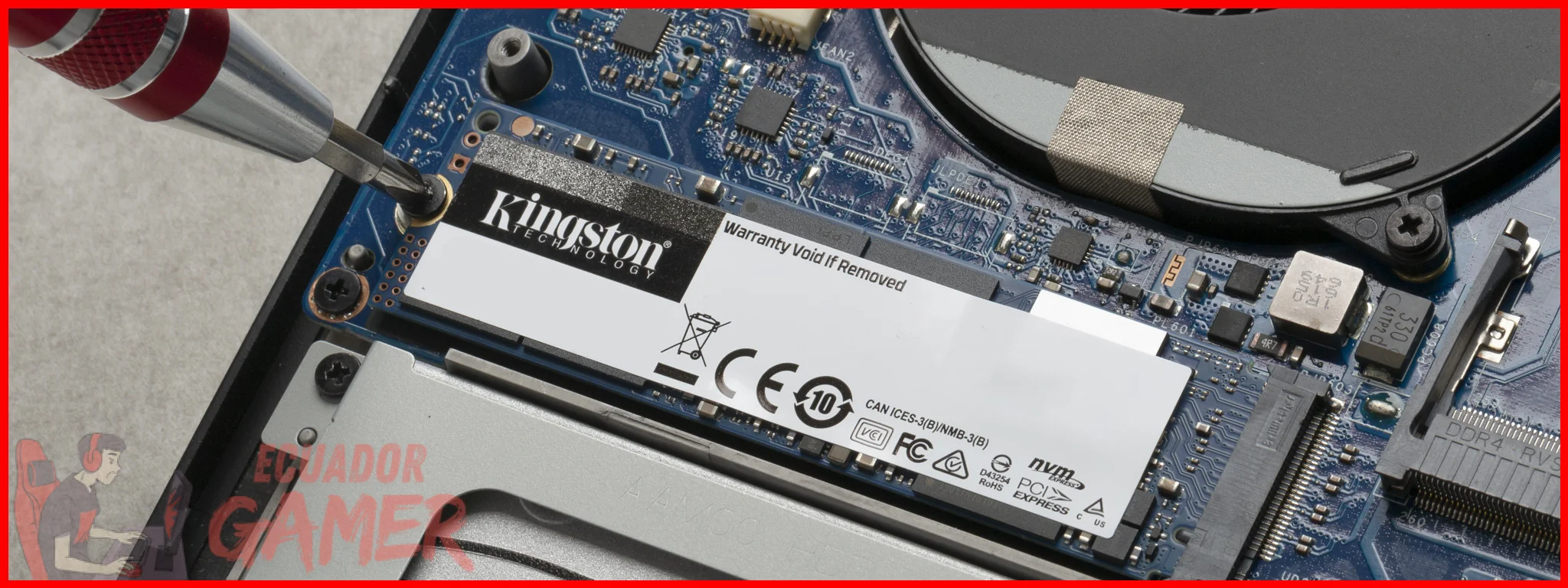
El formato M.2, en cambio, va anclado a la placa base y no usa cables, lo que simplifica el cableado interno. La elección entre uno u otro depende de las bahías disponibles en el gabinete y de las ranuras libres en la placa.
En el mercado ecuatoriano, tanto en tiendas físicas de centros comerciales como en plataformas de venta en línea, los SSD SATA de 2,5 pulgadas siguen siendo la opción más económica para ampliar capacidad, mientras que los M.2 NVMe ofrecen velocidades de lectura y escritura mucho más altas y resultan ideales si la placa base tiene la ranura libre.
Lista de destornilladores y pulsera antiestática necesarias

📖 Leer también: Cómo mejorar el rendimiento de mi PC sin cambiar hardware
La mayoría de los casos de escritorio requieren herramientas básicas que probablemente ya tienes en casa. Un destornillador de punta Phillips (estrella) en tamaño N.º 2 es el estándar para los tornillos de los paneles laterales y de montaje.
Algunos gabinetes más nuevos usan mariposas o sistemas de sujeción sin tornillos, en cuyo caso solo necesitas las manos. Además, un destornillador de punta plana pequeño puede ayudar a hacer palanca en paneles que ajustan a presión.
Una pulsera antiestática no es imprescindible, pero reduce el riesgo de dañar componentes sensibles por descarga estática. Si no tienes una, una práctica habitual es tocar la estructura metálica del gabinete con una mano antes de manipular los componentes, siempre que el equipo esté desconectado de la corriente.
Refuerza la seguridad trabajando sobre una superficie no conductora, como una mesa de madera, y evitando alfombras o ropa sintética.
Para el montaje final, si el SSD es SATA de 2,5 pulgadas, revisa que el gabinete incluya los tornillos de sujeción. Si prefieres el formato M.2, el tornillo de anclaje suele venir con la placa base o con el mismo disipador de la ranura, aunque en algunos casos hay que pedirlo aparte.
Cómo identificar el tipo de bahía SATA o ranura M.2 en tu PC

Con el gabinete abierto, el primer paso es observar la placa base. La ranura M.2 es un conector horizontal alargado, normalmente ubicado entre la CPU y las ranuras de expansión PCIe.
Muchas placas lo cubren con un disipador de metal que se retira con dos tornillos; si está presente, lo levantas para dejar ver el conector.
Si la placa no tiene ranura M.2, la vía es el SATA. Revisa cuántas bahías de 2,5 o 3,5 pulgadas tiene el gabinete: las de 2,5 pulgadas son ideales para SSD y suelen estar marcadas en el chasis.
También identifica los puertos SATA en el borde derecho de la placa base, casi siempre numerados desde SATA 0 o SATA 1. En el manual del fabricante puedes confirmar cuáles comparten ancho de banda con otros puertos.
Conviene distinguir el tipo de conector M.2 de la placa, ya que existen claves B y M. La mayoría de los SSD modernos usan clave M, pero una placa antigua podría tener solo clave B.
La forma de la ranura indica la compatibilidad, y errar en este punto es el error más común al instalar un SSD en una PC de escritorio. Antes de comprar, confirma el modelo exacto de la placa base en la página oficial del fabricante.
Verificar la compatibilidad de la fuente de alimentación y cables SATA
La fuente de alimentación es otro punto crítico. Un SSD SATA requiere un conector de alimentación delgado en forma de "L" que sale de la fuente.
Revisa con una linterna la zona de cables de la fuente y cuenta cuántos conectores SATA libres hay; si todos están ocupados por discos duros o unidades ópticas, necesitarás un adaptador o un cable splitter, aunque lo más limpio es liberar un conector retirando un dispositivo sin uso.
En cuanto a los cables SATA de datos, estos no vienen con la fuente sino con la placa base o el gabinete. Suelen ser de color rojo, negro o azul, con conectores en forma de "L" en ambos extremos.
Si te falta uno, se consiguen con facilidad en tiendas de computación locales a un costo bajo. El cálculo de consumo es también importante.
Un SSD SATA consume apenas unos pocos vatios, mientras que un M.2 NVMe ronda valores similares, así que en la práctica cualquier fuente que ya alimenta el equipo con normalidad soportará la adición sin problema.
El requisito real es que la fuente tenga el conector físico disponible, no que tenga potencia de sobra.
Paso 1 — Apagar el equipo y abrir el gabinete para localizar la bahía del SSD
Para iniciar el proceso, guarda el trabajo abierto en el sistema operativo y apaga el equipo por completo. Desconecta el cable de alimentación de la pared, no solo el interruptor de la fuente, y pulsa el botón de encendido durante unos segundos para descargar los capacitores.
Esta rutina elimina el riesgo de cortocircuito mientras manipulas el interior. A continuación, retira los paneles laterales. La inmensa mayoría de los gabinetes tienen dos paneles que se deslizan hacia atrás tras quitar dos o tres tornillos en la parte trasera.
En muchos casos basta con retirar solo el panel del lado izquierdo, que es el que da acceso a la placa base y a las bahías. Si el cristal templado tiene tornillos, extraelos con cuidado y coloca el panel sobre una superficie acolchada para evitar rayones.
Con el interior a la vista, localiza la bahía para el SSD. En gabinetes modernos, las bahías de 2,5 pulgadas suelen estar en la bandeja que oculta los cables detrás de la placa, o en la base de la jaula de discos.
Si tu equipo tiene una jaula para discos de 3,5 pulgadas, no es raro que las bahías de 2,5 pulgadas estén en los costados de esa misma jaula. Allí debería ir el SSD.
Ubicar los tornillos o sistema de montaje sin herramientas para fijar el SSD
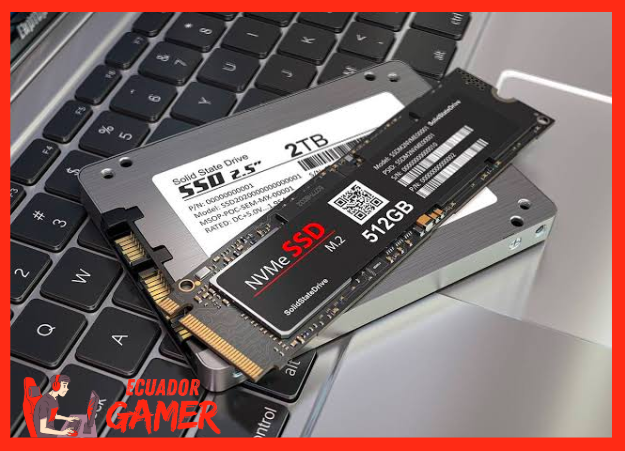
El método de fijación depende del diseño del gabinete. Si el equipo tiene chasis moderno, lo más probable es que uses un sistema de montaje sin herramientas: una bandeja o calza con orificios roscados y una tapa que presiona el SSD contra la base.
En ese caso, alineas el SSD sobre los postes de la bandeja y lo deslizas hasta que encaje, luego aseguras la tapa. En gabinetes más antiguos o económicos, la fijación es con tornillos.
El SSD de 2,5 pulgadas tiene cuatro orificios roscados en su base, pero en la práctica con dos tornillos en diagonal es suficiente para mantenerlo firme.
Atornilla sin aplicar fuerza excesiva; el objetivo es que el SSD no se mueva, no comprimir la carcasa. No olvides que el SSD debe quedar orientado con los conectores SATA mirando hacia el lado por donde pasan los cables, normalmente hacia el panel de la placa base.
Una vez fijado, conecta el cable de datos SATA al puerto de la placa y el conector de alimentación desde la fuente. Con el SSD ya montado y conectado, la instalación física está completa; el sistema operativo detectará la nueva unidad en el administrador de discos, donde habrá que inicializarla, crearle una partición y asignarle una letra para poder usarla y mover ahí el sistema o los programas más pesados.
Cómo instalar un SSD en una PC de escritorio: guía paso a paso
¿5 pulgadas en una PC de escritorio?
Paso 2 — Fijar el SSD en la bahía y conectar los cables SATA
Resolvemos Tus Dudas sobre Cómo instalar un SSD en una PC de escritorio
¿Qué herramientas necesito para instalar un SSD en mi PC de escritorio?
Necesitarás un destornillador (generalmente de punta Phillips) para fijar el disco y una pulsera antiestática para proteger los componentes de descargas eléctricas. También es útil tener el manual de usuario de tu gabinete para ubicar la bahía correcta.
¿Cómo sé si mi PC usa una bahía SATA o una ranura M.2 para el SSD?
Debes abrir el gabinete y revisar la placa base: los puertos SATA están en el borde derecho, casi siempre numerados desde SATA 0 o SATA 1, mientras que la ranura M.2 es un conector horizontal más pequeño y alargado. Verifica también que tu fuente de alimentación tenga un cable SATA de energía disponible si usas el formato de 2,5 pulgadas.
¿Cuál es el primer paso para instalar el SSD de forma segura?
El paso inicial es guardar el trabajo abierto en el sistema operativo y apagar el equipo por completo, desconectándolo de la corriente. Después, abre el gabinete para localizar la bahía del SSD y revisa si usa tornillos o un sistema de montaje sin herramientas. Más información en Cómo instalar un disco duro SSD en un ordenador paso a ....
Basta con una hora libre, un destornillador de estrella y los pasos revisados para que tu equipo arranque en segundos y responda sin demoras. Identificar entre SATA y NVMe, fijar el disco en su bahía y conectar cables de datos y alimentación son acciones que cualquier usuario puede completar. Migrar el sistema operativo conservando archivos y programas evita reinstalaciones. Cómo instalar un SSD en una PC de escritorio queda resuelto con esta guía práctica.
Si quieres conocer otros artículos parecidos a Cómo instalar un SSD en una PC de escritorio puedes visitar la categoría Hardware y Mantenimiento.
Qué es la memoria virtual y cómo configurarla

Cómo mantener mi PC limpia por dentro y por fuera

Cómo hacer un diagnóstico completo de mi PC
Qué es el bottleneck y cómo detectarlo en mi PC

Cómo mejorar el aire dentro de mi gabinete
Guía para cambiar la pila de la BIOS de mi PC
Subir
Deja una respuesta