

Cómo mantener mi PC limpia por dentro y por fuera

Contenido de esta publicación
- Requisitos previos para limpiar tu PC por dentro y por fuera de forma segura
- Paso 3 — Limpiar periféricos y zona externa: teclado, ratón, monitor y cableado
- Resultado esperado al finalizar la limpieza y errores comunes que debes evitar
- Cómo mantener mi PC limpia por dentro y por fuera sin dañar los componentes
- Dudas Frecuentes sobre Cómo mantener mi PC limpia por dentro y por fuera
Cómo mantener mi PC limpia por dentro y por fuera es la guía práctica que necesitas para lograrlo sin miedo a dañar ningún componente.
Este tutorial está pensado para el usuario ecuatoriano, considerando los retos específicos del clima local—desde la humedad costera en Guayaquil hasta el polvo fino de la Sierra—y para quienes usan su equipo a diario para trabajar, estudiar o jugar.
Cómo mantener mi PC limpia por dentro y por fuera es uno de los temas más buscados. Aprenderás a desmontar las partes principales sin riesgo, aplicar aire comprimido y alcohol isopropílico correctamente, y reconocer las señales de alerta como ventiladores ruidosos o temperaturas elevadas.
El proceso completo, para una limpieza profunda, puede tomar entre una y dos horas si es tu primera vez; para un mantenimiento de rutina, bastará con unos treinta minutos. Al finalizar, notarás una operación más silenciosa, un rendimiento más estable y una mayor durabilidad de los componentes internos.
Requisitos previos para limpiar tu PC por dentro y por fuera de forma segura
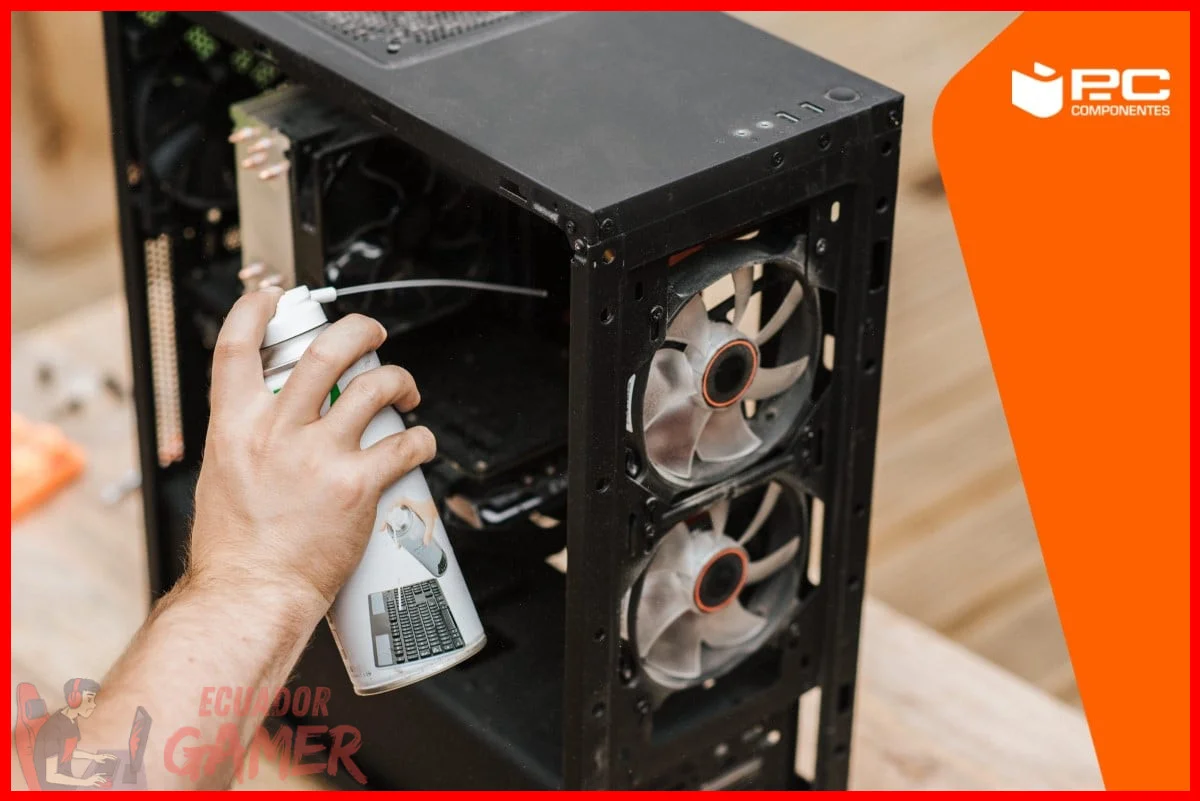
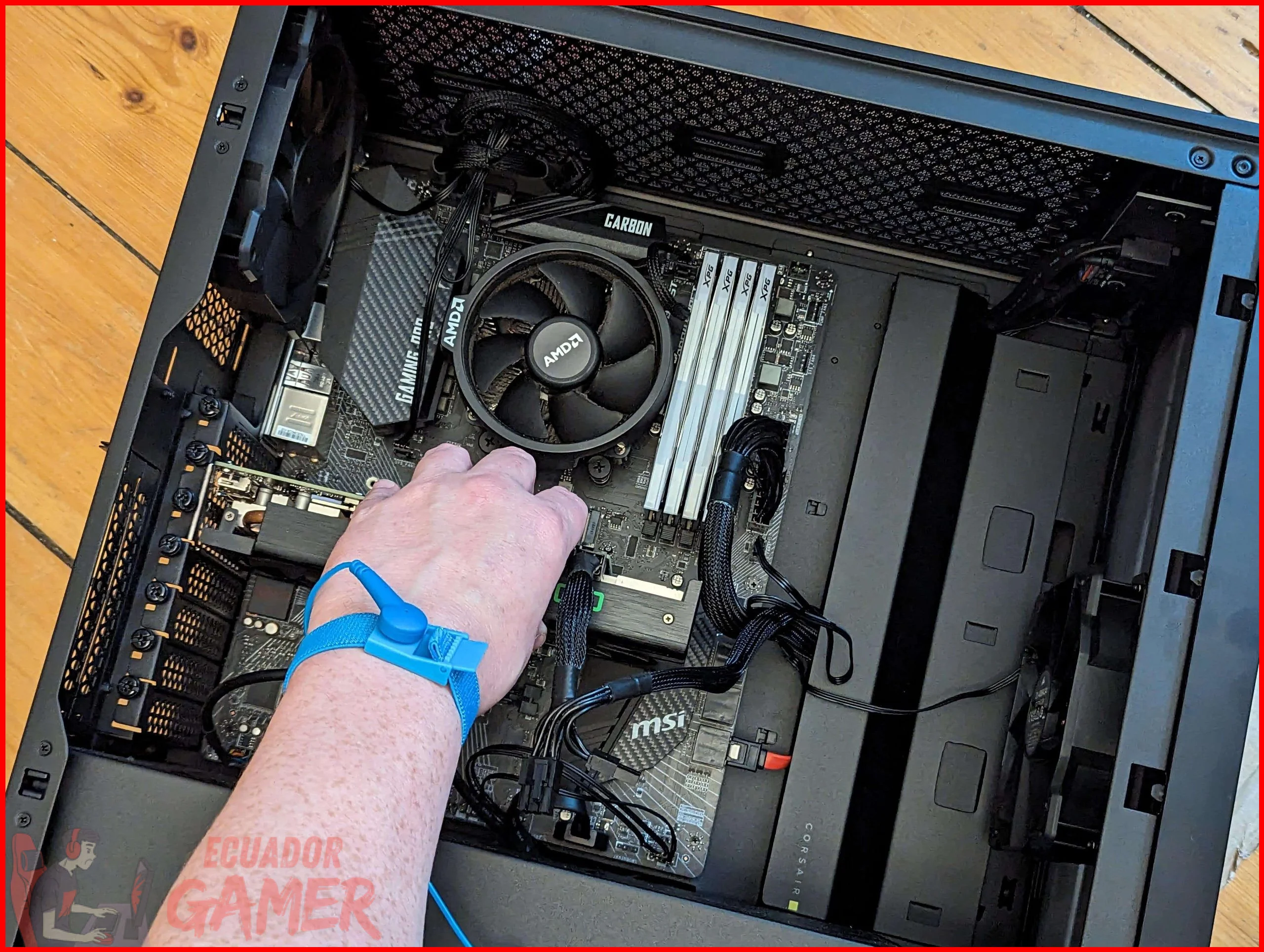
Antes de tocar cualquier componente, el equipo debe estar completamente apagado y desconectado de la toma de corriente. Este paso elimina el riesgo de descargas eléctricas y protege los circuitos internos de daños accidentales.
Traslada la torre a una superficie amplia, limpia y bien iluminada, idealmente una mesa de trabajo donde puedas organizar tornillos y piezas sin perderlos.
Si trabajas en un entorno con alfombras, descarga la electricidad estática tocando una superficie metálica sin pintar del chasis antes de manipular los componentes. Para hacer el trabajo correctamente, necesitarás reunir algunas herramientas básicas antes de comenzar:
- Destornillador de estrella (Phillips): el estándar para la mayoría de paneles laterales y componentes internos.
- Aire comprimido en lata: la forma más segura de expulsar el polvo acumulado en disipadores y ventiladores. Evita soplar con la boca, la humedad daña los circuitos.
- Alcohol isopropílico al 90% o superior: ideal para limpiar la pasta térmica vieja y superficies delicadas. El alcohol de uso doméstico común contiene agua y no sirve.
- Paños de microfibra: no sueltan pelusa y son seguros para pantallas y superficies plásticas.
- Hisopos de algodón y brocha de cerdas suaves: para alcanzar rincones estrechos entre las aspas de los ventiladores o el polvo adherido de la fuente de poder.
- Pasta térmica nueva (opcional): necesaria solo si decides retirar el disipador del procesador para una limpieza profunda del disipador de aluminio.
Es vital considerar el clima ecuatoriano en este punto. En ciudades como Guayaquil o Manta, la humedad costera favorece la oxidación de los contactos metálicos y la acumulación de salitre en zonas cercanas al mar.
En la Sierra, el polvo fino penetra con facilidad en los ventiladores y se compacta en los filtros. Por eso, en ambas regiones conviene revisar el interior del equipo con mayor frecuencia de lo que recomiendan los manuales genéricos.
Si la garantía del equipo aún está vigente, revisa las condiciones del fabricante antes de abrir el chasis, ya que algunos sellos pueden verse afectados.
Paso 3 — Limpiar periféricos y zona externa: teclado, ratón, monitor y cableado
⚡ TL;DR
- Destornillador de estrella (Phillips): el estándar para la mayoría de paneles laterales y componentes internos.
- Paños de microfibra: no sueltan pelusa y son seguros para pantallas y superficies plásticas.
- Hisopos de algodón y brocha de cerdas suaves: para alcanzar rincones estrechos entre las aspas de los ventiladores o el polvo acumulado en las rejillas.
Una vez que el interior está libre de polvo, el siguiente paso es devolverle la apariencia y funcionalidad a la parte externa. El teclado es uno de los elementos que más suciedad acumula: restos de comida, cabello y polvo se alojan entre las teclas y, con el tiempo, pueden dificultar el movimiento de las mismas.
Para una limpieza efectiva, desconecta el teclado (o apaga el equipo si es de laptop), voltéalo y sacúdele suavemente para que las partículas sueltas caigan.
Después, usa aire comprimido en ráfagas cortas entre las teclas y pasa un hisopo humedecido ligeramente con alcohol isopropílico por las superficies visibles. Nunca viertas líquido directamente sobre las teclas: el líquido puede filtrarse al circuito interno y dañar el teclado por completo.
El ratón y el monitor también requieren atención diferenciada. En el ratón, la suciedad más común se acumula en las superficies de agarre y en el sensor óptico de la parte inferior.
Un paño de microfibra ligeramente humedecido es suficiente para la carcasa. Para el sensor, un hisopo seco o apenas humedecido con alcohol elimina la película que afecta la precisión del cursor.
En cuanto al monitor, nunca uses papel, paños de cocina ni limpiadores de vidrio convencionales: estos productos dejan residuos y pueden dañar el recubrimiento antirreflejo de la pantalla.
La regla es utilizar un paño de microfibra ligeramente humedecido con agua o con un limpiador específico para pantallas, aplicado primero sobre el paño y nunca directamente sobre la superficie.
El cableado externo es la parte más olvidada del proceso, pero influye en la ventilación y en la seguridad. Desconecta los cables del equipo y limpia cada conector y cada tramo visible con un paño seco para eliminar el polvo acumulado.
Aprovecha para revisar el estado de los cables: si encuentras un cable pelado, con dobleces pronunciados o con conectores flojos, es momento de reemplazarlo.
Un cable dañado puede causar cortes intermitentes de energía o dañar el puerto al que está conectado. Al volver a conectar todo, organiza los cables con amarres o canaletas para que el flujo de aire alrededor del equipo sea fluido y evitar que el cableado obstruya las rejillas de ventilación ubicadas en la parte trasera o lateral de la torre.
Resultado esperado al finalizar la limpieza y errores comunes que debes evitar
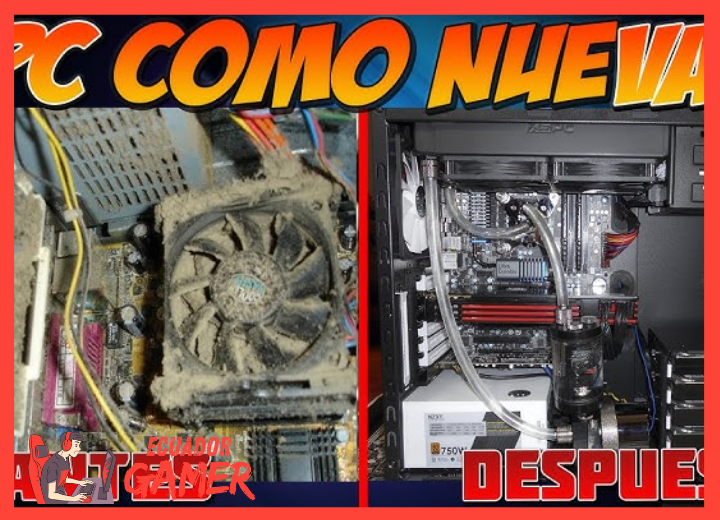
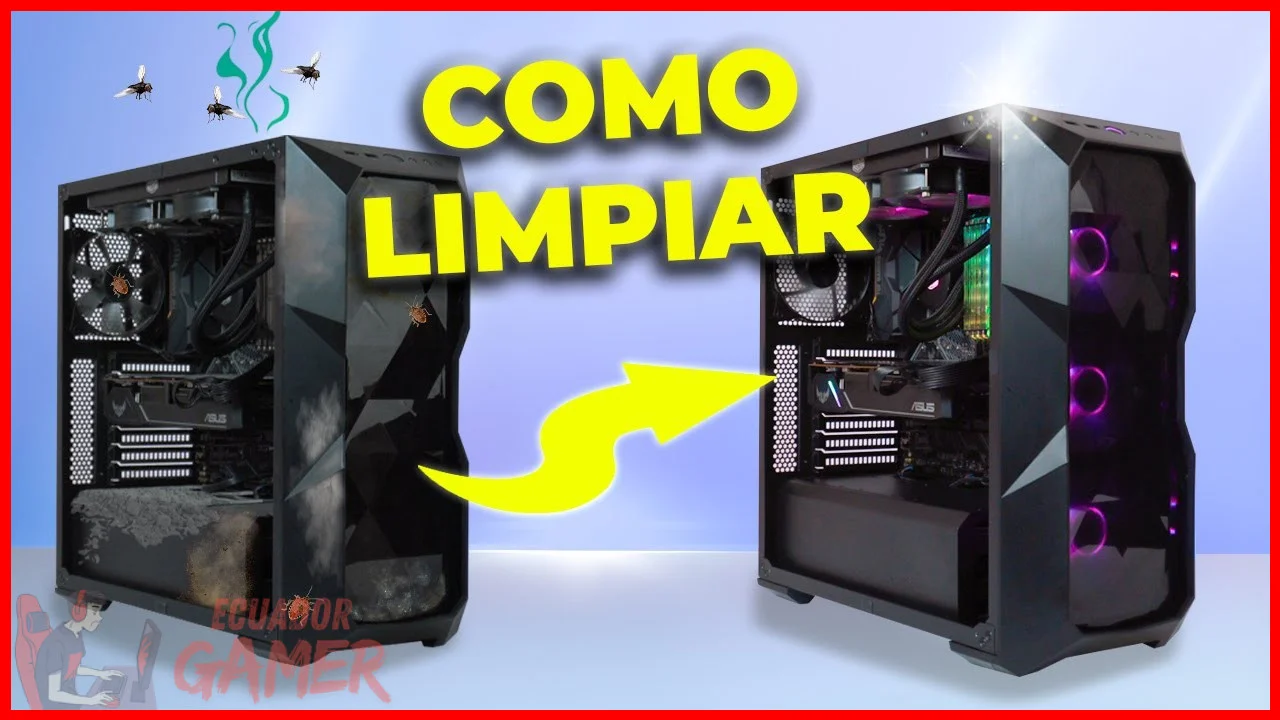
Al finalizar la limpieza completa, el equipo debe encender sin demoras, operar de forma audiblemente más silenciosa y mantener temperaturas más estables bajo carga.
Los ventiladores girarán con menos esfuerzo al no tener que arrastrar capas de polvo sobre sus aspas, y el flujo de aire hacia el disipador del procesador será más eficiente.
También notarás una mejora en la respuesta general del sistema: un PC limpio por dentro y por fuera no solo se ve mejor, sino que evita que los componentes térmicos trabajen al límite y reduce el riesgo de apagados inesperados o reinicios por sobrecalentamiento.
Si además aprovechaste para renovar la pasta térmica del procesador, las temperaturas en reposo suelen bajar de forma notable en equipos que tenían varios años de uso sin mantenimiento. Para que los resultados se mantengan, hay errores muy comunes que conviene evitar desde el principio:
- Usar aspiradora sobre los componentes internos: la aspiradora genera electricidad estática que puede dañar placas y memorias. El aire comprimido empuja el polvo, mientras que la aspiradora lo succiona con riesgo de chispazos.
- Limpiar los ventiladores girándolos con los dedos: muchos ventiladores actúan como generadores cuando se les hace girar rápido, y eso puede enviar voltaje no deseado a la placa base. Sujeta las aspas con un dedo mientras soplas para evitar el giro.
- Aplicar líquido directamente sobre la placa o los componentes: cualquier líquido debe ir primero sobre el paño o el hisopo. Mojar un circuito con alcohol o con agua es la vía rápida hacia un cortocircuito.
- Olvidar los filtros de polvo: si la torre incluye filtros en la parte frontal, superior o en la fuente, deben limpiarse también. Un filtro saturado bloquea la entrada de aire y anula el efecto de todos los ventiladores internos.
- Forzar el desmontaje de piezas: algunos componentes, como los disipadores originales de procesador, tienen sistemas de retención rígidos. Si una pieza no sale con presión suave, revisa el manual del fabricante en lugar de usar fuerza bruta.
- Reensamblar con tornillos flojos o mal alineados: un tornillo mal ajustado puede vibrar y generar ruidos constantes, o incluso quedar suelto y provocar un cortocircuito si cae sobre la placa al encender el equipo.
Mantener mi PC limpia por dentro y por fuera es una tarea que, bien ejecutada, toma menos de una hora y se debe repetir cada tres o cuatro meses, dependiendo del ambiente donde vive el equipo.
Con el procedimiento descrito, no es necesario ser un técnico profesional: basta con paciencia, las herramientas adecuadas y el respeto por los componentes.
Al terminar la limpieza, la diferencia se nota en el ruido, en la temperatura del chasis y en la estabilidad del sistema. Acostumbrarse a esta rutina, especialmente en el clima ecuatoriano con su constante polvo y humedad, es la inversión más barata para prolongar la vida útil del equipo y evitar gastos de reparación que siempre resultan más costosos que un mantenimiento preventivo a tiempo.
Cómo mantener mi PC limpia por dentro y por fuera sin dañar los componentes
📖 Leer también: Guía para cambiar la pila de la BIOS de mi PC
¿Cómo limpiar el polvo del PC y los periféricos por dentro y?
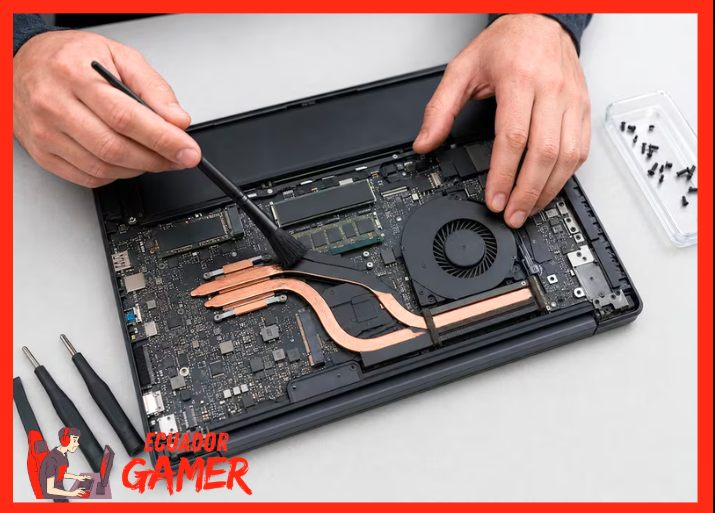
Antes de tocar un solo componente, el primer paso es preparar el área de trabajo. La limpieza de un PC no se hace en cualquier lugar: el polvo y la estática son los enemigos número uno de los componentes internos.
Dudas Frecuentes sobre Cómo mantener mi PC limpia por dentro y por fuera
¿Con qué frecuencia debo limpiar mi PC por dentro y por fuera?
La frecuencia depende del ambiente: en zonas costeras como Guayaquil (con más humedad) o en la Sierra (con polvo), es recomendable una limpieza interna cada 3 a 6 meses. El mantenimiento preventivo regular evita el sobrecalentamiento y prolonga la vida de los componentes.
¿Puedo usar una aspiradora doméstica para limpiar el interior de mi PC?
No, es un error común que daña el equipo, ya que puede generar electricidad estática y dañar los circuitos delicados. En su lugar, usa aire comprimido o un pincel antiestático para retirar el polvo de ventiladores y disipadores.
¿Qué debo usar para limpiar la pasta térmica vieja del procesador?
Para retirar la pasta térmica vieja y limpiar superficies delicadas, el artículo recomienda usar alcohol isopropílico al 90% o superior. Aplícalo con un paño que no genere estática y evita limpiadores líquidos directos sobre las placas para prevenir daños por humedad.
La limpieza periódica de tu equipo no es un lujo: es una inversión directa en su vida útil y en tu productividad diaria. Eliminar el polvo, revisar la pasta térmica y mantener una ventilación adecuada evita fallos costosos y ralentizaciones. Dedicar una o dos horas cada pocos meses, considerando la humedad y el clima local, mantendrá tu sistema fresco y silencioso. Cómo mantener mi PC limpia por dentro y por fuera es la práctica que protege tu inversión frente a los retos del ambiente ecuatoriano.
Si quieres conocer otros artículos parecidos a Cómo mantener mi PC limpia por dentro y por fuera puedes visitar la categoría Hardware y Mantenimiento.
Qué es el thermal throttling y cómo afecta a mi PC

Cómo evitar el sobrecalentamiento de mi PC en verano

Cómo actualizar los drivers de mi tarjeta gráfica correctamente
Cómo saber si mi fuente de poder es suficiente para mi gráfica
Qué es la pasta térmica y cada cuánto cambiarla
Cómo reducir el ruido de mi PC Gamer
Subir
Deja una respuesta