

Cómo subir FPS en Minecraft con mods y ajustes de rendimiento

Contenido de esta publicación
Cómo subir FPS en Minecraft con mods y ajustes de rendimiento no es un misterio reservado para técnicos: combina cambios estratégicos en la configuración nativa del juego, la instalación de mods de optimización como OptiFine y ajustes de sistema operativo que, en conjunto, pueden transformar por completo la jugabilidad.
Este tutorial está pensado para quienes juegan en laptops con gráficos integrados o PCs de bajos recursos, donde cada fotograma cuenta, y también para quienes desean equilibrar calidad visual y fluidez sin sacrificar estabilidad.
A lo largo de la guía se abordará, paso a paso, desde la distancia de renderizado y los mipmapas hasta la asignación de memoria RAM en el perfil de Java, un error frecuente que pocos manuales explican con claridad.
Con una dedicación de apenas veinte o treinta minutos aplicando los ajustes prioritarios, es habitual lograr una mejora notable en los fotogramas por segundo, lo que se traduce en una partida mucho más estable y satisfactoria.
Requisitos previos para optimizar FPS en Minecraft con mods
Cómo subir FPS en Minecraft con mods y ajustes de rendimiento es uno de los temas más buscados. Antes de tocar cualquier ajuste, conviene tener claro que los mods de rendimiento solo funcionan si el equipo y el juego están en condiciones mínimas aceptables.
Subir FPS en Minecraft con mods y ajustes de rendimiento empieza por asegurarse de que el sistema operativo no esté consumiendo recursos de forma innecesaria: cerrar navegadores con muchas pestañas, programas de mensajería o actualizaciones en segundo plano libera memoria y procesador para el juego.
En equipos con Windows, también conviene revisar las opciones de energía y cambiar el plan a un modo de alto rendimiento; esto evita que el sistema reduzca la velocidad del procesador para ahorrar batería, algo que afecta directamente la fluidez de Minecraft.
Otro punto base es tener el controlador de la tarjeta gráfica actualizado, ya sea la integrada del procesador o una dedicada. Un controlador desactualizado puede provocar caídas de frames incluso con mods bien configurados.
Además, es recomendable asignar más memoria RAM al juego desde el perfil de lanzamiento, siempre que el equipo tenga suficiente memoria física disponible. Si el ordenador apenas llega a los requisitos mínimos, los mods ayudarán, pero no harán milagros: la mejora será notable sobre todo en equipos de gama media.
Verificar la versión de Minecraft y el cargador de mods compatible

El primer paso técnico es identificar qué versión de Minecraft se está usando y qué cargador de mods es compatible con ella. No todos los mods funcionan con todas las versiones: algunos están pensados para versiones antiguas y otros solo para las más recientes.
Los cargadores más utilizados son Forge, Fabric y NeoForge, cada uno con su propio ecosistema de mods. Antes de descargar nada, hay que verificar en la página oficial del cargador cuál es la versión compatible con la del juego instalado.
En este punto, muchos jugadores cometen el error de instalar el cargador más reciente sin revisar si los mods de rendimiento que quieren usar ya se actualizaron.
La regla práctica es sencilla: elegir primero los mods y luego el cargador que los soporte, no al revés. Si el objetivo es subir FPS en Minecraft, lo habitual es optar por Fabric, ya que la mayoría de mods de optimización modernos se desarrollan primero para esta plataforma. En la página oficial del cargador se indica claramente qué versiones de Minecraft soporta cada lanzamiento.
Instalar una API de rendimiento base para los ajustes
Con el cargador elegido, conviene instalar primero una API de rendimiento que actúe como base para los demás mods. Esta API no es un mod de optimización en sí, sino una capa intermedia que permite que otros mods de rendimiento se comuniquen con el juego de forma más eficiente.
Sin ella, muchos mods de optimización simplemente no cargan o funcionan mal. La instalación es sencilla: basta con descargar el archivo de la API compatible con la versión del juego y colocarlo en la carpeta de mods, que se genera automáticamente al ejecutar el cargador por primera vez.
Algunas APIs también requieren que se instalen librerías adicionales, que suelen estar indicadas en la misma página de descarga. Es recomendable leer esa sección con atención, porque omitir una librería es una de las causas más comunes de errores al iniciar el juego.
Una vez instalada la API, el juego debería arrancar sin problemas y estar listo para recibir los mods de optimización propiamente dichos.
Crear una copia de seguridad del mundo antes de modificar el rendimiento
📖 Leer también: Cómo mejorar los FPS en CS2 con configuraciones de bajo rendimiento
Antes de instalar cualquier mod de rendimiento, es prudente hacer una copia de seguridad del mundo. Aunque los mods de optimización rara vez corrompen guardados, los errores de configuración o las incompatibilidades entre mods pueden provocar que el juego se cierre de forma inesperada o que el mundo no cargue correctamente.
Un fallo de este tipo puede dejar inaccesibles horas de construcción. La copia de seguridad se hace copiando la carpeta del mundo, que se encuentra dentro de la carpeta de guardados de Minecraft.
Esa carpeta lleva el nombre del mundo y contiene todos los archivos de datos. Basta con copiarla a otra ubicación, como el escritorio o un disco externo, y mantenerla ahí hasta confirmar que el juego funciona bien con los mods instalados.
Si algo sale mal, restaurar la carpeta a su ubicación original devuelve el mundo a su estado previo. Este proceso es rápido, gratuito y evita dolores de cabeza innecesarios.
Paso 1 — Instalar mods de rendimiento para aumentar los FPS en Minecraft

Con el cargador, la API y la copia de seguridad listos, llega el momento de instalar los mods de rendimiento. La mayoría de estos mods se descargan de plataformas como Modrinth o CurseForge, que filtran automáticamente las versiones compatibles con el juego y el cargador.
Al descargar un mod, hay que verificar que el archivo corresponda a la versión exacta de Minecraft y al cargador que se está usando; un archivo equivocado simplemente no se cargará.
Los mods de rendimiento más utilizados suelen trabajar en dos frentes: optimizar el renderizado y mejorar la gestión de memoria. Cada mod tiene un enfoque distinto, y es habitual combinar varios para obtener el mejor resultado. Sin embargo, instalar todos a la vez sin revisar compatibilidades puede causar conflictos.
La recomendación es probar uno a uno, verificando que el juego arranque correctamente después de cada instalación. De esta forma, si surge un problema, es fácil identificar qué mod lo causó.
Añadir el mod de optimización de renderizado para reducir la carga gráfica

Uno de los mods más efectivos para subir FPS en Minecraft es el que optimiza el renderizado de los chunks, es decir, la forma en que el juego dibuja el terreno y los bloques visibles.
Este tipo de mod reduce la carga gráfica al hacer que el juego procese solo lo necesario en cada fotograma, en lugar de calcular cada bloque visible por separado.
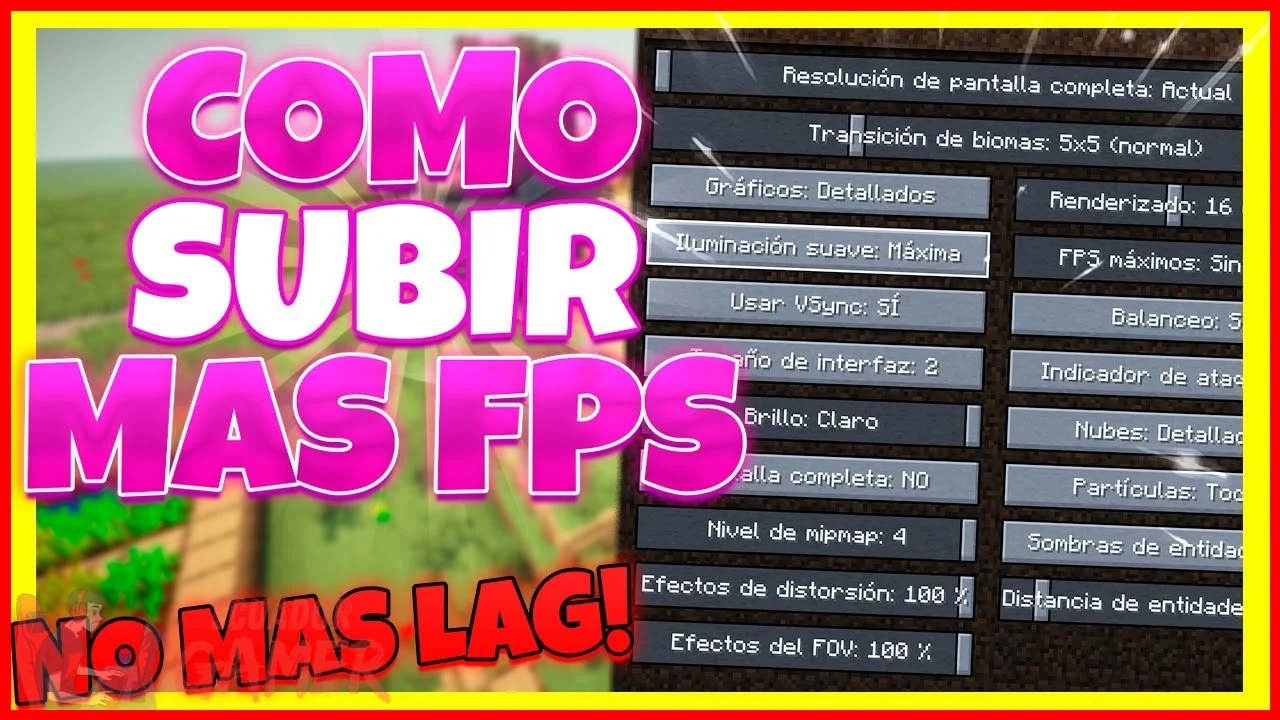
El resultado es una mejora notable en la fluidez, especialmente en equipos con tarjetas gráficas modestas o integradas. Tras instalar el mod de renderizado, conviene ajustar la configuración de gráficos dentro del juego para complementar el trabajo del mod. Entre los ajustes más efectivos están:
- Reducir la configuración de gráficos a un nivel equilibrado o rápido.
- Bajar los mipmapas, que son las texturas de menor resolución que el juego usa para objetos lejanos.
- Reducir la mezcla del bioma, que suaviza las transiciones entre diferentes zonas del terreno.
- Desactivar las nubes, que consumen recursos sin aportar un beneficio visual importante.
Estos ajustes, combinados con el mod de renderizado, suelen marcar una diferencia inmediata en la cantidad de cuadros por segundo. La clave está en probar diferentes combinaciones después de cada cambio, entrando al mundo y moviéndose por zonas con muchos bloques, para comprobar si la mejora es estable o si conviene ajustar algún parámetro adicional. Después de cada modificación, es recomendable anotar los valores de FPS obtenidos para identificar con precisión cuál fue el cambio que más benefició al rendimiento del juego.
Cómo mejorar los FPS en Minecraft usando mods y ajustes de rendimiento
¿Cómo aumentar los FPS y reducir retrasos en Minecraft?
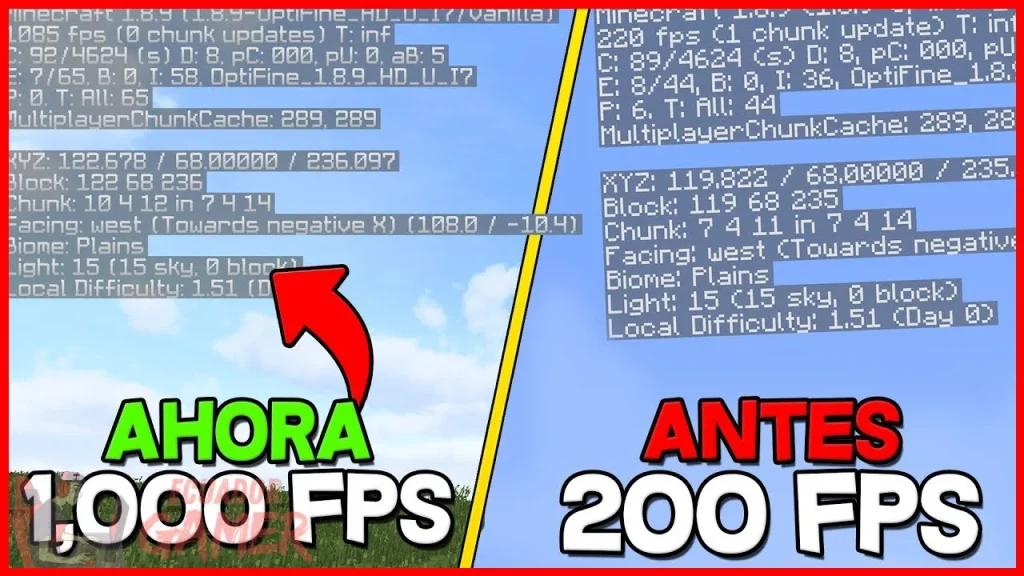
Con la base instalada y la copia de seguridad del mundo protegida, el siguiente paso es ajustar la configuración gráfica dentro del propio juego. Este paso es crucial porque los mods de rendimiento hacen su trabajo en segundo plano, pero el juego debe estar configurado para aprovecharlos al máximo.
Una vez que los mods de rendimiento están instalados y verificados, el siguiente movimiento es abrir Minecraft y dirigirse al menú de Opciones > Vídeo. Aquí es donde se define el equilibrio entre calidad visual y fluidez. La clave está en aplicar cambios progresivos y comprobar el efecto en el rendimiento real para encontrar la configuración óptima sin sacrificar demasiada calidad gráfica.
Consultas Frecuentes sobre Cómo subir FPS en Minecraft con mods y ajustes de rendimiento
¿Cuál es el primer paso para instalar mods de rendimiento en Minecraft?
Antes de instalar cualquier mod, debes verificar la versión de Minecraft y el cargador de mods compatible (como Forge o Fabric), además de instalar una API de rendimiento base y crear una copia de seguridad de tu mundo para evitar pérdidas.
¿Qué tipo de mods ayudan a subir los FPS sin sacrificar demasiada calidad?
Los mods de optimización de renderizado son los más efectivos, ya que reducen la carga gráfica al optimizar cómo se dibujan los bloques y las entidades. También conviene combinar esto con ajustes nativos como bajar la distancia de renderizado y desactivar las nubes.
¿Cómo configurar la memoria RAM para mejorar el rendimiento en Minecraft Java?
Asignar más memoria RAM al perfil de Minecraft en el lanzador puede reducir las caídas de FPS, pero hacerlo en exceso puede causar problemas. Lo habitual es asignar entre 2 y 4 GB para versiones modernas, siempre dentro de los ajustes de la JVM.
Reducir la distancia de renderizado, ajustar los mipmapas, asignar la RAM correcta en el perfil de Java e instalar OptiFine u otros mods de optimización marcan la diferencia real en laptops con gráficos integrados. Aplicar estos cambios en conjunto estabiliza los fotogramas y mejora la fluidez sin sacrificar por completo la calidad visual. Cómo subir FPS en Minecraft con mods y ajustes de rendimiento depende de la constancia al probar cada configuración.
Si quieres conocer otros artículos parecidos a Cómo subir FPS en Minecraft con mods y ajustes de rendimiento puedes visitar la categoría Optimización de FPS.
Formas de aumentar FPS en juegos sin comprar hardware nuevo

Cómo mejorar los FPS en CS2 con configuraciones de bajo rendimiento
Cómo aumentar FPS en Fortnite con PC de pocos recursos

Guía para limpiar tu PC y aumentar el rendimiento en juegos

Cómo hacer overclock a mi tarjeta gráfica para más FPS sin dañarla
Qué ajustes de NVIDIA control panel dan más FPS en juegos
Subir
Deja una respuesta