

Cómo conectar dos monitores a mi PC Gamer

Contenido de esta publicación
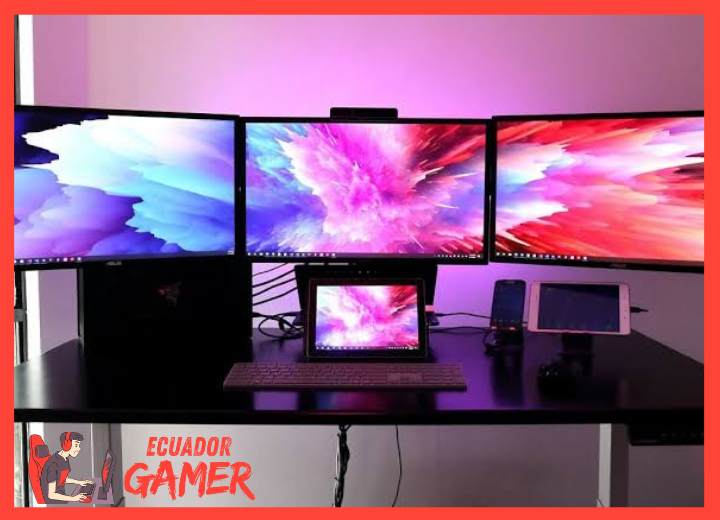
Cómo conectar dos monitores a mi PC Gamer transforma la experiencia: permite tener el juego a pantalla completa mientras se mantiene una guía, un mapa o incluso una aplicación de chat abierta en la segunda pantalla.
La configuración completa toma entre 10 y 15 minutos si se cuenta con el cable adecuado, y el resultado inmediato es una fluidez de trabajo y juego que muchos jugadores no quieren abandonar una vez que la prueban.
Cómo conectar dos monitores a mi PC Gamer es uno de los temas más buscados. Más allá de simplemente enchufar un cable, el proceso real implica tomar decisiones clave: seleccionar el puerto correcto en la tarjeta gráfica dedicada, elegir un cable que soporte una alta tasa de refresco (Hz) sin perder calidad y configurar el sistema operativo para que extienda el escritorio en lugar de duplicarlo.
Esta guía práctica explica cada paso, evitando los errores comunes que provocan pérdida de rendimiento en juegos, como conectar el segundo monitor a la placa base en lugar de a la GPU. Si se hace correctamente desde el inicio, el resultado será una configuración estable y optimizada para el gaming.
Requisitos previos para conectar dos monitores a tu PC Gamer

Antes de empezar a conectar dos monitores a mi PC Gamer, es fundamental revisar qué componentes tiene tu equipo y si estos soportan el uso simultáneo de múltiples pantallas.
No todos los equipos permiten combinar una salida de la tarjeta gráfica dedicada con una de la placa base, por lo que una verificación rápida te ahorrará tiempo y cables innecesarios.
El primer punto a revisar es si tu procesador incluye gráficos integrados. En el caso de los procesadores Intel que no terminan en la letra "F" y los AMD de la serie G, es habitual que cuenten con una GPU integrada en el mismo chip.
Si tu procesador no tiene gráficos integrados, la salida de vídeo de la placa base simplemente no funcionará, sin importar cuántos cables conectes. Este es el error más común al intentar esta configuración.
Verificar puertos de salida de vídeo en la tarjeta gráfica y placa base
📖 Leer también: Qué es la memoria virtual y cómo configurarla
Revisa la parte trasera de tu torre. La tarjeta gráfica dedicada ocupa una o dos ranuras de expansión, por lo que sus puertos de salida estarán separados del resto, en un bloque horizontal distinto.
Las placas base suelen tener sus salidas de vídeo en la zona superior del panel trasero, cerca de los puertos USB. La regla práctica es sencilla: identifica visualmente cuál es el bloque de la GPU y cuál el de la placa.
Si tu tarjeta gráfica tiene varios puertos disponibles y la placa base muestra salidas de vídeo, podrás intentar la conexión combinada.
En caso de duda sobre cuál es cuál, una búsqueda rápida del modelo exacto de tu placa base o de tu tarjeta gráfica en el sitio del fabricante aclara la distribución de puertos.
Comprobar entradas de vídeo disponibles en tus monitores y cables necesarios
Ahora toca el turno de los monitores. Revisa qué entradas de vídeo tiene cada pantalla y compáralas con los puertos de salida que encontraste en el paso anterior.
Lo más común hoy en día es encontrar puertos HDMI y DisplayPort en ambos lados, aunque los monitores más antiguos suelen incluir DVI o VGA. Reúne los cables que vas a necesitar antes de desconectar nada.
Si tu monitor y tu tarjeta gráfica tienen puertos compatibles, usa un cable directo. En los casos en los que no coincidan, necesitarás un adaptador, por ejemplo para pasar de DisplayPort a HDMI.
Ten en cuenta que la resolución y la tasa de refresco máxima dependen tanto del cable como del puerto: los cables HDMI antiguos o de baja calidad pueden limitar la experiencia en monitores de alta frecuencia de refresco.
Identificar la tecla de acceso al BIOS/UEFI para habilitar múltiples pantallas
Cuando conectas un monitor a la placa base y otro a la tarjeta gráfica, es posible que el sistema no muestre imagen en ambos de forma automática.
En muchas placas base, la salida de vídeo integrada se desactiva por defecto cuando detecta una tarjeta gráfica dedicada. Para habilitarla, tendrás que entrar en la configuración del BIOS/UEFI. Reinicia tu PC y, durante el arranque, presiona la tecla indicada para acceder a la configuración.
Las teclas más habituales son Supr (Delete), F2, F10 o Esc, dependiendo del fabricante de la placa base. La pantalla de inicio suele mostrar una leyenda breve con la tecla correcta.
Una vez dentro, busca una opción relacionada con vídeo integrado o gráficos del procesador, cuyo nombre varía según el fabricante, y actívala. Si no encuentras la opción, revisa el manual de tu placa base consultando directamente el sitio oficial del fabricante.
Paso 1 — Conecta el primer monitor a la salida de tu tarjeta gráfica dedicada
Con el hardware verificado y la configuración del BIOS ajustada, llega el momento de la conexión física. Apaga el equipo por completo y desconecta el cable de alimentación como medida de seguridad.
Conecta tu monitor principal a una de las salidas de la tarjeta gráfica dedicada usando el cable de mejor calidad disponible, de preferencia DisplayPort si ambos dispositivos lo soportan, ya que suele ofrecer mayor ancho de banda para altas frecuencias de refresco.
Una vez conectado el primer monitor, enciende el equipo y verifica que la imagen aparezca correctamente en esta pantalla antes de continuar. Este monitor principal será el que use tu tarjeta gráfica para el renderizado de juegos y aplicaciones exigentes, por lo que debe ser el de mayor resolución o tasa de refresco de tu configuración.
Usar cable HDMI, DisplayPort, DVI o VGA según la GPU del PC Gamer
La elección del cable para tu tarjeta gráfica depende del modelo y de los puertos que tenga disponibles. Si tu GPU es relativamente reciente, contarás con DisplayPort y HDMI.
Para juegos, el DisplayPort es la opción recomendada cuando tu monitor lo soporta, ya que permite aprovechar al máximo las frecuencias de refresco altas, como 144 Hz o superiores, dependiendo del cable.
El HDMI también funciona perfectamente, sobre todo si tu monitor no tiene DisplayPort o si tu tarjeta gráfica lo incluye en una versión reciente. Para configuraciones más antiguas, con tarjetas que solo ofrecen DVI o VGA, tendrás que usar esos puertos con los cables correspondientes.
En cualquier caso, asegúrate de que el cable esté bien asentado en el puerto y de apretar los tornillos manuales si el conector los incluye, para evitar que la imagen parpadee o se pierda la señal por movimiento o vibración.
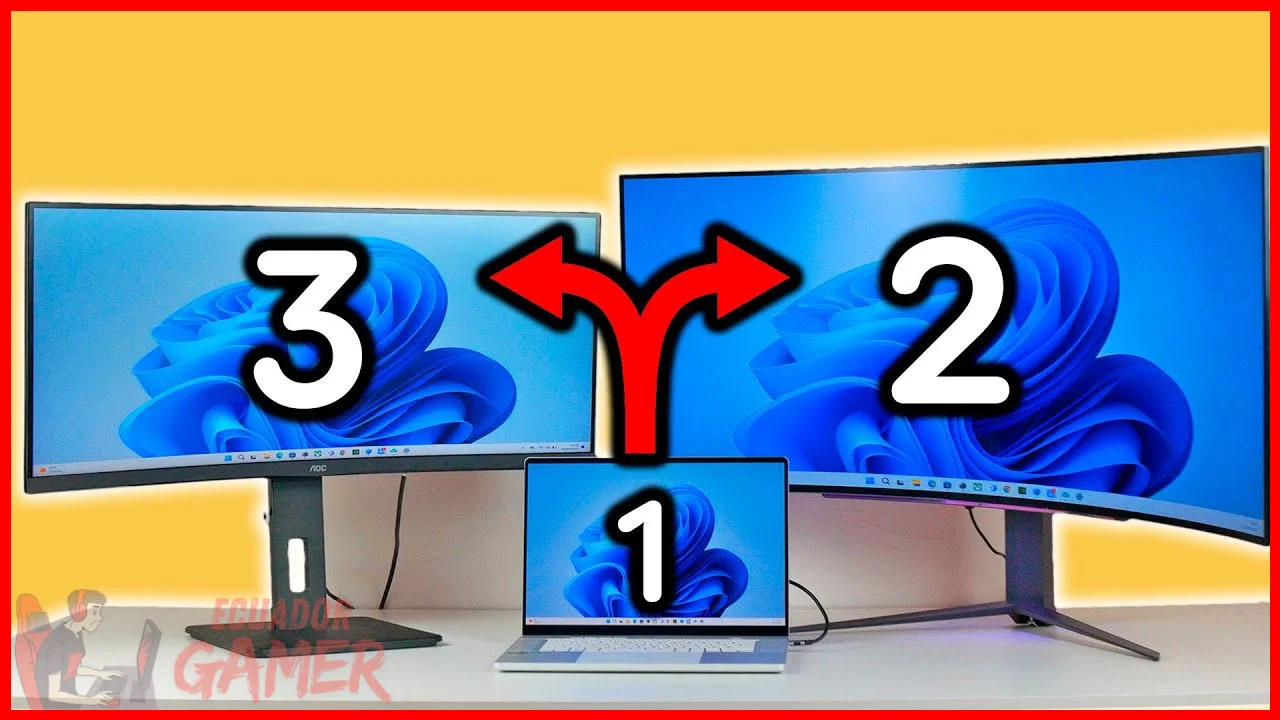
Una vez que ambos monitores estén conectados y el sistema operativo los detecte, podrás configurar la orientación y el modo de pantalla desde la configuración de pantalla de Windows, eligiendo entre duplicar o extender el escritorio según lo que necesites para tu flujo de juego y trabajo en tu PC Gamer.
Cómo conectar dos monitores a tu PC gamer sin perder rendimiento
¿Cómo conectar varios monitores a un PC con Windows?

Conecta el monitor principal al puerto de mayor capacidad de la tarjeta gráfica. En la mayoría de las GPU dedicadas, este suele ser el conector DisplayPort o HDMI que admite la mayor resolución y frecuencia de refresco.
Por ejemplo, si tu tarjeta gráfica tiene tres salidas DisplayPort y una HDMI, el puerto DisplayPort 1 suele ser el recomendado para el monitor donde jugarás, ya que ofrece el mayor ancho de banda.
El segundo monitor debe conectarse a otra salida disponible de la misma tarjeta gráfica para garantizar que ambos sean detectados correctamente por el sistema.
Preguntas Frecuentes sobre Cómo conectar dos monitores a mi PC Gamer
¿A qué puerto debo conectar el segundo monitor: a la tarjeta gráfica dedicada o a la placa base?
El segundo monitor debe conectarse siempre a un puerto de la tarjeta gráfica dedicada de tu PC Gamer. Si lo conectas a la placa base, el sistema usará los gráficos integrados y el rendimiento en juegos caerá drásticamente, incluso perdiendo la tasa de refresco alta.
¿Qué cable debo usar para conectar el segundo monitor sin perder calidad?
Usa un cable DisplayPort o HDMI según las salidas de tu GPU y las entradas del monitor para mantener la calidad de imagen completa. Si usas un cable certificado, podrás conservar la tasa de refresco de hasta 144 Hz sin problemas en juegos.
¿Puedo usar un divisor HDMI para conectar dos monitores a mi PC Gamer?
Un divisor HDMI solo duplica la imagen (modo espejo) en ambos monitores, no permite extender el escritorio con resoluciones o tasas de refresco independientes. Para una configuración de dos pantallas real en tu PC Gamer, necesitas dos salidas físicas desde la tarjeta gráfica dedicada o un adaptador USB-C a HDMI que sí genere una señal adicional.
Si quieres conocer otros artículos parecidos a Cómo conectar dos monitores a mi PC Gamer puedes visitar la categoría Hardware y Mantenimiento.
Qué es el overclocking y cómo hacerlo de forma segura
Cómo instalar un SSD en una PC de escritorio

Qué es el thermal throttling y cómo afecta a mi PC

Cómo evitar el sobrecalentamiento de mi PC en verano

Cómo actualizar los drivers de mi tarjeta gráfica correctamente
Cómo saber si mi fuente de poder es suficiente para mi gráfica
Subir
Deja una respuesta