

Cómo calibrar el joystick analógico en PC


Contenido de esta publicación
Cómo calibrar el joystick analógico en PC es un proceso que muchos jugadores ignoran hasta que el drift arruina una partida competitiva o un juego de carreras se vuelve injugable.
La buena noticia: con una herramienta nativa de Windows y unos minutos, se puede corregir sin instalar nada adicional y sin abrir el controlador.
Cómo calibrar el joystick analógico en PC es uno de los temas más buscados. En este tutorial aprenderá a diferenciar entre una calibración de hardware (que ajusta los ejes X/Y del stick) y el suavizado por software (zona muerta y curva de respuesta), algo esencial para disparos en primera persona o simuladores de conducción.
También verá cómo leer los valores de los ejes para detectar desgaste físico antes de que el mando falle por completo. El proceso completo, incluyendo la configuración de perfiles por juego, toma entre 5 y 10 minutos, y el resultado se nota de inmediato.
Requisitos previos para calibrar el joystick analógico en PC
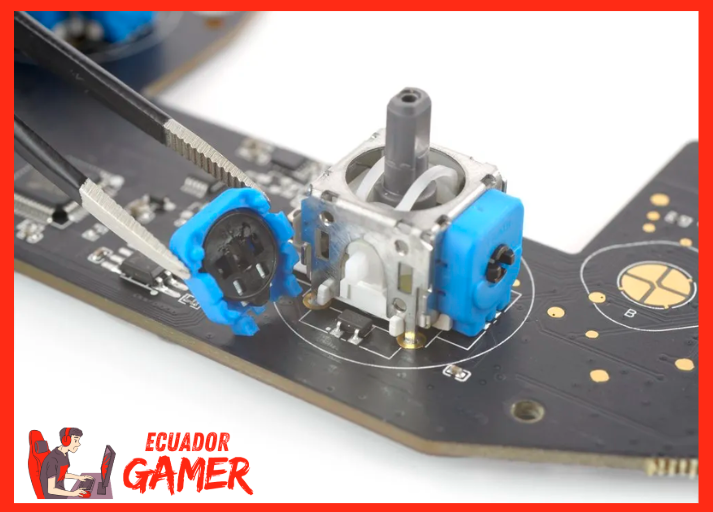
Antes de comenzar con el proceso de calibrar el joystick analógico en PC, es fundamental asegurarse de que el equipo y el mando cumplan con ciertas condiciones básicas.
La calibración es un procedimiento que ajusta el punto muerto y el rango de movimiento de las palancas, por lo que si el controlador no está bien conectado o el sistema operativo no lo reconoce, el proceso no podrá completarse correctamente.
Verificar estos puntos evita perder tiempo y facilita la detección de problemas reales de hardware. También conviene revisar que el joystick esté limpio y en buen estado físico.
El polvo, la suciedad o el desgaste mecánico pueden provocar lecturas erróneas que la calibración por software no siempre logra corregir por completo. Si el stick se aflojó con el tiempo y no vuelve a su centro al soltarlo, es probable que presente el llamado «síndrome de The Club», en el que la palanca parece tirar siempre hacia un lado.
En ese caso, la calibración ayudará a recentrarlo, pero si el problema persiste, podría ser necesario revisar el componente físico. Los pasos descritos a continuación están pensados principalmente para sistemas Microsoft Windows 7, donde se concentran la mayoría de los reportes de dificultad para configurar joysticks antiguos.
Sin embargo, el principio general se aplica a versiones más recientes del sistema operativo con ligeras variaciones en la interfaz.
Verificar el panel de control de Windows y la conexión del mando

El primer paso es confirmar que Windows reconoce el joystick antes de intentar calibrarlo. Para ello, se debe abrir el Panel de control del sistema y localizar la sección correspondiente a dispositivos e impresoras o a controladores de juego, según la versión de Windows que se esté utilizando.
Si el mando aparece listado, significa que el sistema lo ha detectado; si no aparece, habrá que revisar la conexión física. La conexión del mando debe ser verificada tanto en el puerto como en el propio dispositivo.
Muchos joysticks utilizan conexión USB, aunque los modelos más antiguos pueden emplear el puerto de juegos de 15 pines. En todos los casos, es recomendable seguir estos pasos:
- Confirmar que el cable esté firmemente insertado en el puerto correspondiente de la computadora.
- Probar otro puerto USB si el joystick no es reconocido de inmediato.
- Revisar que el joystick tenga una posición estable; algunos modelos se montan en la mesa con ventosas o abrazaderas, y una base floja puede afectar las lecturas.
- Si el dispositivo es inalámbrico, asegurarse de que las baterías estén cargadas y de que el receptor esté conectado. Si el mando tampoco aparece tras estas comprobaciones, puede ser necesario instalar los controladores proporcionados por el fabricante antes de continuar con la calibración.
Identificar el modelo y la antigüedad del joystick antes de comenzar

Cada joystick tiene características particulares que influyen en la forma de calibrarlo. Los modelos más modernos suelen ser plug and play y se configuran automáticamente al conectarlos, mientras que los joysticks antiguos, especialmente los que usan el puerto de juegos, requieren una configuración manual más detallada.
Conocer el modelo exacto del dispositivo permite buscar la documentación específica del fabricante si surge algún inconveniente. La antigüedad del joystick también es un factor relevante.
Los joysticks fabricados a principios de la década de 2000, por ejemplo, fueron diseñados para sistemas operativos anteriores y pueden presentar incompatibilidades con Windows 7 o versiones posteriores.
En estos casos, calibrar el joystick analógico en PC puede requerir ejecutar el proceso en modo de compatibilidad o instalar controladores adicionales. Antes de continuar, se recomienda tener a la mano la siguiente información:
- La marca y el modelo exacto del joystick, visibles generalmente en una etiqueta en la parte inferior del dispositivo.
- El tipo de conexión: USB o puerto de juegos.
- El sistema operativo instalado en la computadora, incluyendo si es de 32 o 64 bits. Con estos datos claros, el proceso de calibración será mucho más sencillo y se podrán resolver problemas específicos si aparecen durante la configuración.
Paso 1 — Acceder al diálogo de calibración desde Ejecutar
📖 Leer también: Qué DPI y sensibilidad usar en juegos de disparos
⚡ TL;DR
- Verificar el panel de control de Windows y la conexión del mando.
- Identificar el modelo y la antigüedad del joystick antes de comenzar.
- Usar el atajo de teclado Windows + R para abrir el cuadro de diálogo.
Una vez que el joystick esté conectado y reconocido por Windows, el siguiente paso es abrir la herramienta de calibración. La forma más rápida y directa de acceder a ella es mediante el cuadro de diálogo Ejecutar, que permite abrir programas escribiendo su nombre directamente, sin necesidad de navegar por los menús del sistema.
Este método es especialmente útil cuando el joystick presenta problemas de centrado, ya que permite llegar a los controladores de juego en pocos segundos.
El diálogo de calibración ofrecerá opciones para probar el funcionamiento de los ejes y botones, así como para ajustar el punto central de las palancas analógicas. Una vez completado el proceso, el joystick debería responder de manera más precisa en los juegos.
Usar el atajo de teclado Windows + R para abrir el cuadro de diálogo
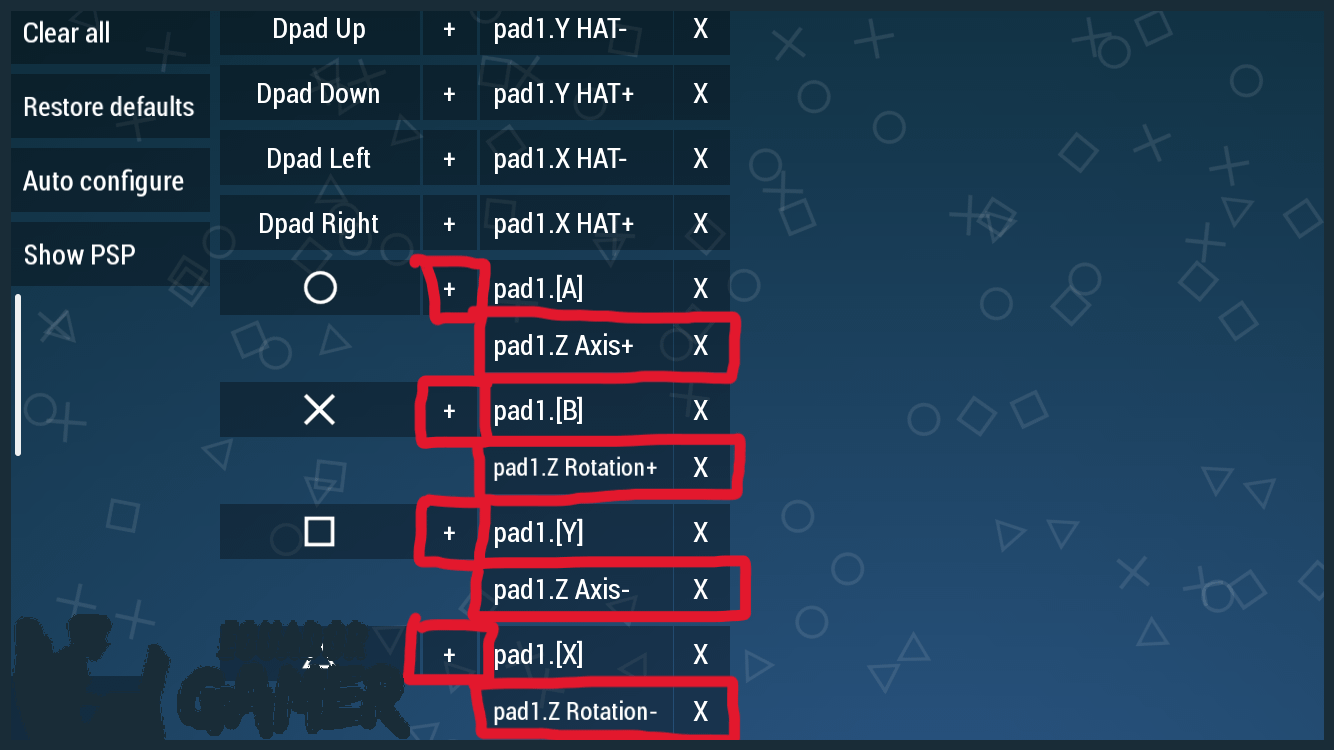
El atajo de teclado Windows + R es la puerta de entrada al cuadro de diálogo Ejecutar en cualquier versión moderna de Windows. Para utilizarlo, se debe mantener presionada la tecla de Windows (la que tiene el logotipo del sistema operativo, generalmente ubicada entre las teclas Ctrl y Alt) y, sin soltarla, tocar la tecla R.
Al liberar ambas teclas, aparecerá una pequeña ventana en la esquina inferior izquierda de la pantalla. Este cuadro de diálogo es un accesorio del sistema que permite ejecutar comandos y abrir aplicaciones escribiendo su nombre.
Es una herramienta poco conocida por muchos usuarios, pero sumamente práctica para acceder rápidamente a utilidades del sistema que de otra forma estarían ocultas en menús múltiples.
No requiere permisos de administrador para abrir la calibración de joystick, por lo que cualquier usuario estándar puede utilizarlo sin problemas. Una vez abierto el cuadro de diálogo, el cursor estará automáticamente posicionado en el campo de texto, listo para recibir el comando necesario para continuar.
Escribir "joy.cpl" en Ejecutar para abrir los controladores de juego

Con el cuadro de diálogo Ejecutar abierto, el siguiente paso es escribir el comando que dará acceso a la lista de controladores de juego instalados.
En el campo de texto, se debe teclear "joy.cpl" (sin las comillas) y presionar la tecla Enter o hacer clic en el botón Aceptar. Este comando es el identificador interno que Windows utiliza para abrir la ventana de configuración de dispositivos de juego.
La ventana que se abrirá mostrará una lista de los joysticks y controladores conectados a la computadora. Dependiendo del sistema, es posible que el joystick aparezca con su nombre comercial o como un dispositivo genérico.
Para continuar con la calibración, se debe seleccionar el joystick de la lista y hacer clic en el botón correspondiente a las propiedades o a la configuración avanzada, según la versión de Windows.
Dentro de esa ventana, se encontrará la pestaña o botón para iniciar la calibración. El asistente guiará al usuario a través de una serie de pruebas donde se deberá mover el joystick en toda su extensión y presionar los botones cuando se indique.
Al finalizar, el sistema guardará la nueva configuración de punto muerto, y el intento por calibrar el joystick analógico en PC habrá concluido.
Si en algún momento el joystick no responde a las indicaciones del asistente, será necesario revisar la conexión física o reinstalar los controladores del fabricante antes de reintentar.
Cómo calibrar el joystick analógico en PC: ajustes y solución de problemas
¿Cómo calibrar un mando en Windows para jugar en PC?
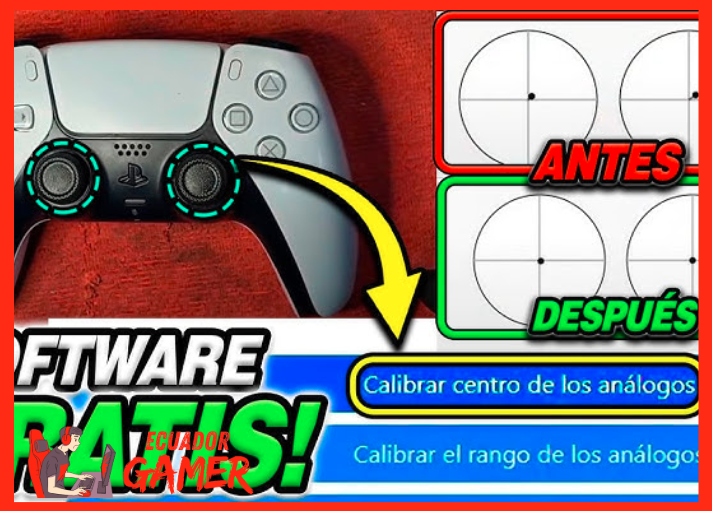
Abra el menú del dispositivo en el panel de control y seleccione la pestaña correspondiente al mando. En la mayoría de los casos, el botón «Propiedades» o «Configuración» permite acceder a las opciones avanzadas del joystick.
Es habitual que el sistema ofrezca un asistente paso a paso para ajustar los ejes y los botones. Durante este proceso, el asistente solicitará mover la palanca en círculos completos y presionar cada botón cuando se indique en pantalla.
Al finalizar, se recomienda guardar la configuración y probar el mando en un juego o aplicación que utilice el joystick para verificar que los movimientos respondan correctamente.
Si el mando presenta desviaciones o una respuesta irregular, conviene repetir la calibración desde el inicio, asegurándose de que el dispositivo esté en una superficie estable y sin obstrucciones en los ejes. Esta acción suele corregir la mayoría de los problemas de precisión en los controles analógicos.
Resolvemos Tus Dudas sobre Cómo calibrar el joystick analógico en PC
¿Cómo accedo al diálogo de calibración del joystick en Windows?
Para abrir la herramienta nativa de calibración, presiona las teclas Windows + R para abrir el cuadro Ejecutar y escribe joy.cpl. Esto abrirá la ventana de controladores de juego donde podrás configurar el mando.
¿Qué debo verificar antes de calibrar el joystick analógico?
Antes de comenzar, asegúrate de que el controlador esté conectado y reconocido por Windows mediante el Panel de control. También es recomendable identificar el modelo y la antigüedad del joystick, ya que los pasos están pensados principalmente para sistemas Windows 7, donde se concentran la mayoría de los reportes de dificultad.
¿Qué significa el drift o deriva del stick y cómo influye en la calibración?
El drift es el movimiento involuntario del stick que se produce por desgaste físico, y se puede detectar al leer los ejes X/Y durante el proceso de calibración. Una zona muerta bien configurada ayuda a compensar este desgaste y evita movimientos fantasma en los juegos.
Con la herramienta nativa de Windows y la lectura de los ejes X/Y, es posible corregir el drift y alargar la vida del mando sin abrirlo. La calibración de hardware ajusta el centrado físico, mientras que el suavizado por software define la zona muerta y la curva de respuesta, clave en shooters o simulación.
Revisar periódicamente estos valores ayuda a detectar desgaste antes de que falle. Cómo calibrar el joystick analógico en PC sigue siendo el primer paso para mantener un control preciso y estable en cada partida.
Si quieres conocer otros artículos parecidos a Cómo calibrar el joystick analógico en PC puedes visitar la categoría Configuración y Periféricos.
Cómo configurar los gatillos del mando para carreras

Guía para configurar un gamepad en PC

Cómo configurar el micrófono para jugar en línea

Qué auriculares necesito para escuchar pasos en juegos
Cómo configurar el audio para escuchar pasos en FPS
Qué DPI y sensibilidad usar en juegos de disparos
Subir
Deja una respuesta