

Qué es la memoria virtual y cómo configurarla

Contenido de esta publicación
Factores clave para configurar la memoria virtual en Windows 11
Aspectos clave de la paginación y el rendimiento del sistema
Qué es la memoria virtual y cómo configurarla en Windows
- Definición exacta de memoria virtual y su función en el sistema operativo
- El archivo de página y cómo se diferencia de la RAM
Qué es la memoria virtual y cómo configurarla. En términos simples, la memoria virtual es una sección del disco duro o SSD que Windows utiliza como extensión de la memoria RAM cuando esta se agota, permitiendo que el sistema continúe funcionando sin bloquearse. Configurarla correctamente puede marcar la diferencia entre un equipo ágil y uno que se arrastra en tareas cotidianas.
A lo largo de este análisis se explicará cómo funciona este archivo de paginación, en qué casos conviene dejar que Windows lo gestione automáticamente y cuándo es preferible ajustarlo de forma manual.
También se abordará el impacto que tiene en el rendimiento de juegos, el desgaste que puede generar en unidades SSD y los errores comunes al modificar su tamaño.
Con esta guía, el lector podrá decidir si su equipo necesita un ajuste o si es mejor no tocar la configuración predeterminada.
Definición exacta de memoria virtual y su función en el sistema operativo
📖 Leer también: Qué es el overclocking y cómo hacerlo de forma segura
La memoria virtual es un mecanismo del sistema operativo que reserva un espacio en la unidad de almacenamiento principal —ya sea un disco duro (HDD) o una unidad de estado sólido (SSD)— para usarlo como extensión de la memoria RAM cuando esta se encuentra al límite de su capacidad.
Su propósito central es evitar que el equipo se congele o bloquee cuando se ejecutan más procesos de los que la RAM física puede sostener.
En lugar de cerrar aplicaciones de forma forzada, el sistema operativo traslada los datos menos utilizados de la RAM hacia ese espacio reservado, liberando recursos para las tareas que están activas en primer plano.
Este mecanismo forma parte del funcionamiento estándar de los sistemas operativos modernos, incluido Windows 11, y opera de manera transparente: el usuario no necesita intervenir para que se active.
Sin embargo, entender qué es la memoria virtual y cómo configurarla resulta útil cuando se busca mantener un equilibrio entre estabilidad y velocidad.
No se trata de reemplazar la RAM, sino de contar con un colchón de seguridad que permita seguir trabajando incluso cuando los programas demandan más memoria de la disponible.
El archivo de página y cómo se diferencia de la RAM

El archivo de página, conocido también como archivo de paginación, es el componente físico donde se materializa la memoria virtual.
Cuando la RAM se llena, el sistema operativo escribe en este archivo los datos que no se necesitan de forma inmediata y, cuando vuelven a ser requeridos, los lee de vuelta a la memoria física.
Este ciclo de escritura y lectura se denomina paginación y es el proceso que mantiene la estabilidad del sistema bajo presión. La diferencia principal entre la RAM y el archivo de página radica en la velocidad y la persistencia.
La RAM es un componente de alta velocidad que pierde su contenido al apagar el equipo, mientras que el archivo de página reside en un SSD o HDD, que son considerablemente más lentos pero conservan la información.
Por eso, cuando el sistema recurre con frecuencia a la memoria virtual, se percibe una ralentización evidente en tareas cotidianas como cambiar entre ventanas o abrir programas.
Es un intercambio aceptable: se sacrifica velocidad para evitar que el sistema se detenga por completo.
Factores clave para configurar la memoria virtual en Windows 11

Al momento de configurar la memoria virtual en Windows 11, el primer factor a considerar es si se debe dejar la gestión automática o realizar un ajuste manual.
En la mayoría de los escenarios, permitir que el sistema operativo administre el tamaño del archivo de página es la opción recomendada, ya que Windows ajusta los valores según la demanda real.
La gestión manual suele ser útil en equipos con poca RAM o cuando se ejecutan aplicaciones específicas que exigen un espacio de paginación predecible.
También influye la capacidad total de la RAM instalada y el tipo de almacenamiento disponible. Un equipo con 8 GB de RAM y un SSD rápido tendrá un comportamiento distinto a uno con la misma memoria pero con un disco duro mecánico.
La configuración accesible desde el panel de opciones avanzadas del sistema permite definir el tamaño de archivo por unidad, lo que da control sobre qué disco se utiliza para la paginación.
Cómo calcular el tamaño inicial y máximo del archivo de página según tu RAM
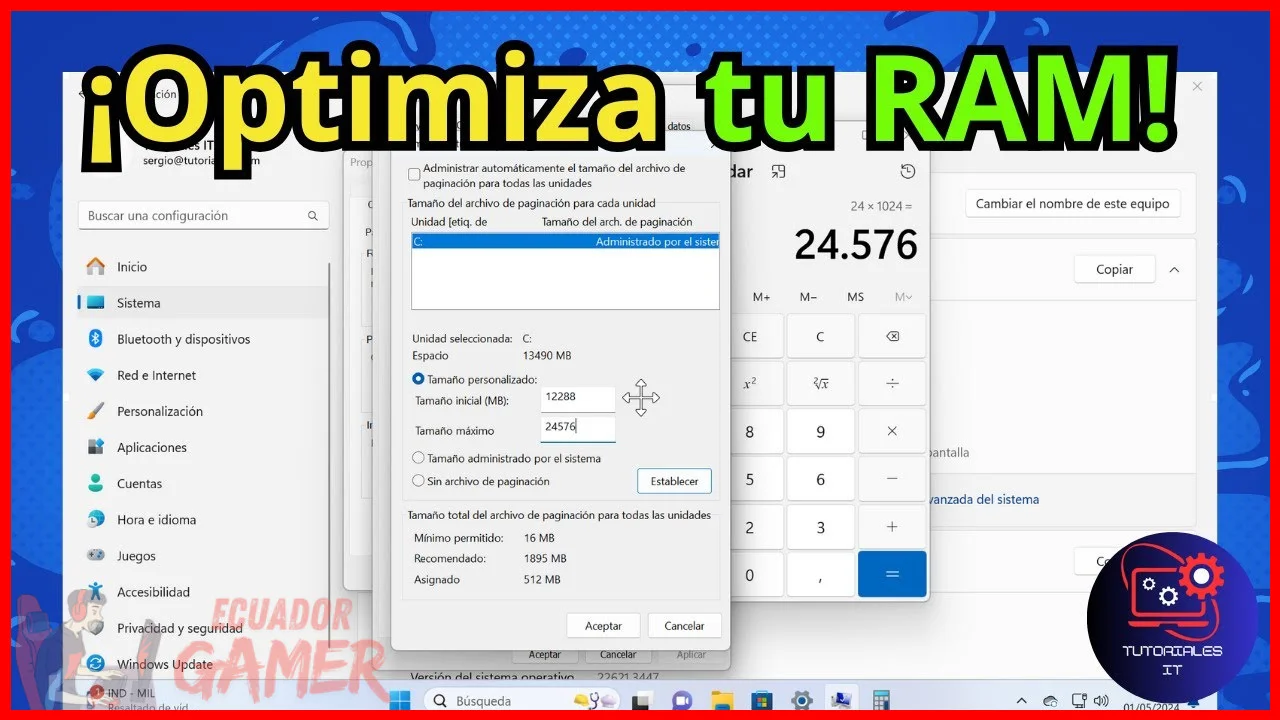
El cálculo del tamaño inicial y máximo del archivo de página se basa en la cantidad de RAM instalada. Una práctica habitual es asignar un valor inicial y máximo de 1,5 veces la memoria física, aunque esta no es una regla universal.
Por ejemplo, en un equipo con 8 GB de RAM, esto equivaldría a unos 12 GB de archivo de página. Sin embargo, la cifra exacta depende del uso real del sistema y de las recomendaciones dinámicas que el propio Windows genera.
Para obtener la recomendación que Windows calcula automáticamente, se puede abrir la ventana de configuración del archivo de página y seleccionar la opción de tamaño personalizado.
El sistema muestra una sugerencia basada en la carga típica. Como guía práctica, los valores pueden ajustarse así:
- Equipos con 4 GB o menos de RAM: el archivo de página debe ser generoso, con un tamaño máximo que cubra al menos el doble de la memoria física.
- Equipos con 8 GB de RAM: un archivo de página cercano a 1,5 veces la RAM suele ofrecer un buen equilibrio.
- Equipos con 16 GB o más: la dependencia del archivo de página disminuye, y un tamaño fijo de entre 4 y 8 GB puede ser suficiente. Estos valores son orientativos y pueden ajustarse según los programas que se utilicen con mayor frecuencia.
Impacto del rendimiento al usar SSD o HDD como memoria virtual

El rendimiento de la memoria virtual depende en gran medida de la velocidad de la unidad de almacenamiento donde se ubica el archivo de página.
Un SSD es notablemente más rápido que un HDD en lecturas y escrituras aleatorias, lo que significa que la paginación será menos perceptible en términos de lentitud. Por el contrario, si el archivo de página reside en un disco duro mecánico, cualquier transferencia de datos entre la RAM y el disco provocará demoras más evidentes.
Por esta razón, al configurar la memoria virtual en un equipo con múltiples unidades, conviene ubicar el archivo de página en el SSD más rápido disponible.
En equipos donde solo existe un HDD, la recomendación es mantener el archivo en la unidad del sistema y evitar fragmentar el espacio de paginación en varias particiones.
Esta es una de las razones por las que los equipos modernos con SSD se comportan mejor en escenarios de alta carga, incluso con cantidades moderadas de RAM.
Aspectos clave de la paginación y el rendimiento del sistema
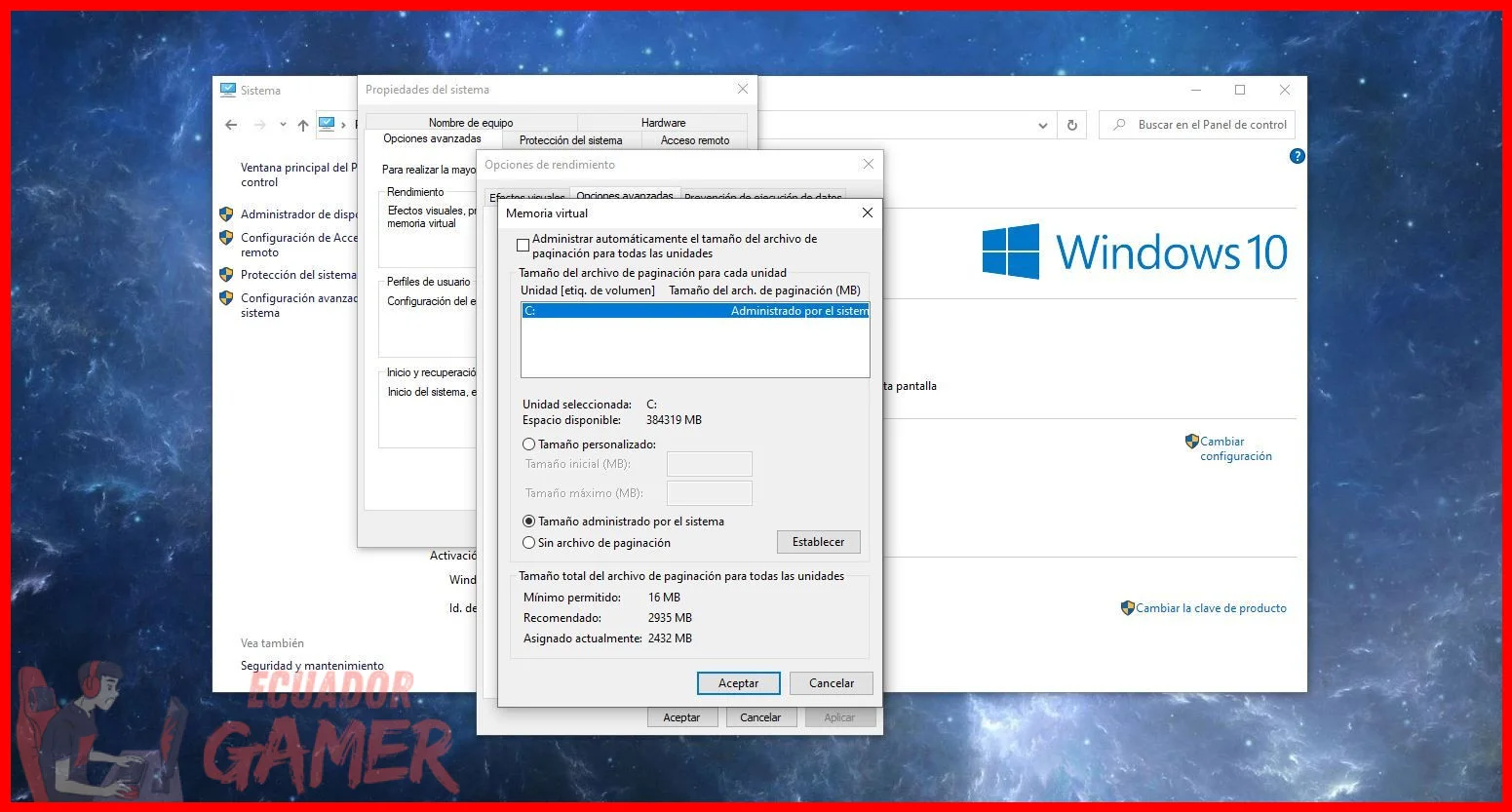
La paginación es el proceso invisible que sostiene al sistema cuando la demanda de memoria supera la capacidad física. Cada vez que una aplicación queda en segundo plano y sus datos se trasladan al archivo de página, se libera espacio en la RAM para los procesos prioritarios.
Si bien esto mantiene el equipo estable, el costo es una reducción en la velocidad general, ya que las unidades de almacenamiento operan a una fracción de la velocidad de la memoria RAM.
Para la mayoría de los usuarios, especialmente aquellos que juegan títulos modernos o trabajan con programas que manejan la memoria de manera eficiente, la memoria virtual actúa como una red de seguridad discreta.
Los problemas aparecen cuando se combinan tareas exigentes: jugar, transmitir video y mantener decenas de pestañas abiertas en el navegador pueden saturar la RAM y forzar una paginación intensa, momento en el que se nota la ralentización.
Entender qué es la memoria virtual y cómo configurarla permite anticipar estas situaciones y ajustar el sistema para que el archivo de página no se convierta en un cuello de botella.
Un equipo bien configurado mantiene la estabilidad sin sacrificar la fluidez en las tareas diarias, y conocer los principios de la paginación ayuda a tomar decisiones informadas sobre cuándo dejar el control en manos de Windows o cuándo intervenir manualmente.
Qué es la memoria virtual y cómo configurarla en Windows
¿La memoria virtual de Windows?
Cuando el sistema operativo agota la memoria RAM disponible, recurre al archivo de página como respaldo. Sin embargo, la gestión automática que realiza Windows 11 no siempre es óptima para todos los equipos, especialmente si se busca un equilibrio entre estabilidad y velocidad.
Ajustar manualmente este archivo puede marcar la diferencia en tareas intensivas, como edición de video o ejecución de máquinas virtuales, siempre que se sigan criterios técnicos precisos.
La fórmula más recomendada por especialistas en mantenimiento varía según la cantidad de memoria física del equipo. En lugar de dejar que Windows administre el archivo de forma dinámica, configurar valores fijos evita que el sistema redimensione el archivo constantemente, un proceso que genera fragmentación y micro-latencias.
¿Qué es la memoria virtual y para qué sirve en Windows 11?
Es un mecanismo del sistema operativo que utiliza una parte del disco duro o SSD como una extensión de la RAM, permitiendo ejecutar programas cuando la memoria física es insuficiente. Este proceso opera de manera transparente, pues el usuario no necesita intervenir para que se active. Más información en Cómo activar y configurar la memoria virtual en Windows ....
¿Cómo se calcula el tamaño inicial y máximo del archivo de página según mi RAM?
Para equipos con 8 GB de RAM, un archivo de página cercano a 1,5 veces la memoria (unos 12 GB) suele ofrecer un buen equilibrio. En sistemas con 16 GB o más, la dependencia disminuye y un tamaño fijo de entre 4 y 8 GB puede ser suficiente. Más información en Cómo configurar la memoria virtual en Windows 11 paso a ....
El rendimiento varía notablemente: un equipo con 8 GB de RAM y un SSD rápido tendrá un comportamiento más fluido que uno con la misma memoria pero con un disco duro mecánico. La velocidad de lectura y escritura del almacenamiento es clave para evitar cuellos de botella al paginar información.
Si quieres conocer otros artículos parecidos a Qué es la memoria virtual y cómo configurarla puedes visitar la categoría Hardware y Mantenimiento.
Cómo instalar un SSD en una PC de escritorio

Qué es el thermal throttling y cómo afecta a mi PC

Cómo evitar el sobrecalentamiento de mi PC en verano

Cómo actualizar los drivers de mi tarjeta gráfica correctamente
Cómo saber si mi fuente de poder es suficiente para mi gráfica
Qué es la pasta térmica y cada cuánto cambiarla
Subir
Deja una respuesta