
Cómo jugar juegos de Sega Genesis en PC sin lag


Contenido de esta publicación
-
Requisitos previos para jugar Sega Genesis en PC sin lag en 2026
- Especificaciones mínimas de hardware para emulación fluida
- Descarga e instalación de un emulador sin bloatware para Mega Drive
- Configuración inicial del BIOS original de Sega Genesis para evitar errores
- Instalación del core GX y ajuste del driver de video a Vulkan o Direct3D
- Activación del modo 'Run-Ahead' para reducir la latencia de entrada
- Cómo jugar juegos de Sega Genesis en PC sin lag
- Preguntas Frecuentes sobre Cómo jugar juegos de Sega Genesis en PC sin lag
Cómo jugar juegos de Sega Genesis en PC sin lag no depende de tener una máquina potente, sino de entender dos factores clave: la sincronización vertical (vsync) y el buffer de audio.
En esta guía práctica se explica, paso a paso, cómo ajustar ambos parámetros en emuladores ligeros y en RetroArch para lograr una fluidez casi perfecta, incluso en portátiles de gama baja.
El proceso completo de configuración toma aproximadamente diez minutos y, al finalizar, se puede esperar una tasa de fotogramas estable y un sonido sin cortes, tal como se experimentaba en el hardware original de 1991.
Requisitos previos para jugar Sega Genesis en PC sin lag en 2026
Cómo jugar juegos de Sega Genesis en PC sin lag es uno de los temas más buscados. Antes de ajustar cualquier parámetro de rendimiento, conviene aclarar un punto que muchos pasan por alto: el emulador moderno para Sega Genesis consume tan pocos recursos que un equipo de hace más de una década puede moverlo con holgura.
El verdadero problema no es la potencia, sino la configuración de video y audio, que por defecto suele priorizar la compatibilidad sobre la fluidez.
Para jugar juegos de Sega Genesis sin problemas de retraso en 2026, el punto de partida es tener un sistema operativo limpio, con los controladores gráficos actualizados y sin programas de fondo consumiendo CPU.
El segundo requisito práctico es contar con un dispositivo de entrada decente. Un teclado puede funcionar para algunos títulos, pero juegos de plataformas o acción rápida responden mucho mejor con un controlador USB genérico o un mando moderno compatible.
La mayoría de emuladores ligeros reconocen mandos de Xbox, PlayStation y clones genéricos sin configuración adicional, aunque revisar el mapeo de botones siempre es recomendable antes de iniciar la partida.
Finalmente, el usuario debe decidir entre dos caminos que llevan al mismo destino: usar un emulador independiente y ligero, o instalar RetroArch con un núcleo específico para Mega Drive.
Ambas opciones son válidas, pero esta guía desarrolla las dos rutas porque cada una tiene ventajas según el tipo de equipo y la preferencia personal del jugador.
Especificaciones mínimas de hardware para emulación fluida
En cuanto al hardware, la exigencia es mínima. Cualquier procesador de escritorio o portátil lanzado en la última década, incluso los de gama de entrada, supera con creces lo necesario para emular el hardware de 16 bits de Sega.
Con un procesador de dos núcleos y 4 gigabytes de memoria RAM es más que suficiente, siempre que el sistema operativo no esté saturado con programas de arranque automático.
El único componente que merece atención es la tarjeta gráfica, aunque tampoco exige una dedicada. Una solución integrada moderna maneja sin esfuerzo la resolución nativa de Genesis, que es de 320×224 píxeles.
El problema aparece cuando se activa el escalado a resoluciones altas o filtros de suavizado intensos, que sí cargan la GPU. Para evitar el lag, lo sensato es mantener el escalado en un valor moderado o usar filtros ligeros.
Descarga e instalación de un emulador sin bloatware para Mega Drive

La elección del emulador marca una diferencia notable en la experiencia final. Existen programas completos con interfaces cargadas de opciones innecesarias que, aunque funcionan, abruman al usuario promedio.
Para el público ecuatoriano que busca una solución directa, la opción más equilibrada es un emulador de código abierto que se instala en segundos, sin publicidad ni programas adicionales incluidos.
Este tipo de emulador se descarga desde su página oficial, donde se publican las versiones estables junto con el código fuente. La instalación es un asistente sencillo que no requiere permisos de administrador especiales ni configuraciones intermedias.
Al terminar, el programa abre una ventana principal con la lista de juegos recientes y un menú de opciones organizado por categorías: video, audio, entrada y sistema.
Configuración inicial del BIOS original de Sega Genesis para evitar errores

A diferencia de otros sistemas, Sega Genesis no exige un BIOS propietario para ejecutar la mayoría de los juegos comerciales. El emulador ligero incluye compatibilidad integrada que arranca los cartuchos directamente desde el archivo ROM.
Sin embargo, algunos títulos que usan funciones de protección o reproducción de audio mejorada pueden mostrar errores o fallos de sonido sin el BIOS original.
Si el usuario cuenta con el archivo de BIOS de su propia consola, puede cargarlo desde el menú de configuración del sistema, en la sección de archivos del firmware.
El emulador además permite elegir entre varias regiones del BIOS —América, Japón, Europa—, lo que influye en el idioma de ciertos juegos y en la velocidad de reproducción. Para la mayoría de ROMs que circulan en internet, la región americana funciona sin inconvenientes.
Instalación del core GX y ajuste del driver de video a Vulkan o Direct3D

RetroArch ofrece un camino alternativo que resulta especialmente útil para jugar juegos de Sega Genesis con latencia reducida. Este programa funciona a través de núcleos, y el recomendado para Genesis es el llamado Genesis Plus GX, que se instala desde el gestor de núcleos integrado en la aplicación. La instalación descarga todo lo necesario de forma automática.
Una vez instalado el núcleo, el siguiente paso es revisar el driver de video. RetroArch funciona con varios controladores gráficos, y la selección depende de la tarjeta del equipo.
En tarjetas NVIDIA y AMD recientes, el controlador Vulkan ofrece el mejor equilibrio entre estabilidad y bajo consumo de recursos.
En equipos más antiguos sin soporte Vulkan, la opción Direct3D sigue siendo completamente válida. El cambio de driver se realiza desde el menú principal de RetroArch, en la sección de configuración de video.
Tras seleccionar el controlador, la aplicación pide reiniciarse para aplicar los cambios. Conviene probar cada controlador con el mismo juego durante unos minutos y comparar la fluidez: en algunos equipos, un controlador puede funcionar mejor que otro sin razón aparente.
Activación del modo 'Run-Ahead' para reducir la latencia de entrada
📖 Leer también: Los 5 mejores juegos de estrategia para PC con poca memoria RAM
El último ajuste es el más efectivo contra el lag de entrada, y es exclusivo de RetroArch. La función Run-Ahead permite simular la ejecución del juego unos fotogramas por adelantado, de modo que la respuesta del control se siente casi instantánea.
En juegos de plataformas con saltos precisos, como los clásicos de Sonic, la diferencia es notable. Para activarlo, se accede a la configuración de latencia dentro de las opciones del núcleo.
El parámetro principal indica cuántos fotogramas avanzar, y el valor recomendado para Genesis es de uno o dos, dependiendo del juego. Un valor demasiado alto puede provocar inestabilidad en títulos que usan efectos especiales complejos; en ese caso, se reduce hasta encontrar el punto estable.
Con el vsync activado, el buffer de audio ajustado a 256 muestras, el driver de video correcto y Run-Ahead en uno o dos fotogramas, la experiencia de jugar juegos de Sega Genesis en PC se vuelve tan fluida que cualquiera olvidará que está usando un programa de emulación.
La configuración completa, incluyendo la instalación de RetroArch y el núcleo, no debería tomar más de diez minutos.
Cómo jugar juegos de Sega Genesis en PC sin lag
¿Hay algún emulador de Mega Drive a 1080p que no?
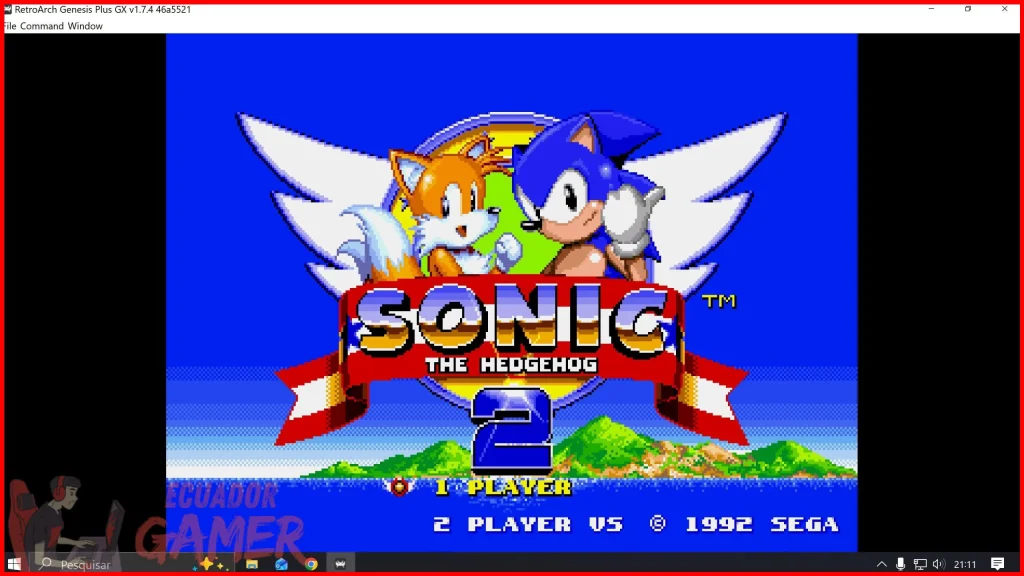
Para lograr una experiencia de juego realmente fluida y sin tartamudeos en la emulación de Sega Genesis, el siguiente paso después de ajustar el video y la latencia es la sincronización vertical y el control de la velocidad de fotogramas.
Una configuración incorrecta aquí provoca que el emulador consuma recursos de más o que el audio se escuche con cortes. En lugar de tocar decenas de opciones, basta con enfocarse en dos parámetros clave que suelen venir desactivados por defecto y que marcan la diferencia en equipos de gama media.
Ajustarlos correctamente elimina la mayoría de los microtirones y asegura que la imagen se mantenga estable en tu monitor.
Preguntas Frecuentes sobre Cómo jugar juegos de Sega Genesis en PC sin lag
¿Qué es el modo Run-Ahead y cómo ayuda a jugar sin lag?
El modo Run-Ahead reduce la latencia de entrada al simular varios fotogramas por adelantado, haciendo que los comandos del controlador se registren antes. Se activa desde la configuración de RetroArch y es clave para una respuesta más inmediata en PC de bajos recursos.
¿Qué configuraciones de video y audio debo ajustar para evitar micro-cortes?
Se recomienda activar la sincronización vertical (vsync) y ajustar el buffer de audio para evitar cortes de sonido o imagen. Además, seleccionar el driver de video Vulkan o Direct3D en el núcleo GX mejora el rendimiento general.
¿Qué emulador es mejor para PC con especificaciones bajas: RetroArch o Kega Fusion?
Para hardware muy limitado, Kega Fusion es una opción ligera y multisistema (incluye Mega Drive, Master System y Game Gear). RetroArch con el núcleo GX ofrece más funciones modernas, pero puede exigir más recursos según la configuración y el controlador usado. Más información en Los 20 mejores juegos de Sega Genesis para jugar en 2026.
Si quieres conocer otros artículos parecidos a Cómo jugar juegos de Sega Genesis en PC sin lag puedes visitar la categoría Emuladores y Juegos Livianos.
Cómo reducir la latencia en emuladores de Nintendo DS
Los 10 mejores juegos de emulador para PC sin GPU
Cómo jugar juegos de Wii en PC sin tarjeta gráfica

Guía de emuladores de Game Boy Advance para PC antiguas

Los mejores juegos ligeros para PC con 2GB de RAM

Cómo emular juegos de Dreamcast en PC de gama baja
Subir
Deja una respuesta