

Formas de aumentar FPS en juegos sin comprar hardware nuevo

Contenido de esta publicación
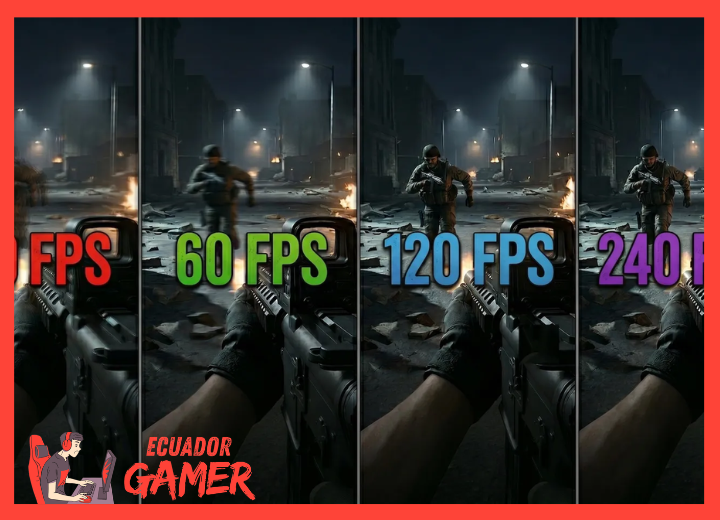
Los juegos modernos exigen cada vez más recursos del equipo, y cuando el rendimiento no acompaña, la experiencia se vuelve frustrante: imágenes entrecortadas, respuestas lentas y una tasa de fotogramas por debajo de lo aceptable.
Muchos jugadores creen que la única salida es invertir en componentes nuevos, pero no siempre es necesario vaciar el bolsillo para recuperar fluidez.
Formas de aumentar FPS en juegos sin comprar hardware nuevo existen y van más allá del típico consejo de bajar las opciones gráficas: se trata de ajustar el sistema operativo, la configuración de la GPU y los hábitos de uso para exprimir el potencial que el equipo ya tiene.
A lo largo de esta guía se explicará cómo aliviar la carga de la tarjeta gráfica mediante el escalado de imagen y la gestión de resolución, un aspecto poco aprovechado en equipos de gama media.
También se abordará la importancia de los controladores actualizados y la activación de perfiles de memoria RAM, así como la limpieza de procesos en segundo plano que consumen recursos innecesarios.
Ajustes del sistema operativo y del juego para aumentar FPS sin hardware nuevo
El primer frente de batalla para recuperar fluidez no está dentro del juego, sino en el sistema operativo y en cómo se comporta Windows cuando se ejecuta un título exigente.
La idea central es sencilla: liberar recursos para que el procesador y la memoria se concentren en el juego y no en procesos secundarios que nadie está mirando.
Antes de tocar cualquier ajuste gráfico dentro del juego, vale la pena revisar qué hay activo en segundo plano: navegadores con decenas de pestañas, programas de mensajería, servicios de sincronización en la nube y actualizadores automáticos consumen CPU, memoria y disco incluso cuando no los estás usando.
Cerrarlos puede devolver una cantidad de recursos considerable, especialmente en equipos con poca memoria RAM. Además del cierre manual, el sistema operativo ofrece herramientas propias para concentrar la potencia de la máquina. Windows 10 y Windows 11 incluyen una serie de opciones diseñadas específicamente para sesiones de juego, y activarlas correctamente suele marcar una diferencia notable en títulos que dependen mucho del procesador.
También conviene revisar la configuración de energía: tener el plan energético en modo de ahorro limita la frecuencia máxima del procesador y, por tanto, el rendimiento.
Cambiar a un plan de alto rendimiento o al modo equilibrado con ajustes manuales es un paso básico pero efectivo. Con esto, la base del sistema queda lista para aplicar los ajustes dentro del propio juego, que son la siguiente capa de optimización.
Activar el Modo de juego en Windows 10 y 11 para priorizar el rendimiento

📖 Leer también: Cómo aumentar FPS en Fortnite con PC de pocos recursos
El Modo de juego es una funcionalidad integrada en Windows 10 y Windows 11 que prioriza los recursos del sistema para el título que se está ejecutando. Cuando está activo, el sistema operativo minimiza la actividad de las actualizaciones de Windows, las notificaciones y otros procesos que podrían interferir con la experiencia. En la práctica, no convierte una computadora humilde en una máquina de gama alta, pero sí ayuda a estabilizar la tasa de fotogramas en momentos de alta carga, evitando picos de uso que generan tirones. Para activarlo en ambos sistemas, el procedimiento es similar:
- Abre la aplicación de Configuración de Windows.
- Busca la sección de Juegos o Jugar.
- Selecciona Modo de juego.
- Activa el interruptor para habilitarlo.
- Confirma que la opción de desactivar notificaciones durante la sesión también esté marcada, para evitar interrupciones en pantalla completa. Una vez activado, el modo trabaja en segundo plano la próxima vez que se inicie un juego. No requiere configuración adicional por parte del usuario y, aunque su impacto varía según el título y el equipo, es una de las primeras acciones recomendadas al buscar formas de aumentar FPS sin comprar hardware nuevo.
Mantenimiento y optimización práctica del PC para ganar FPS

Más allá de los ajustes puntuales, la salud general del sistema juega un papel determinante en el rendimiento sostenido. Un disco duro fragmentado, archivos temporales acumulados y programas que se inician con Windows pueden degradar el rendimiento con el tiempo, incluso si el hardware no ha cambiado.
Mantener el equipo limpio no solo mejora los tiempos de carga, sino que también reduce la cantidad de escrituras innecesarias en el disco durante la partida, lo que puede traducirse en menos interrupciones y un frame rate más estable.
La limpieza periódica debería incluir la desinstalación de programas que ya no se usan, la eliminación de archivos temporales y el control de los programas que se ejecutan automáticamente al encender el equipo.
Muchos de estos programas agregan entradas de inicio sin que el usuario lo note, y cada uno de ellos consume una pequeña parte de los recursos.
Reducir esa cantidad de procesos en segundo plano es una de las formas de aumentar FPS más accesibles, porque no requiere conocimientos avanzados: solo paciencia para revisar la lista de aplicaciones de inicio y desmarcar las que no son imprescindibles. Para el mantenimiento más profundo, existen herramientas especializadas que automatizan estas tareas, como se explica a continuación.
Actualizar los controladores de la tarjeta gráfica para mejorar el rendimiento

Los controladores (o drivers) de la tarjeta gráfica son el puente de comunicación entre el sistema operativo, el juego y la GPU. Cuando ese puente está desactualizado o dañado, el rendimiento se resiente independientemente de la calidad del hardware.
Los fabricantes de tarjetas gráficas lanzan actualizaciones frecuentes que optimizan el rendimiento para títulos recientes y corrigen errores que pueden provocar caídas de frame rate o fallos de ejecución. Ignorar estas actualizaciones es dejar sobre la mesa una mejora gratuita y de fácil acceso. Para actualizarlos, los pasos generales son:
- Identifica el modelo exacto de tu tarjeta gráfica desde el Administrador de dispositivos de Windows.
- Visita el sitio de descargas del fabricante de tu GPU (los más comunes son NVIDIA y AMD).
- Descarga el controlador más reciente para tu modelo y versión de Windows.
- Antes de instalar, se recomienda usar la herramienta que el propio controlador incluye para realizar una instalación limpia, evitando conflictos con versiones anteriores. La frecuencia de actualización puede variar, pero muchos juegos modernos lanzan parches específicos de optimización junto con sus primeras semanas de vida. Instalar estas versiones no solo mejora la fluidez, sino que también corrige problemas de estabilidad, lo que la convierte en una de las primeras acciones que cualquier jugador debería dominar al buscar formas de aumentar FPS en su equipo actual.
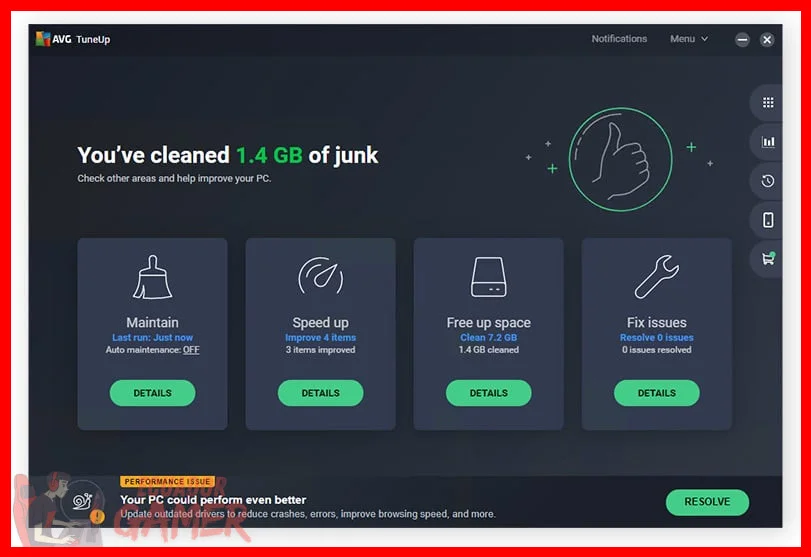
Usar software de optimización como AVG TuneUp para limpiar y acelerar el sistema
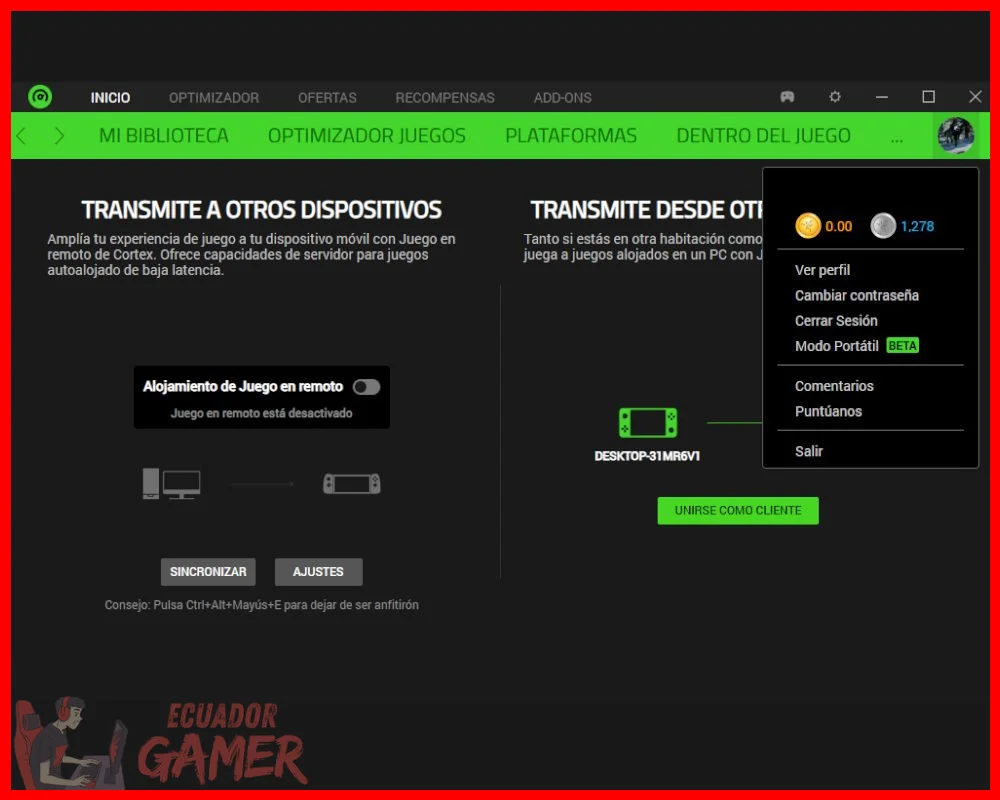
Cuando el mantenimiento manual resulta tedioso o se busca una solución integral, existe la opción de recurrir a un programa de optimización diseñado para este fin.
Estas herramientas automatizan la limpieza del registro, eliminan archivos basura y gestionan los programas de inicio de forma inteligente, agrupando en un solo clic lo que de otro modo llevaría tiempo.
AVG TuneUp, por ejemplo, está especializado en optimizar el rendimiento del sistema y reducir la cantidad de procesos que consumen recursos sin necesidad, lo que puede resultar en una mejora perceptible de la fluidez en juegos exigentes. El uso habitual de este tipo de software incluye funciones útiles para jugadores:
- Desfragmentación y optimización del disco duro para acelerar los tiempos de carga.
- Gestión avanzada de programas de inicio para liberar memoria RAM al arrancar.
- Limpieza profunda de archivos temporales y datos residuales de aplicaciones desinstaladas.
- Pausa automática de programas en segundo plano durante las sesiones de juego. Es importante aclarar que este software no reemplaza la actualización de controladores ni convierte un equipo débil en uno potente, pero sí ayuda a mantener el sistema en su mejor estado. Si el equipo es antiguo o acumula años de instalaciones y desinstalaciones, la diferencia puede ser notoria. Este tipo de soluciones, junto con los ajustes de Windows, conforman una estrategia completa de optimización de FPS sin necesidad de desembolsar dinero en componentes nuevos.
Errores comunes al intentar subir los FPS sin cambiar de hardware
Aun con las mejores intenciones, es fácil caer en malas prácticas que no solo no ayudan, sino que empeoran la situación. Uno de los errores más comunes es aplicar todas las opciones gráficas al mínimo absoluto, pensando que eso garantiza el mejor rendimiento.
En muchos juegos, reducir ciertas opciones como la calidad de las sombras o el antialiasing al mínimo tiene un impacto positivo, pero bajar la calidad de las texturas por debajo de lo recomendado puede trasladar la carga al procesador, que intenta compensar la falta de detalle, generando cuellos de botella inesperados.
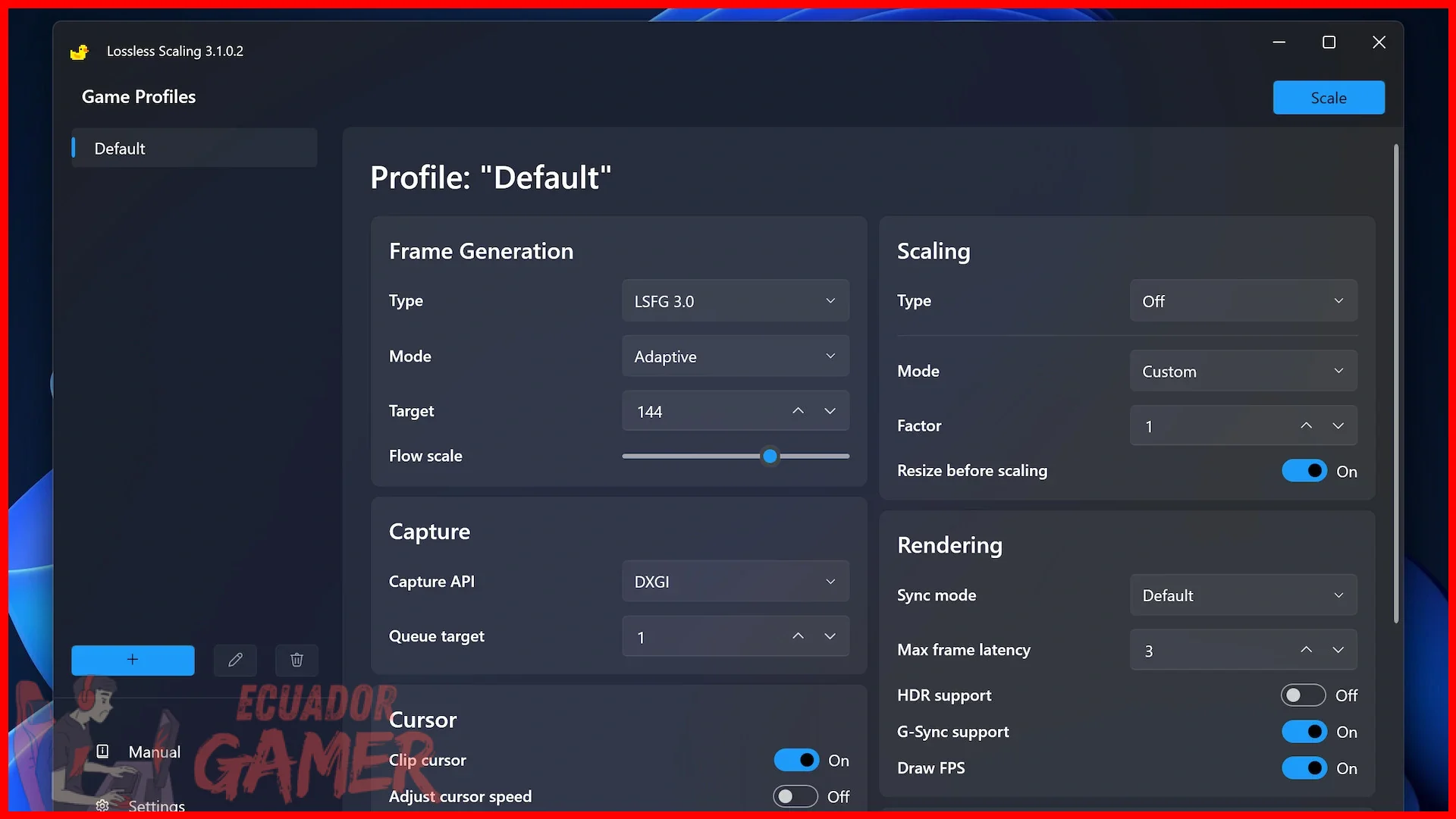
Lo correcto es ajustar cada opción individualmente y probar, en lugar de arrastrar todas las barras al extremo. Otro error habitual es ignorar la resolución de pantalla. Reducir la resolución del juego (por ejemplo, de 1080p a 720p) alivia directamente el trabajo de la GPU, ya que no tiene que procesar tantos píxeles por fotograma.
Es una de las soluciones más efectivas, pero muchos jugadores la descartan por miedo a una imagen demasiado borrosa. Para mitigar ese efecto, existen tecnologías de escalado de imagen que permiten renderizar a una resolución interna menor y luego escalarla a la resolución nativa del monitor, manteniendo una calidad visual aceptable. Si el juego no ofrece esta opción, bajar la resolución y ajustar la nitidez suele ser un buen compromiso.
Finalmente, está el error de no monitorear el rendimiento. Sin saber qué componente está al límite —el procesador, la GPU o la memoria— cualquier ajuste es un tiro a ciegas. Antes de cambiar decenas de opciones, vale la pena ejecutar un monitor de rendimiento para identificar el cuello de botella del sistema.
Con esa información, los ajustes se aplican de forma dirigida: si el cuello de botella es la GPU, se reducen las opciones gráficas y la resolución; si es el procesador, se bajan las opciones que dependen de la CPU y se cierran programas en segundo plano. Con este enfoque metódico, las formas de aumentar FPS dejan de ser una lista de trucos aleatorios para convertirse en un proceso de diagnóstico y solución, sin necesidad de cambiar ni una sola pieza del equipo.
Es importante recordar que la paciencia y la observación son clave para lograr mejoras estables y duraderas en el rendimiento, y cada intento de ajuste debe probarse en condiciones de juego reales para verificar su efectividad.
Cómo aumentar los FPS en tu PC sin gastar en hardware nuevo
¿Optimizar el PC para juegos y aumentar los FPS?
A la hora de buscar más rendimiento en el PC, muchos jugadores en Ecuador agotan primero las opciones de software y mantenimiento. Sin embargo, cuando el equipo sigue dando tirones aun después de ajustar Windows, limpiar el sistema y actualizar controladores, la próxima frontera está en el hardware.
No se trata de comprar una tarjeta gráfica de última generación; la optimización física de los componentes existentes suele ofrecer la mejora más notoria con una inversión mínima o nula.
Mejorar el rendimiento de tu equipo no siempre exige desembolsar dinero en componentes nuevos. A lo largo de esta guía se han revisado ajustes que van desde la configuración gráfica dentro de cada juego, pasando por la optimización del sistema operativo, hasta la gestión de procesos en segundo plano y la actualización de controladores.
Cada uno de estos pasos, aunque parezca menor, suma de forma tangible: reducir la carga visual, liberar memoria RAM o asegurar que el procesador no esté trabajando en tareas innecesarias puede traducirse en una ganancia notable de fotogramas por segundo, especialmente en equipos de gama media o de varios años de antigüedad, que son muy comunes en el mercado ecuatoriano.
La recomendación final es sencilla: no intentes aplicar todas las sugerencias a la vez.
Comienza por lo que tiene mayor impacto inmediato, como bajar la resolución de renderizado o activar el modo de rendimiento de Windows, y prueba cada cambio de forma individual. Esto permite identificar qué ajuste realmente beneficia a tu equipo y cuál apenas marca diferencia.
Después, combina los que mejor resultado te den. Recuerda además que un mantenimiento básico, como limpiar el polvo del interior de la torre o de tu laptop y verificar que la ventilación funcione bien, es fundamental para evitar el sobrecalentamiento y mantener un rendimiento estable.
Ajustar el sistema operativo, optimizar la configuración de la GPU, aplicar escalado de imagen y gestionar la resolución son formas de aumentar FPS en juegos sin comprar hardware nuevo que cualquier jugador puede aplicar hoy mismo. Limpiar procesos en segundo plano y actualizar controladores también marca la diferencia. Con estos ajustes, el equipo actual puede recuperar fluidez sin gastar un solo dólar.
Si quieres conocer otros artículos parecidos a Formas de aumentar FPS en juegos sin comprar hardware nuevo puedes visitar la categoría Optimización de FPS.
Cómo mejorar los FPS en CS2 con configuraciones de bajo rendimiento
Cómo aumentar FPS en Fortnite con PC de pocos recursos

Guía para limpiar tu PC y aumentar el rendimiento en juegos

Cómo hacer overclock a mi tarjeta gráfica para más FPS sin dañarla
Qué ajustes de NVIDIA control panel dan más FPS en juegos

Cómo subir FPS en Minecraft con mods y ajustes de rendimiento
Subir
Deja una respuesta