

Guía para limpiar tu PC y aumentar el rendimiento en juegos


Contenido de esta publicación
- Requisitos previos para limpiar tu PC y optimizar el rendimiento en juegos
- Paso 1 — Liberar espacio en disco y desinstalar programas pesados
- Paso 2 — Desactivar aplicaciones de inicio y servicios innecesarios
- Cómo limpiar tu PC para ganar FPS en juegos: guía práctica para Ecuador
- Consultas Frecuentes sobre Guía para limpiar tu PC y aumentar el rendimiento en juegos
Guía para limpiar tu PC y aumentar el rendimiento en juegos no se limita a liberar espacio en el disco duro; implica un mantenimiento integral que combina acciones de software y físicas.
Para el jugador ecuatoriano, donde el costo de un equipo nuevo es significativo y las conexiones a internet pueden presentar picos de latencia, exprimir cada fotograma por segundo del hardware actual es una prioridad.
En esta guía aprenderás a eliminar archivos basura, desactivar procesos innecesarios y ajustar la configuración de energía para evitar caídas de FPS, además de técnicas de limpieza física para combatir el sobrecalentamiento, un enemigo silencioso que reduce el rendimiento de la CPU y la GPU en climas cálidos o ambientes con mucho polvo.
Guía para limpiar tu PC y aumentar el rendimiento en juegos es uno de los temas más buscados. El proceso completo, desde la desfragmentación del disco hasta la optimización de los ajustes de red para títulos en línea, suele tomar entre 45 y 90 minutos, dependiendo del estado actual del sistema.
Si el equipo no ha recibido mantenimiento en varios meses, notarás una mejora notable en la fluidez de tus juegos favoritos y en la estabilidad general del sistema operativo.
Requisitos previos para limpiar tu PC y optimizar el rendimiento en juegos
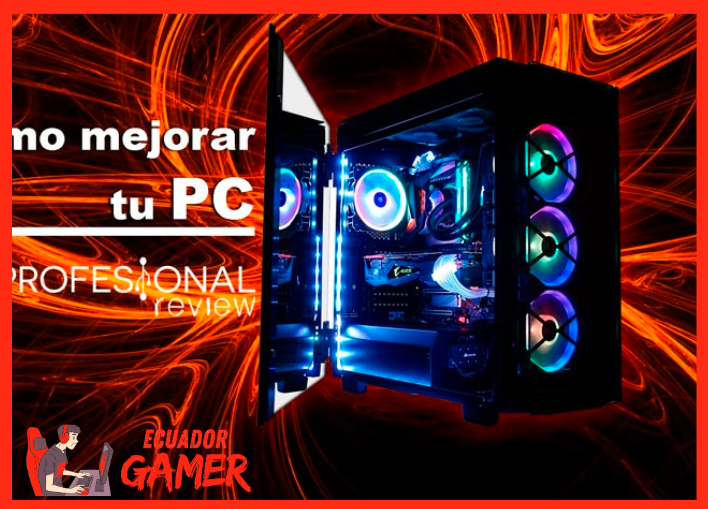
Antes de comenzar cualquier proceso de mantenimiento, conviene preparar el equipo para evitar contratiempos. La limpieza profunda no se limita a borrar archivos: implica reinicios, desinstalaciones y cambios en la configuración del sistema que pueden interferir con sesiones de trabajo o partidas en curso.
Por ello, lo primero es guardar el progreso de cualquier juego y cerrar los programas que no sean imprescindibles. También es prudente crear un punto de restauración del sistema, una herramienta que permite revertir los cambios si algo sale mal durante el proceso.
Esta acción se realiza desde las propiedades del equipo o mediante la búsqueda de «Crear un punto de restauración» en el menú de inicio.
Otro requisito clave es disponer de una conexión estable, no tanto por el proceso en sí, sino porque la actualización de controladores y del sistema operativo consumirá ancho de banda.
En Ecuador, donde las conexiones pueden presentar picos de latencia según la zona y el proveedor, conviene realizar estas descargas en horas de menor uso de la red doméstica.
Finalmente, verifique el estado actual del almacenamiento y la memoria RAM. Para limpiar tu PC y aumentar el rendimiento en juegos de manera efectiva, necesita saber cuánto espacio libre hay en el disco y cuántos programas se ejecutan al iniciar Windows.
Abra el Administrador de tareas con la combinación de teclas Ctrl + Mayús + Esc para tener una visión general de los procesos activos y el consumo de recursos. Este diagnóstico inicial permitirá medir el impacto de los pasos siguientes.
Paso 1 — Liberar espacio en disco y desinstalar programas pesados
El primer gran obstáculo para el rendimiento en cualquier equipo es un disco duro saturado. Windows necesita espacio libre para archivos temporales, la memoria virtual (archivo de paginación) y las actualizaciones del sistema.
Cuando el disco está casi lleno, el sistema operativo se vuelve lento y los juegos sufren tirones al cargar texturas o guardar partidas. El proceso de liberación de espacio tiene varias frentes:
- Limpiador de archivos temporales: utilice la herramienta integrada «Liberador de espacios» de Windows o la configuración de almacenamiento dentro de «Sistema». Ambas eliminan archivos temporales, cachés de sistema y archivos de actualización antiguos.
- Papelera de reciclaje: vacíe la papelera después de una revisión de archivos. Muchos usuarios olvidan que los archivos «eliminados» siguen ocupando espacio hasta que se vacía.
- Archivos de descarga: revise la carpeta de descargas; suele acumular instaladores de programas que ya no se necesitan.
- Limpieza del navegador: la caché del navegador y las cookies acumuladas pueden ocupar varios gigabytes, especialmente si se navega mucho por sitios de streaming o redes sociales.
- Herramientas de diagnóstico: aplicaciones como el Administrador de PC de Microsoft proporcionan utilidades para limpiar el almacenamiento y administrar el rendimiento del sistema, según lo documentado por el propio soporte técnico de la empresa.
Después de liberar espacio, es recomendable desfragmentar el disco si se trata de un disco duro mecánico (HDD). Los discos de estado sólido (SSD) no requieren desfragmentación, y de hecho esta práctica puede acortar su vida útil; para estos últimos, la optimización automática del sistema es suficiente.
Identificar y desinstalar juegos o aplicaciones que consumen demasiado espacio
Los juegos modernos ocupan decenas de gigabytes, y es habitual acumular títulos que ya no se juegan o que simplemente se instalaron por probar. Cada juego instalado ocupa espacio valioso que podría destinarse a los títulos que realmente se usan o al sistema operativo para operar con fluidez. Para identificar los programas más pesados, siga esta ruta:
📖 Leer también: Cómo aumentar FPS en Fortnite con PC de pocos recursos
- Abra «Configuración» desde el menú de inicio (icono de engranaje).
- Vaya a «Aplicaciones» o «Aplicaciones y características».
- Ordene la lista por tamaño mediante la opción de ordenamiento que muestra el espacio ocupado.
- Revise los juegos y aplicaciones instaladas y desinstale aquellos que no haya usado en los últimos meses.
Al desinstalar, evite usar simplemente el botón «Eliminar» del explorador de archivos; use siempre el desinstalador oficial o la herramienta de desinstalación de Windows.
Los restos de desinstalaciones incompletas (entradas de registro y carpetas residuales) acumulan basura que ralentiza el inicio del sistema.
Para los títulos adquiridos en plataformas como Steam, Epic Games Store o Battle.net, la propia plataforma ofrece la opción de desinstalar el juego desde su biblioteca, lo que garantiza una eliminación más limpia.
Recuerde: para limpiar tu PC y aumentar la fluidez en tus partidas, cada gigabyte liberado cuenta. Un disco con un 20% o más de espacio libre es un buen punto de partida para que Windows gestione sus archivos temporales sin problemas.
Paso 2 — Desactivar aplicaciones de inicio y servicios innecesarios
Gran parte de la ralentización percibida en los juegos proviene de procesos que se ejecutan en segundo plano sin que el usuario los note. Cada aplicación que se carga al iniciar Windows consume memoria RAM y ciclos de CPU, recursos que el juego necesita para mantener un flujo constante de fotogramas por segundo.
La gestión de estas aplicaciones es directa; el Administrador de tareas de Windows permite ver exactamente qué se inicia con el sistema y cuánto impacto tiene en el arranque.
Los programas que suelen acumularse incluyen: gestores de actualización de controladores, clientes de sincronización de nubes, mensajeros instantáneos, y los que instalan las propias tarjetas gráficas para administrar perfiles de rendimiento.
Esta última categoría, aunque consume recursos, no conviene desactivarla por completo, ya que gestiona aspectos como el modo de energía de la GPU o los perfiles de ventilador.
Una estrategia útil es la de «inicio diferido» para aplicaciones que no son críticas. En lugar de desactivarlas, se les permite ejecutarse, pero sin cargar todas sus funciones de inmediato, dejando prioridad al juego. Este ajuste se realiza desde la configuración de cada aplicación, no desde el sistema.
Gestión de aplicaciones de inicio desde el Administrador de tareas
Para acceder al gestor de inicio, presione Ctrl + Mayús + Esc para abrir el Administrador de tareas y haga clic en la pestaña «Aplicaciones de inicio» (en algunas versiones de Windows se muestra como «Inicio»).
En esta ventana se muestra una lista de programas habilitados para iniciarse junto al sistema, con una columna de «Impacto en el inicio» que indica el nivel de consumo de recursos (Bajo, Medio o Alto). Desactive los programas de alto impacto que no necesite al encender el equipo:
- Haga clic derecho sobre la aplicación que desea desactivar.
- Seleccione «Deshabilitar».
- Repita el proceso con las aplicaciones que consumen recursos sin aportar valor diario.
Un criterio práctico es mantener habilitados el antivirus, el controlador de GPU y los programas de entrada de teclado o mouse; el resto puede desactivarse.
Los clientes de juegos que usan DRM, si bien no se pueden ejecutar el juego sin ellos, no necesitan cargarse como servicio completo; es habitual encontrarlos desactivados del inicio sin que el juego deje de funcionar, porque el propio sistema los lanza cuando se inicia el juego.
Este paso reduce el tiempo de arranque y libera memoria RAM para que los juegos tengan más espacio para operar, lo que en la práctica se traduce en menos tirones y una mayor estabilidad de FPS en momentos de mucha acción.
Detener procesos en segundo plano que afectan la fluidez en partidas
Además de las aplicaciones de inicio, es necesario vigilar los procesos que se ejecutan mientras se juega. El Administrador de tareas, en la pestaña «Procesos», muestra la actividad en tiempo real de todas las aplicaciones, servicios y procesos en segundo plano.
Aquí se puede ordenar por consumo de CPU o memoria y observar qué programas están robando recursos al juego. Entre los procesos habituales que conviene detener están los actualizadores automáticos de software, los agentes de soporte remoto, los servicios de telemetría y cualquier herramienta de medición de rendimiento o captura de pantalla que no se use durante la partida.
Para detener un proceso, seleccione la fila correspondiente y haga clic en «Finalizar tarea». Antes de cerrar procesos, tenga en cuenta:
- Solo detenga procesos de aplicaciones: los servicios del sistema (identificados como «Servicios locales») no deben manipularse manualmente, ya que pueden desestabilizar Windows.
- Verifique el reproductor de audio: algunas aplicaciones de audio en segundo plano pueden consumir recursos de manera imprevista.
- Actualice los controladores: los controladores de la tarjeta gráfica son críticos. Un controlador obsoleto puede causar caídas de FPS o inestabilidad; el sitio web del fabricante de la GPU es la fuente más confiable para obtener la última versión, junto con Windows Update que a veces ofrece actualizaciones de controladores opcionales.
Cada FPS cuenta, y liberar la CPU y la RAM de procesos innecesarios es una de las acciones más efectivas para limpiar tu PC y aumentar el rendimiento en juegos. Con la combinación de espacio en disco, aplicaciones de inicio desactivadas y procesos finalizados, el equipo quedará listo para ejecutar los juegos con mayor fluidez y estabilidad, sin gastar en hardware nuevo.
Cómo limpiar tu PC para ganar FPS en juegos: guía práctica para Ecuador
¿Sugerencias para mejorar el rendimiento del PC en Windows?
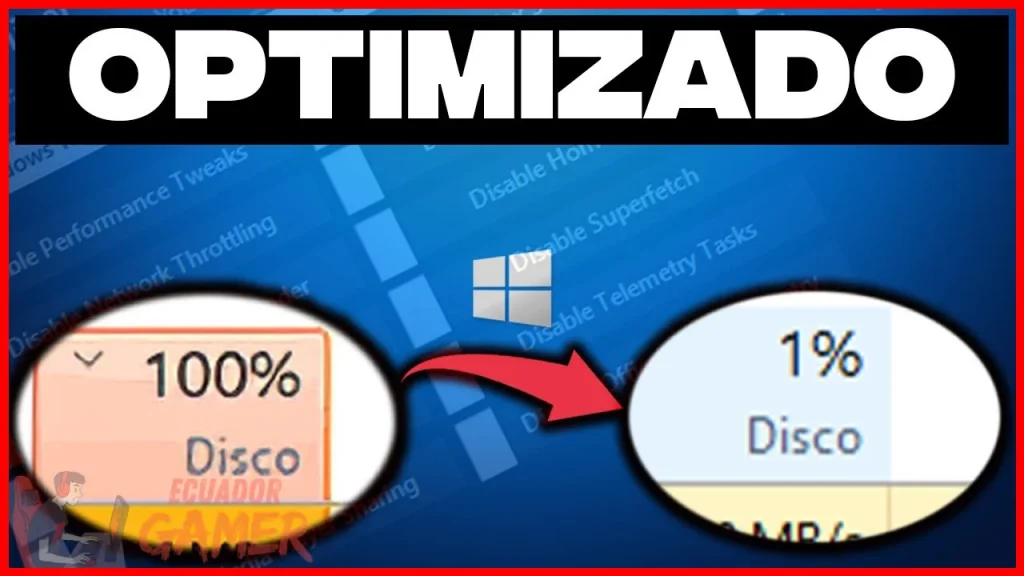
Una vez que has liberado espacio en disco y has desactivado los programas que consumen recursos innecesariamente, el siguiente paso lógico es asegurarte de que el hardware gráfico esté trabajando al máximo de su capacidad.
La mayoría de los jugadores en Ecuador no aprovechan todo el potencial de su tarjeta gráfica simplemente porque tienen controladores desactualizados o configuraciones de Windows que limitan el rendimiento.
Los controladores de la tarjeta gráfica son el puente entre el sistema operativo y el hardware. Cuando un juego se lanza, los fabricantes de tarjetas gráficas publican actualizaciones específicas que optimizan el rendimiento para ese título.
En muchos casos, una actualización de controladores puede mejorar los FPS en un juego concreto entre un 10% y un 30%, dependiendo del estado previo del sistema.
Consultas Frecuentes sobre Guía para limpiar tu PC y aumentar el rendimiento en juegos
Es recomendable que el disco cuente con un 20% o más de espacio libre. Esto permite que Windows gestione sus archivos temporales sin contratiempos y evita saturaciones que afectan la fluidez de las partidas.
¿Qué se debe hacer primero para liberar espacio en el equipo antes de jugar?
El primer paso es desinstalar programas y juegos pesados que ya no se utilicen. Esta acción, junto con la limpieza general del disco, ayuda a prevenir que el almacenamiento saturado limite el rendimiento general del sistema.
¿Cómo influyen las aplicaciones de inicio en el rendimiento durante una partida?
Las aplicaciones que se ejecutan al iniciar Windows consumen recursos en segundo plano y pueden afectar la fluidez. Por ello, se recomienda desactivarlas desde el Administrador de tareas para detener procesos innecesarios y mejorar la estabilidad de los FPS en juegos.
Mantener el equipo limpio por dentro y por fuera es la diferencia entre un juego fluido y uno con caídas constantes. Eliminar archivos temporales, desactivar procesos en segundo plano y ajustar el plan de energía ya liberan FPS, mientras que la limpieza física del polvo evita el sobrecalentamiento de CPU y GPU.
Aplique estas acciones de forma periódica y su hardware rendirá al máximo sin gastar un solo dólar. Esta guía para limpiar tu PC y aumentar el rendimiento en juegos queda como referencia para sesiones estables en cualquier título.
Si quieres conocer otros artículos parecidos a Guía para limpiar tu PC y aumentar el rendimiento en juegos puedes visitar la categoría Optimización de FPS.
Cómo hacer overclock a mi tarjeta gráfica para más FPS sin dañarla
Qué ajustes de NVIDIA control panel dan más FPS en juegos

Cómo subir FPS en Minecraft con mods y ajustes de rendimiento

Formas de aumentar FPS en juegos sin comprar hardware nuevo

Cómo mejorar los FPS en CS2 con configuraciones de bajo rendimiento
Cómo aumentar FPS en Fortnite con PC de pocos recursos
Subir
Deja una respuesta