
Cómo hacer overclock a mi tarjeta gráfica para más FPS sin dañarla


Contenido de esta publicación
- Requisitos de software y hardware para overclockear una GPU sin dañarla
- Paso 1 — Medir la frecuencia de reloj de fábrica y el rendimiento base en juegos
- Cómo hacer overclock a tu tarjeta gráfica para más FPS sin dañarla
- Consultas Frecuentes sobre Cómo hacer overclock a mi tarjeta gráfica para más FPS sin dañarla
Cómo hacer overclock a mi tarjeta gráfica para más FPS sin dañarla es posible si se sigue un método gradual y se entienden los límites físicos del silicio.
Esta guía te enseñará a usar herramientas estándar como MSI Afterburner, a interpretar las señales de inestabilidad (artefactos, parpadeos o crasheos) y a gestionar el voltaje y la temperatura para que el proceso sea seguro.
Cómo hacer overclock a mi tarjeta gráfica para más FPS sin dañarla es uno de los temas más buscados. El recorrido completo, incluida la configuración inicial, las pruebas de estabilidad con benchmarks y el ajuste fino en tus juegos habituales, te tomará aproximadamente una hora si lo haces con calma.
No esperes duplicar el rendimiento; los resultados realistas suelen oscilar entre un aumento de pocos FPS hasta un margen notable en títulos que dependen mucho de la GPU, dependiendo de la calidad de tu tarjeta y la refrigeración disponible.
Requisitos de software y hardware para overclockear una GPU sin dañarla

Antes de empezar a mover frecuencias, conviene revisar qué tienes en el equipo. Hacer overclock a una tarjeta gráfica no requiere componentes exóticos, pero hay un mínimo necesario para que el proceso sea seguro y estable.
En primer lugar, la fuente de poder debe tener capacidad suficiente: si la tarjeta ya consume cerca del límite de la fuente, subir voltaje o frecuencia puede provocar reinicios o apagados repentinos.
En segundo lugar, la refrigeración del gabinete tiene que permitir que el calor generado salga con fluidez; una GPU que ya opera a temperaturas altas en reposo tiene poco margen para el overclock.
También es importante verificar la versión de los controladores. Tanto NVIDIA como AMD publican actualizaciones periódicas que mejoran la estabilidad y el rendimiento, y algunos ajustes de overclocking dependen de una versión reciente del controlador para funcionar correctamente.
Un sistema operativo limpio, sin procesos en segundo plano consumiendo recursos, ayuda a que las mediciones de rendimiento sean confiables. Los requisitos básicos para comenzar son los siguientes:
- Una tarjeta gráfica NVIDIA o AMD con al menos 4 GB de memoria de video para juegos actuales.
- Una fuente de poder de marca reconocida con certificación 80 Plus, preferiblemente de 600 W o superior según el modelo de GPU.
- Refrigeración adecuada: ventiladores del gabinete en buen estado y pasta térmica de la tarjeta en condiciones razonables.
- Software de monitoreo y overclocking actualizado a la última versión disponible.
- Un juego o benchmark exigente para probar la estabilidad durante al menos 30 minutos.
Con estos elementos en orden, el siguiente paso es instalar las herramientas de monitoreo antes de tocar un solo valor de frecuencia.
Herramientas de monitoreo de temperatura y voltaje antes de tocar la frecuencia
Las herramientas de monitoreo son la base de cualquier overclock seguro. Sin ellas, se trabaja a ciegas: no hay forma de saber si la temperatura sube demasiado, si el voltaje es estable o si la memoria está fallando.
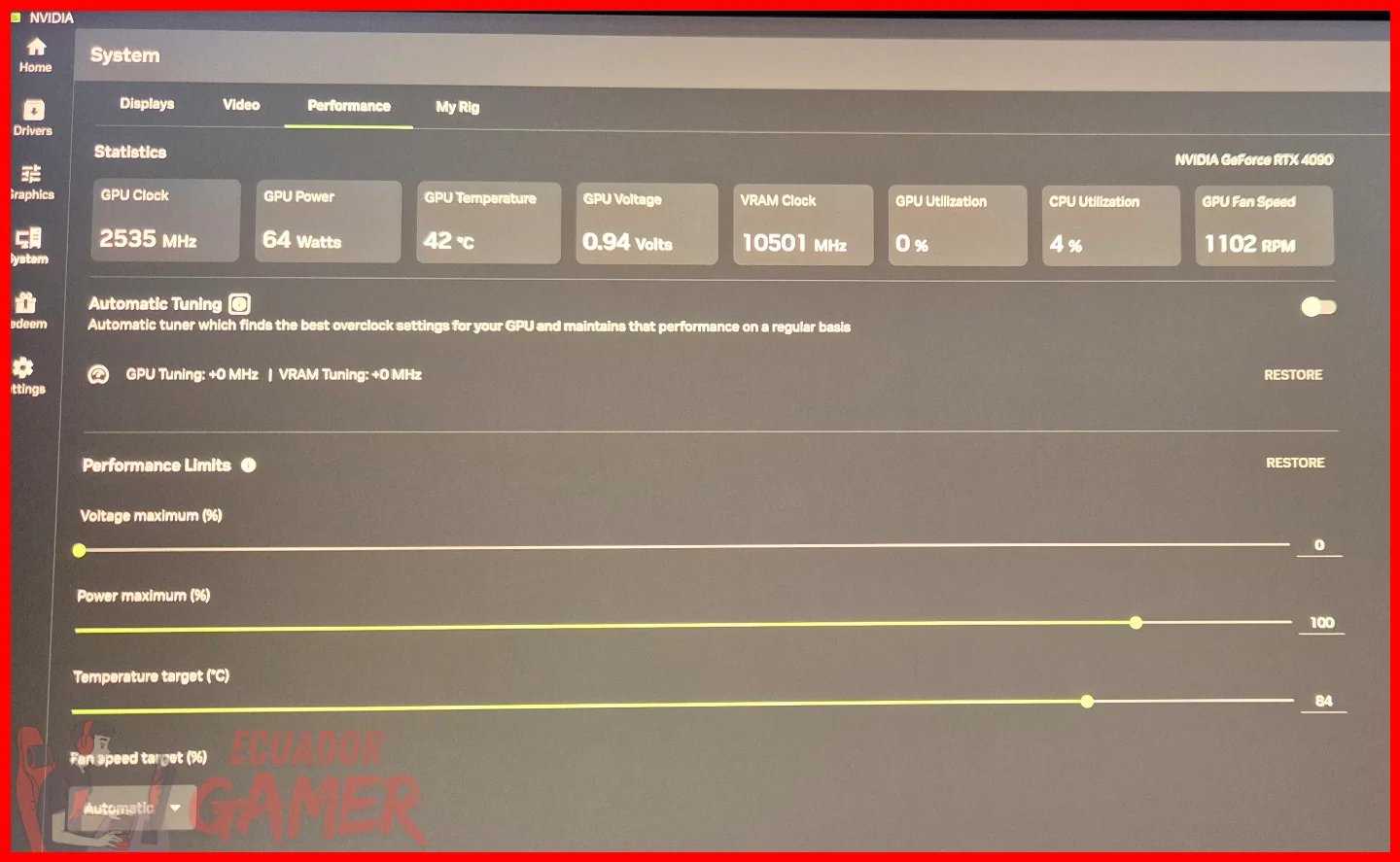
Programas como MSI Afterburner y HWiNFO64 permiten ver en tiempo real la temperatura del núcleo, la velocidad de los ventiladores, el voltaje y el consumo de energía de la GPU. Es recomendable configurar el monitoreo antes de iniciar cualquier prueba.
Esto implica dejar visibles en pantalla o en un registro los siguientes datos: temperatura del núcleo, temperatura del punto caliente (hot spot), velocidad de los ventiladores, frecuencia del núcleo y de la memoria, y voltaje.
Con estos valores registrados, se puede comparar el comportamiento en reposo y bajo carga. Un incremento de temperatura de más de diez grados bajo carga intensa es normal, pero si la tarjeta supera los 90 grados centígrados con frecuencia, el margen para overclock es prácticamente nulo.
La regla práctica para la mayoría de las tarjetas modernas es mantener la temperatura bajo los 85 grados centígrados durante las pruebas de estabilidad. Si el monitoreo muestra que la tarjeta ya roza ese límite en configuración de fábrica, el overclock solo empeorará la situación y el riesgo de daño aumenta considerablemente.
Software de overclocking compatible con tu tarjeta gráfica NVIDIA o AMD

El software de overclocking más utilizado en la actualidad es MSI Afterburner, que funciona con tarjetas NVIDIA y AMD sin importar la marca del fabricante.
Ofrece control sobre la frecuencia del núcleo, la memoria y el voltaje, además de un perfil de ventiladores personalizable. Otra opción es EVGA Precision X1, que se orienta principalmente a tarjetas NVIDIA. En el lado de AMD, el propio software Adrenalin incluye una sección de rendimiento que permite ajustar frecuencias y voltaje sin instalar programas adicionales.
Para los usuarios de NVIDIA, el Panel de control no permite overclock directamente; la configuración se realiza a través de herramientas de terceros o de la aplicación oficial de la marca para sus tarjetas de gama alta.
Para AMD, el software Adrenalin es suficiente para la mayoría de los casos, pero MSI Afterburner ofrece un control más fino sobre la curva de ventiladores.
Sea cual sea la herramienta elegida, el principio es el mismo: se aumenta la frecuencia del núcleo en pequeños escalones, se prueba la estabilidad y se repite hasta encontrar el límite seguro. Ningún software garantiza un resultado específico, ya que cada chip es único.
Paso 1 — Medir la frecuencia de reloj de fábrica y el rendimiento base en juegos

📖 Leer también: Formas de aumentar FPS en juegos sin comprar hardware nuevo
El primer paso del proceso es medir la frecuencia de reloj de impulso definida por el fabricante y el rendimiento base en juegos. Este dato sirve como referencia obligatoria: todo lo que se haga después se compara contra ese valor inicial.
Con el software de monitoreo abierto, se anota la frecuencia máxima que alcanza la GPU durante una sesión de juego normal, no la frecuencia nominal que aparece en la caja del producto.
El procedimiento consiste en ejecutar un juego o un benchmark durante unos 15 minutos con los ajustes gráficos que se usan habitualmente.
Durante ese tiempo, el monitoreo registra la frecuencia máxima sostenida, la temperatura promedio y el voltaje. Con esos tres datos se establece el punto de partida.
Es importante que la prueba se realice con el mismo juego y los mismos ajustes que se usarán después para comparar los resultados del overclock.
Este registro base también sirve para detectar problemas preexistentes: si la temperatura sube rápidamente en un juego poco exigente, hay un problema de refrigeración que debe resolverse antes de continuar.
Cómo registrar los FPS actuales y las temperaturas de reposo en tu GPU
Registrar los FPS actuales es más sencillo de lo que parece. Muchos juegos incluyen un contador de fotogramas integrado, pero para mediciones uniformes se recomienda usar herramientas externas.
MSI Afterburner, con su módulo RivaTuner Statistics Server, muestra los FPS en pantalla junto con la temperatura y la frecuencia. Se ejecuta el mismo juego durante el mismo tiempo y se anota el promedio de fotogramas por segundo. Las temperaturas de reposo se miden con el escritorio cargado, sin juegos abiertos.
Una tarjeta en buen estado suele mostrar entre 35 y 50 grados centígrados en reposo, dependiendo del modelo y de la refrigeración del gabinete.
Si la temperatura de reposo supera los 60 grados, el flujo de aire del gabinete necesita atención antes de cualquier ajuste. Con los datos de rendimiento base y las temperaturas registradas, se tiene un punto de comparación claro.
Cualquier mejora del overclock debe reflejarse en un aumento de FPS o, al menos, en una frecuencia sostenida más alta sin elevar peligrosamente la temperatura.
Identificar el reloj de impulso definido por el fabricante como punto de partida

El reloj de impulso (boost clock) es la frecuencia máxima que la tarjeta alcanza de forma automática bajo carga, sin intervención del usuario. Este valor varía según la temperatura y el voltaje, así que la cifra que se ve en la caja del producto solo indica un límite teórico.
El punto de partida real es la frecuencia máxima sostenida medida con el monitoreo durante la sesión base. Por ejemplo, si una tarjeta anuncia un reloj de impulso de 1800 MHz, pero bajo carga se mantiene estable en 1750 MHz, ese último valor es referencia.
El overclock se aplica sobre esa cifra medida, no sobre el valor comercial. El margen típico para la mayoría de las tarjetas modernas se mueve entre 50 y 150 MHz en el núcleo, aunque esto depende directamente de la lotería del silicio: dos tarjetas idénticas pueden tener límites diferentes con la misma refrigeración.
Para hacer overclock a mi tarjeta de forma segura, se aumenta la frecuencia del núcleo en incrementos de 15 a 20 MHz y se prueba la estabilidad en cada escalón. Si el juego o benchmark se bloquea, aparecen artefactos visuales o la temperatura supera el límite recomendado, se retrocede al último valor estable.
El mismo procedimiento se aplica a la memoria, aunque el impacto en los FPS es menor y el riesgo de errores visuales es mayor. De este modo, lograr más FPS sin dañar la tarjeta se reduce a encontrar el equilibrio entre frecuencia, temperatura y voltaje que cada chip ofrece de forma individual.
Cómo hacer overclock a tu tarjeta gráfica para más FPS sin dañarla
¿Cómo hacer overclock a tu GPU para aumentar los FPS de forma segura?
Con la línea base establecida —frecuencia de fábrica, FPS en juegos y temperaturas de reposo registradas—, el siguiente paso es aplicar los primeros ajustes de forma controlada. El objetivo no es llegar al límite absoluto en el primer intento, sino avanzar en pasos pequeños y verificables.
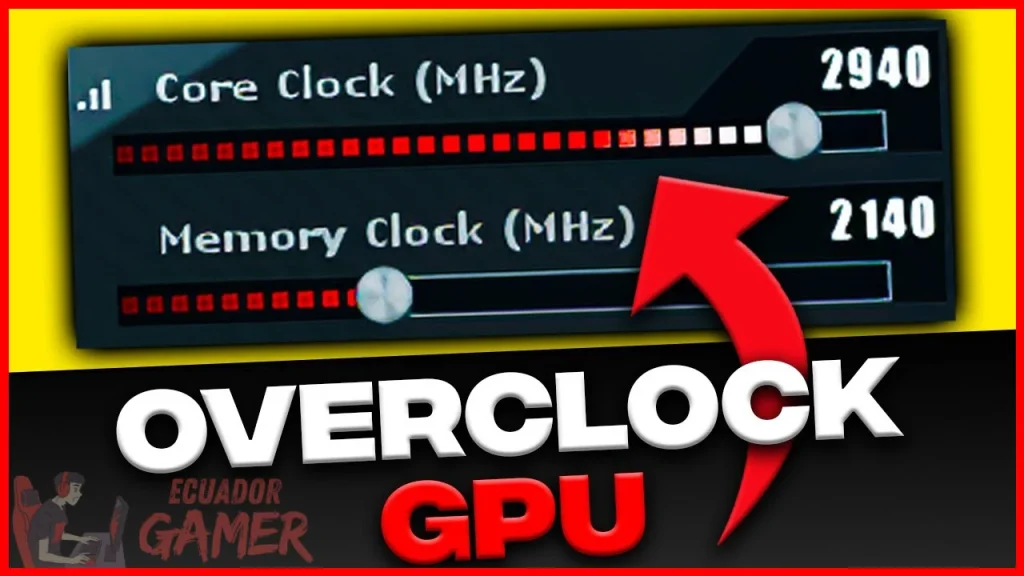
Se inicia con el controlador de la herramienta de overclocking. El valor inicial recomendado es un incremento de entre 30 y 50 MHz en el reloj del núcleo (core clock). Esta subida es lo bastante moderada para no generar inestabilidad inmediata en la mayoría de las tarjetas NVIDIA o AMD modernas, pero sí lo suficientemente perceptible para notar un cambio en el rendimiento.
Consultas Frecuentes sobre Cómo hacer overclock a mi tarjeta gráfica para más FPS sin dañarla
¿Cuánto puede aumentar el rendimiento (FPS) con un overclock seguro?
El aumento de FPS depende del margen térmico de tu tarjeta. Si tu GPU mantiene la temperatura bajo los 85 grados centígrados durante las pruebas, aún tienes margen para subir la frecuencia del núcleo; de lo contrario, el margen es prácticamente nulo y no merece la pena arriesgar la estabilidad del sistema.
¿Qué herramienta de monitoreo necesito para controlar la temperatura y el voltaje?
Es indispensable usar un software de monitoreo para verificar la temperatura de reposo (entre 35 y 50 grados) y la temperatura bajo carga antes de tocar la frecuencia.
Si tu tarjeta supera los 60 grados en reposo, primero debes mejorar el flujo de aire del gabinete antes de cualquier ajuste para evitar que el calor residual interfiera con las lecturas de voltaje.
¿Cómo sé si el overclock está dañando mi tarjeta o si solo es inestable?
Debes ejecutar un juego o benchmark exigente durante al menos 30 minutos y vigilar que la temperatura no supere los 90 grados centígrados.
Un incremento de más de diez grados bajo carga intensa es normal, pero los artefactos visuales, el parpadeo o los cierres inesperados son señales de inestabilidad y requieren revertir los cambios de inmediato. Si tras reducir la frecuencia los síntomas desaparecen, se trata de un ajuste demasiado agresivo y no de un daño físico permanente.
El overclock bien ejecutado se reduce a tres pasos: subir frecuencias de forma gradual, validar cada escalón con pruebas de estabilidad y vigilar la temperatura y el voltaje.
Ajustar la curva de ventiladores y detectar artefactos a tiempo evita daños permanentes. Cómo hacer overclock a mi tarjeta gráfica para más FPS sin dañarla es, en esencia, paciencia y observación. Los resultados serán modestos y seguros.
Si quieres conocer otros artículos parecidos a Cómo hacer overclock a mi tarjeta gráfica para más FPS sin dañarla puedes visitar la categoría Optimización de FPS.
Qué ajustes de NVIDIA control panel dan más FPS en juegos

Cómo subir FPS en Minecraft con mods y ajustes de rendimiento

Formas de aumentar FPS en juegos sin comprar hardware nuevo

Cómo mejorar los FPS en CS2 con configuraciones de bajo rendimiento
Cómo aumentar FPS en Fortnite con PC de pocos recursos

Guía para limpiar tu PC y aumentar el rendimiento en juegos
Subir
Deja una respuesta