

Qué ajustes de NVIDIA control panel dan más FPS en juegos

Contenido de esta publicación
Qué ajustes de NVIDIA control panel dan más FPS en juegos no está en activar todo al máximo, sino en saber qué interruptores priorizar y cuáles evitar.
Esta guía está diseñada para separar el ruido de lo esencial, con un enfoque práctico que responde a la realidad del hardware disponible en el mercado local, donde las GPUs de gama media conviven con las de última generación.
Qué ajustes de NVIDIA control panel dan más FPS en juegos es uno de los temas más buscados. El lector aprenderá a diferenciar entre los ajustes de alto impacto, como el modo de baja latencia o el manejo de energía, y aquellas opciones que apenas suman un puñado de fotogramas o que incluso reducen el rendimiento por una mala configuración.
También se explorará el contexto por género de juego —desde shooters competitivos que exigen baja latencia hasta mundos abiertos que demandan estabilidad— y se señalarán las recomendaciones clave para cada caso, permitiendo así optimizar el rendimiento según el tipo de experiencia que se busque.
Ajustes globales de NVIDIA Control Panel para maximizar FPS
📖 Leer también: Cómo subir FPS en Minecraft con mods y ajustes de rendimiento
La clave para extraer más fotogramas por segundo de cualquier GPU NVIDIA no está en activar todas las opciones del panel, sino en configurar correctamente la pestaña de "Configuración global" en "Administrar configuración 3D".
Allí se definen los parámetros que aplican a todos los juegos de forma predeterminada, y es el punto de partida para cualquier optimización seria.
Para el mercado ecuatoriano, donde las fluctuaciones de voltaje y el calor ambiental pueden afectar el rendimiento sostenido, una configuración global bien ajustada marca una diferencia notable en sesiones largas.
Al abrir la pestaña de configuración global, se debe prestar atención al "Procesador de gráficos preferido". En sistemas con gráficos integrados y dedicados, la opción correcta es seleccionar el "Procesador NVIDIA de alto rendimiento".
Esto evita que el sistema operativo asigne aplicaciones 3D a la GPU integrada, lo que reduciría drásticamente la tasa de imágenes por segundo.
Esta configuración es especialmente relevante en portátiles, donde el ahorro de energía puede llevar al controlador a elegir la opción menos potente por defecto.
El resto de los ajustes globales deben orientarse a reducir la carga innecesaria de trabajo del motor gráfico. Los elementos que más influyen en el rendimiento son el manejo de energía, los filtros de textura, el sombreado y la sincronización.
A continuación se detallan los ajustes de mayor impacto que se deben revisar dentro de los ajustes de NVIDIA Control Panel.
Configuración de gestión de energía y modo de bajo latencia

El "Modo de gestión de energía" es uno de los ajustes más influyentes para el rendimiento. En la mayoría de los casos, la opción "Preferir el máximo rendimiento" evita que la tarjeta reduzca sus frecuencias de trabajo por decisión del controlador.
Aunque consume más energía y genera más calor, es la elección correcta para jugadores que buscan estabilidad en la tasa de FPS y no en la eficiencia energética.
La opción "Óptimo" o "Adaptable" puede causar caídas repentinas de rendimiento en juegos con escenas poco exigentes, porque la GPU baja su reloj antes de volver a subirlo.
El "Modo de baja latencia" es otro parámetro crítico, especialmente para títulos competitivos de disparos en primera persona. Este ajuste controla el número de fotogramas que la CPU prepara antes de que la GPU los procese, reduciendo el retardo entre la acción del jugador y lo que se muestra en pantalla.
Las opciones disponibles son "Desactivado", "Ultra" y "Activado". Para la mayoría de jugadores, la opción "Ultra" es la más recomendada, aunque en sistemas con CPU muy potente y GPU de gama media puede ser mejor usarla solo en títulos donde se note el beneficio, ya que en algunos casos puede aumentar el uso del procesador hasta el punto de provocar micro-tirones.
Ajustes de filtros de textura y optimización de renderizado
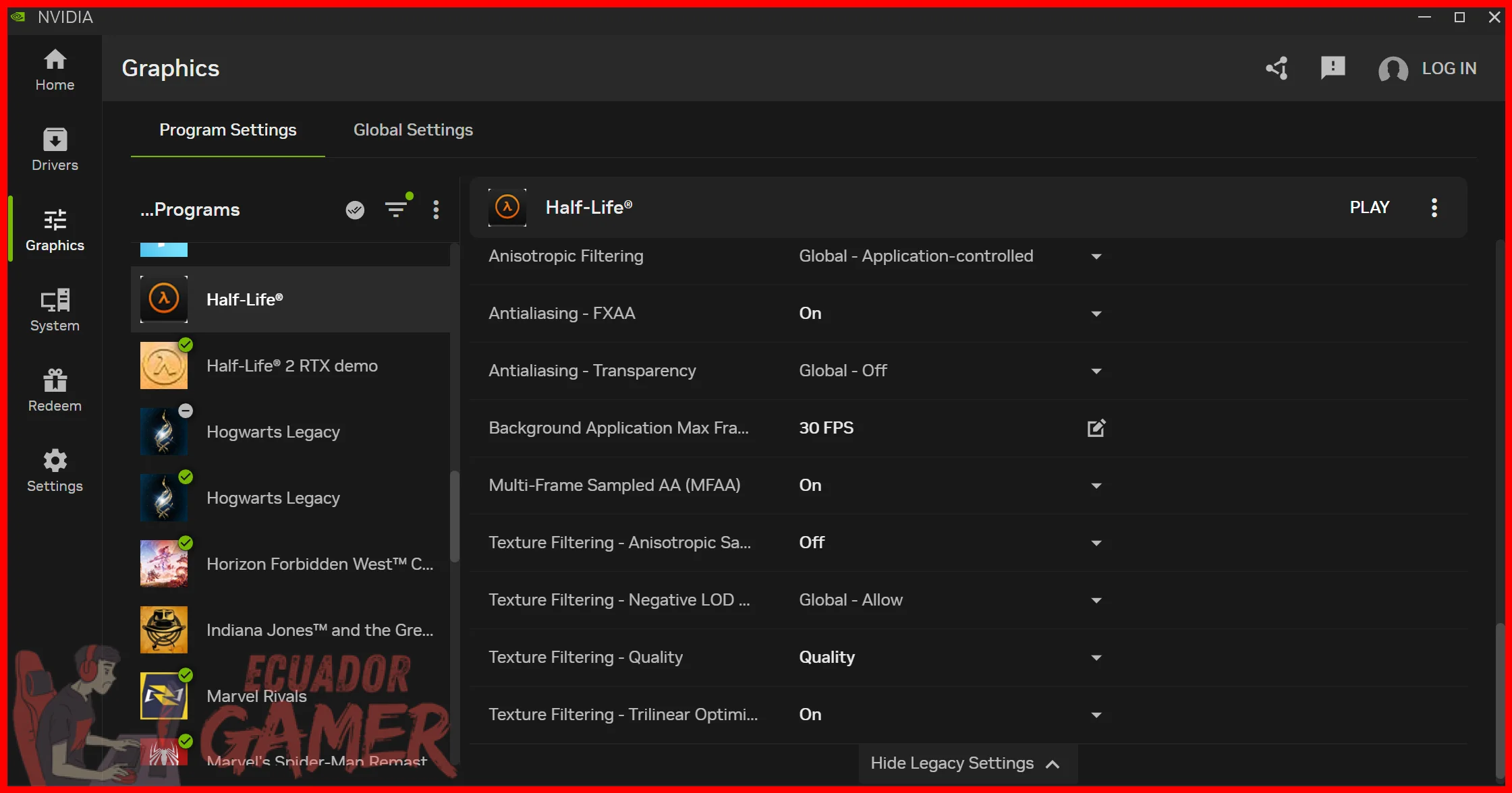
Los filtros de textura tienen un impacto directo sobre la calidad visual y, en menor medida, sobre el rendimiento. El "Filtrado anisotrópico" controla la nitidez de las texturas en superficies inclinadas.
Si bien activarlo a 8x o 16x mejora la claridad visual, su costo en rendimiento es bajo en GPUs modernas. Una recomendación práctica es fijarlo en "8x" para la configuración global y elevarlo a "16x" solo en juegos donde sobre rendimiento.
La "Optimización de filtrado anisotrópico" debe estar activada, ya que permite al controlador aplicar el filtrado de forma más eficiente según el ángulo de visión. La "Calidad de filtrado de texturas" es un ajuste con tres niveles: "Alta calidad", "Calidad" y "Rendimiento".
Para maximizar FPS, la opción "Rendimiento" es la más efectiva, aunque degrada ligeramente la nitidez de las texturas en movimiento.
La "Optimización de muestras de textura" o "Triple buffering" para filtrado, cuando está activada, reduce la carga de trabajo al priorizar la velocidad sobre la precisión del muestreo de colores.
Ambos ajustes combinados pueden aportar un aumento notable de fotogramas en tarjetas de gama de entrada, como las que todavía se usan comúnmente en Ecuador para juegos en línea como Dota 2 o League of Legends.
La "Optimización de renderizado de GPU" o Shader Cache permite al controlador guardar versiones compiladas de los sombreadores de cada juego. Mantenerlo en "Activado" en el disco duro o SSD evita que el juego recompile estos datos en cada inicio, reduciendo los tirones y los tiempos de carga. Si el espacio en disco no es un problema, conviene dejarlo activado siempre.
Configuración de sincronización vertical y triple buffering

La sincronización vertical, o Vsync, es uno de los ajustes más controvertidos y el que más confusiones genera. Su función es limitar la tasa de fotogramas a la frecuencia de refresco del monitor para evitar el "desgarro" o tearing de imagen.
Sin embargo, activarla sin un monitor compatible con G-SYNC puede reducir el rendimiento y agregar latencia de entrada. En monitores estándar de 60 Hz, la recomendación es desactivar la sincronización vertical en el panel y, en su lugar, limitar los FPS dentro del propio juego a un valor ligeramente inferior al refresco del monitor, como 58 o 59 FPS.
El "Triple buffering" solo tiene sentido cuando la sincronización vertical está activada. Si se usa Vsync sin triple buffering, la GPU espera el próximo ciclo de refresco con la pantalla congelada a la mitad de su capacidad.
Con triple buffering activado, se mantiene un búfer adicional que permite que la GPU siga trabajando, suavizando la experiencia. La regla práctica para jugadores en Ecuador es simple: si el monitor no tiene G-SYNC ni FreeSync, dejar Vsync en "Desactivado" y aplicar un límite de FPS en el juego es la opción que más rinde; si el monitor tiene G-SYNC, entonces sí conviene activar Vsync en el panel a nivel global.
Para los usuarios con monitores G-SYNC de alta frecuencia de refresco, como los de 144 Hz o 240 Hz, la configuración recomendada es habilitar G-SYNC en la pestaña "Configurar G-SYNC" y dejar la sincronización vertical activada globalmente. Esto permite que el controlador gestione el refresco variable sin agregar latencia ni limitar los FPS por debajo del máximo del monitor.
Ajustes específicos por juego y tecnología
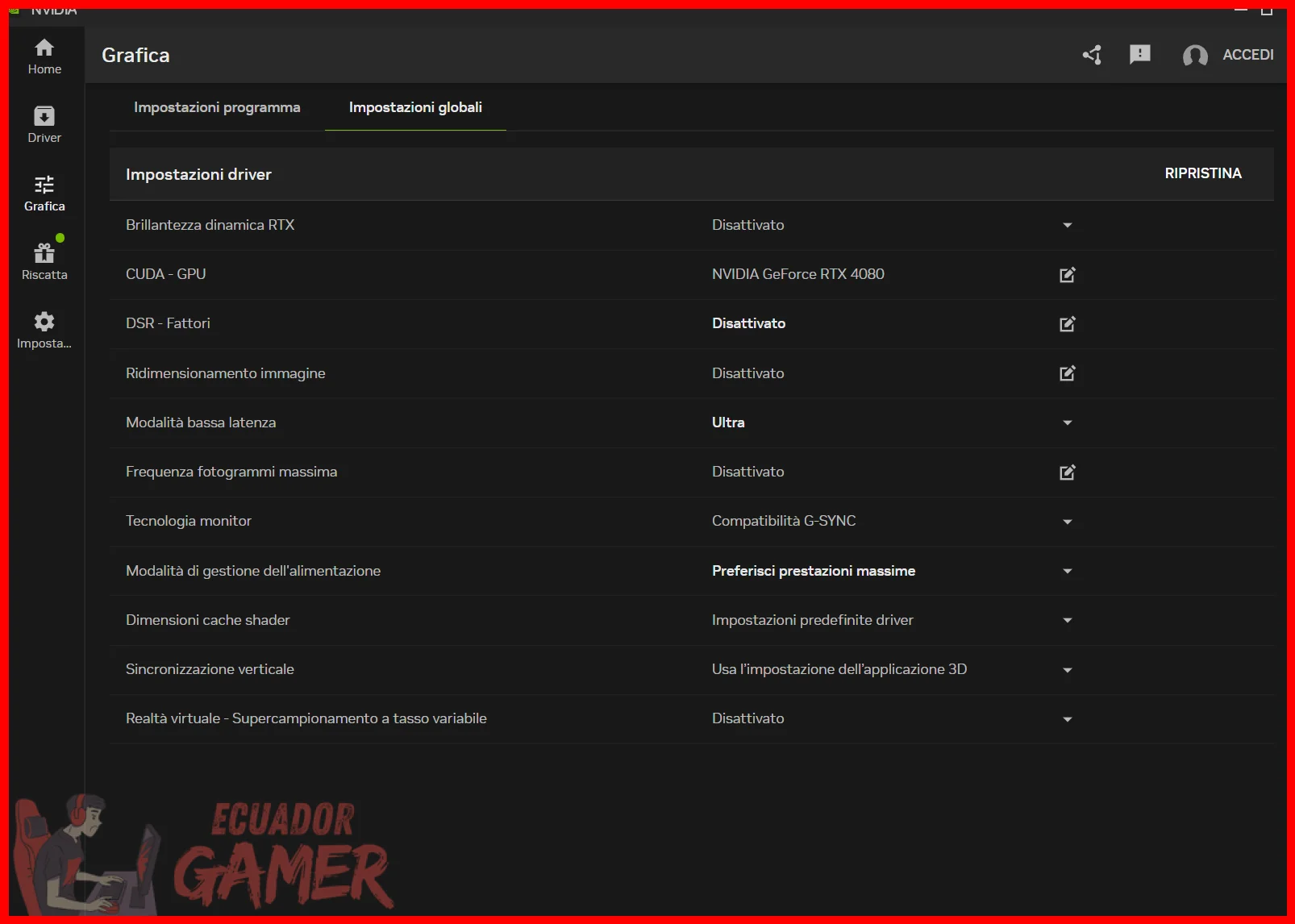
Además de los ajustes globales, el Panel de Control de NVIDIA permite crear configuraciones específicas para cada juego en la pestaña "Configuración de programas".
Esta es una herramienta poderosa porque permite aplicar parámetros agresivos para títulos competitivos y mantener una calidad visual alta en juegos de historia o de mundo abierto.
Por ejemplo, un jugador que alterna entre Counter-Strike 2 y Cyberpunk 2077 puede necesitar ajustes opuestos para cada uno. Para crear un perfil específico, se debe seleccionar la pestaña "Configuración de programas", elegir el juego en la lista desplegable y luego modificar solo los parámetros que difieren de la configuración global. Los ajustes que se suelen personalizar por juego son:
- Modo de baja latencia: "Ultra" para títulos competitivos; "Desactivado" para juegos de un solo jugador donde no importa el retardo.
- Modo de gestión de energía: "Preferir el máximo rendimiento" para evitar caídas de frecuencia.
- Sincronización vertical: "Desactivado" si el juego tiene su propio limitador de FPS o si se usa G-SYNC.
- Filtrado anisotrópico: Reducir a "4x" o "8x" en títulos muy pesados.
- Super resolución de DLSS: Desactivarla globalmente y activarla dentro del juego, ya que requiere configuración específica de resolución.
- Tecnología de escalado: Dejar en "Modo automático" solo si el juego lo requiere.
La creación de perfiles por juego es la forma más eficiente de equilibrar rendimiento y calidad visual, y es una práctica habitual entre jugadores avanzados que buscan maximizar los ajustes de NVIDIA Control Panel según el título que estén ejecutando.
Optimización con DLSS y NVIDIA Reflex en títulos compatibles

En las tarjetas gráficas de la serie RTX, dos tecnologías han transformado la optimización de rendimiento: DLSS y NVIDIA Reflex. DLSS (Deep Learning Super Sampling) renderiza el juego a una resolución interna más baja y utiliza inteligencia artificial para escalarla a la resolución nativa del monitor.
Esto libera una cantidad significativa de trabajo de la GPU, lo que se traduce en un aumento directo de FPS sin sacrificar demasiada calidad visual. NVIDIA Reflex, por su parte, está diseñado específicamente para reducir la latencia de entrada en juegos competitivos.
Funciona sincronizando la CPU y la GPU para que el sistema comience a renderizar el frame justo cuando el jugador realiza la acción, eliminando la cola de fotogramas que se acumula entre la CPU y la GPU. Para activarlo, se debe seleccionar la opción "Activado" o "Activado + Boost" en el apartado correspondiente dentro del Panel de Control, en la configuración de programas para cada título compatible. La diferencia práctica entre estas tecnologías y su impacto en los ajustes de NVIDIA Control Panel es notable, como se resume a continuación:
| Tecnología | Función principal | Impacto en FPS | Impacto en latencia | Requisito de hardware |
| DLSS | Escalado de resolución por IA | Alto (aumento directo de FPS) | Sin impacto significativo | GPU RTX (20, 30, 40, 50) |
| NVIDIA Reflex | Reducción de latencia de entrada | Nulo o mínimo (no agrega fotogramas) | Alto (reduce el retardo de respuesta) | GPU GTX 900 o superior |
Para aprovechar ambas tecnologías, se recomienda activar DLSS dentro de las opciones gráficas del juego y configurar NVIDIA Reflex en el Panel de Control.
En títulos como Fortnite, Valorant o Apex Legends, la combinación de un perfil con baja latencia "Ultra", gestión de energía al máximo y DLSS en modo "Rendimiento" o "Balance" permite alcanzar tasas de fotogramas muy superiores a las que ofrecería la configuración predeterminada.
En resumen, la combinación correcta de ajustes globales, perfiles por programa y tecnologías de escalado es lo que realmente define cuántos FPS puede extraer cada GPU.
Para el jugador ecuatoriano promedio, que enfrenta presupuestos ajustados y hardware variado, dominar estos parámetros del Panel de Control de NVIDIA es la diferencia entre un juego con tirones constantes y una experiencia fluida y competitiva.
Ajustes del Panel de Control de NVIDIA para aumentar los FPS en juegos
¿Cuáles son las mejores configuraciones para la mayor?
El Panel de Control de NVIDIA ofrece un buen punto de partida, pero deja fuera numerosos parámetros que quedan ocultos en los perfiles de los controladores. NVIDIA Inspector es una herramienta gratuita que desbloquea esos ajustes adicionales y permite modificarlos con precisión milimétrica. Para jugadores en Ecuador, donde el hardware suele ser de gama media y las conexiones de internet a veces limitan el juego en la nube, exprimir cada fotograma del equipo local marca una diferencia notable.
Preguntas Frecuentes sobre Qué ajustes de NVIDIA control panel dan más FPS en juegos
¿Qué ajustes de NVIDIA Control Panel dan más aumento de FPS en juegos?
Los que priorizan el rendimiento sobre la calidad visual, como activar el Modo de bajo latencia en Ultra y configurar la gestión de energía al máximo rendimiento. También es clave desactivar el suavizado (anti-aliasing) o usar el filtrado anisotrópico según el nivel de tu GPU.
¿Debo desactivar la sincronización vertical (V-Sync) en el panel de control para ganar FPS?
Sí, desactivar la V-Sync en los ajustes globales es esencial para no limitar la tasa de fotogramas y reducir la latencia, especialmente en shooters competitivos. El triple buffering solo debe activarse si mantienes la V-Sync habilitada, pero en la mayoría de casos es contraproducente.
¿Funciona la misma configuración para juegos como Counter-Strike 2 y Cyberpunk 2077?
No, los ajustes deben adaptarse por título, ya que un shooter competitivo busca máxima fluidez y menor latencia, mientras que un juego de mundo abierto prioriza la calidad gráfica. Por ejemplo, usar DLSS y NVIDIA Reflex solo es útil en títulos compatibles, y los ajustes de texturas y sombras deben variar si tu GPU es de gama media o alta.
En definitiva, la respuesta a qué ajustes de NVIDIA control panel dan más FPS en juegos pasa por priorizar el modo de baja latencia, la gestión de energía en máximo rendimiento y la sincronización vertical desactivada, dejando de lado opciones como el suavizado excesivo. Cada juego exige una configuración distinta, pero dominar estos interruptores clave asegura un salto tangible en fotogramas sin sacrificar estabilidad.
Si quieres conocer otros artículos parecidos a Qué ajustes de NVIDIA control panel dan más FPS en juegos puedes visitar la categoría Optimización de FPS.
Cómo subir FPS en Minecraft con mods y ajustes de rendimiento

Formas de aumentar FPS en juegos sin comprar hardware nuevo

Cómo mejorar los FPS en CS2 con configuraciones de bajo rendimiento
Cómo aumentar FPS en Fortnite con PC de pocos recursos

Guía para limpiar tu PC y aumentar el rendimiento en juegos

Cómo hacer overclock a mi tarjeta gráfica para más FPS sin dañarla
Subir
Deja una respuesta