

Cómo aumentar FPS en Fortnite con PC de pocos recursos

Contenido de esta publicación
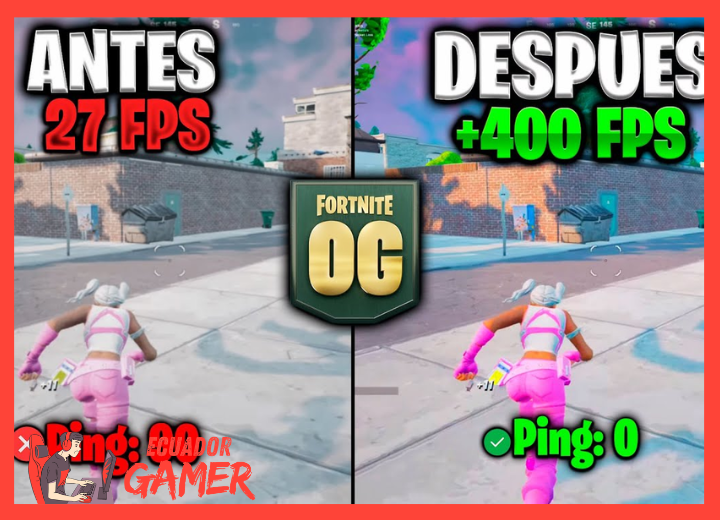
Cómo aumentar FPS en Fortnite con PC de pocos recursos no requiere cambiar de hardware ni gastar en componentes nuevos: en la mayoría de los casos, basta con ajustar correctamente la configuración gráfica del juego, liberar memoria del sistema y optimizar ciertos parámetros de Windows para recuperar decenas de fotogramas.
Este tutorial está pensado para quien juega con una laptop o un desktop económico, y explica paso a paso cada acción en un tiempo de entre 15 y 30 minutos.
Cómo aumentar FPS en Fortnite con PC de pocos recursos es uno de los temas más buscados. Al terminar de aplicar las recomendaciones —desde activar el modo renderizado de Rendimiento hasta desactivar efectos visuales y controlar la latencia con proveedores locales—, el lector podrá esperar una mejora notable en la fluidez: en equipos muy modestos es habitual pasar de una experiencia entrecortada a una jugable, con picos de FPS más estables en zonas de combate.
El enfoque aquí es práctico y directo, sin tecnicismos innecesarios, para que cualquier jugador pueda seguirlo sin conocimientos avanzados de informática.
Requisitos previos para optimizar Fortnite en una PC de bajos recursos
Antes de tocar cualquier ajuste dentro del juego o del sistema, conviene tener claro el punto de partida del equipo. Una PC de pocos recursos no responde igual a las mismas configuraciones que una de gama media, así que el objetivo no es alcanzar gráficos ultra, sino lograr una tasa de fotogramas estable y jugable.
Para ello, lo primero es identificar el cuello de botella del equipo: muchas veces no es la tarjeta gráfica, sino la memoria RAM insuficiente o un procesador que trabaja al límite.
También es recomendable actualizar los controladores de la tarjeta gráfica antes de empezar cualquier optimización. Tanto los controladores como el propio sistema operativo suelen recibir parches que mejoran el rendimiento en títulos recientes, y en equipos modestos esa diferencia se nota en los fotogramas por segundo.
Si el equipo lleva tiempo sin actualizarse, ese paso puede aportar más que cualquier ajuste interno del juego. Por último, verifique que el equipo no esté ejecutando programas de arranque innecesarios que consuman recursos en segundo plano.
Los administradores de tareas de Windows permiten deshabilitar esas aplicaciones que se inician con el sistema y que restan memoria y procesamiento al juego. En equipos con poca RAM, liberar esos recursos puede marcar la diferencia entre una partida lenta y una aceptable.
Especificaciones mínimas recomendadas antes de ajustar el rendimiento
Las especificaciones mínimas que publica Epic Games para Fortnite suelen ser un punto de partida, pero en la práctica, para aumentar FPS en Fortnite con una PC de pocos recursos, conviene apuntar un poco más alto en ciertos componentes.
El procesador y la memoria RAM son los dos elementos que más influyen cuando se usa el modo de renderizado de Rendimiento, que es el más liviano.
Como referencia general, un equipo con un procesador de cuatro núcleos, 8 GB de memoria RAM y una tarjeta gráfica integrada o de gama de entrada puede ejecutar el juego con ajustes bajos y una resolución reducida.
Si la RAM es de 4 GB, el sistema operativo y el juego competirán por el mismo espacio, lo que provoca tirones constantes. En ese caso, aumentar la memoria o cerrar todo lo demás antes de jugar es casi obligatorio.
No obstante, las especificaciones no lo son todo: un disco duro mecánico (HDD) puede alargar los tiempos de carga y provocar que el terreno aparezca tarde durante la partida.
Si el equipo usa un disco de estado sólido (SSD), el juego cargará las texturas y los objetos con mayor fluidez, lo que también se traduce en una experiencia más estable, aunque los fotogramas por segundo no cambien drásticamente.
Cerrar programas en segundo plano para liberar memoria RAM y CPU
📖 Leer también: Guía para optimizar Windows 11 para gaming y más FPS
Uno de los errores más comunes en equipos de bajos recursos es dejar decenas de pestañas del navegador abiertas mientras se juega. Cada pestaña consume memoria RAM, y cuando esa memoria se agota, el sistema empieza a usar el disco duro como memoria virtual, lo que provoca caídas de rendimiento muy notorias.
Cerrar el navegador por completo, no solo minimizarlo, es el primer paso. Además del navegador, conviene revisar la bandeja del sistema y el administrador de tareas para identificar programas que se ejecutan sin que se note: clientes de actualización, aplicaciones de mensajería, servicios de sincronización en la nube y herramientas de grabación de pantalla.
Todos ellos consumen CPU y RAM en distintas proporciones. El administrador de tareas permite ver en tiempo real qué procesos usan más recursos y cerrarlos antes de iniciar la partida.
Para equipos con 8 GB o menos, también es útil desactivar los efectos visuales de Windows, como las animaciones de ventanas y las transparencias.
Estos efectos consumen recursos de la tarjeta gráfica, y aunque parezcan insignificantes, en un equipo modesto cada pequeño ahorro de recursos se refleja en una mayor estabilidad de los fotogramas durante las partidas.
Paso 1 — Ajustar la configuración gráfica dentro de Fortnite para aumentar FPS
| ✅ Ventajas | ❌ Desventajas |
| Reducir la calidad de gráficos y sombras libera memoria y FPS | La imagen se ve borrosa y con menos detalles visuales |
| Usar modo rendimiento y resolución baja aumenta fluidez | Los objetos lejanos se ven pixelados y cuesta detectar enemigos |
| Cerrar programas en segundo plano libera CPU y RAM | Requiere reiniciar el juego tras cambiar configuraciones |
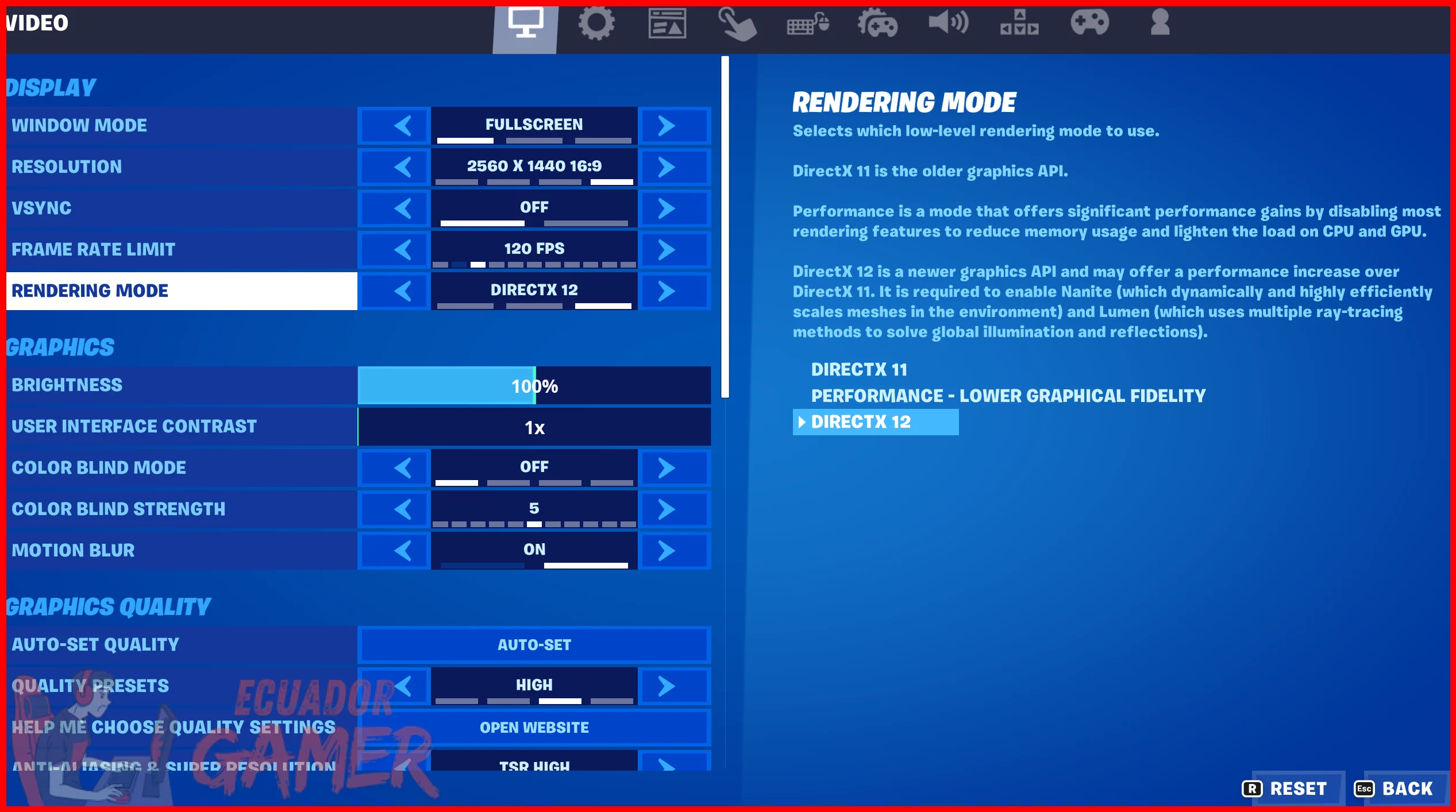
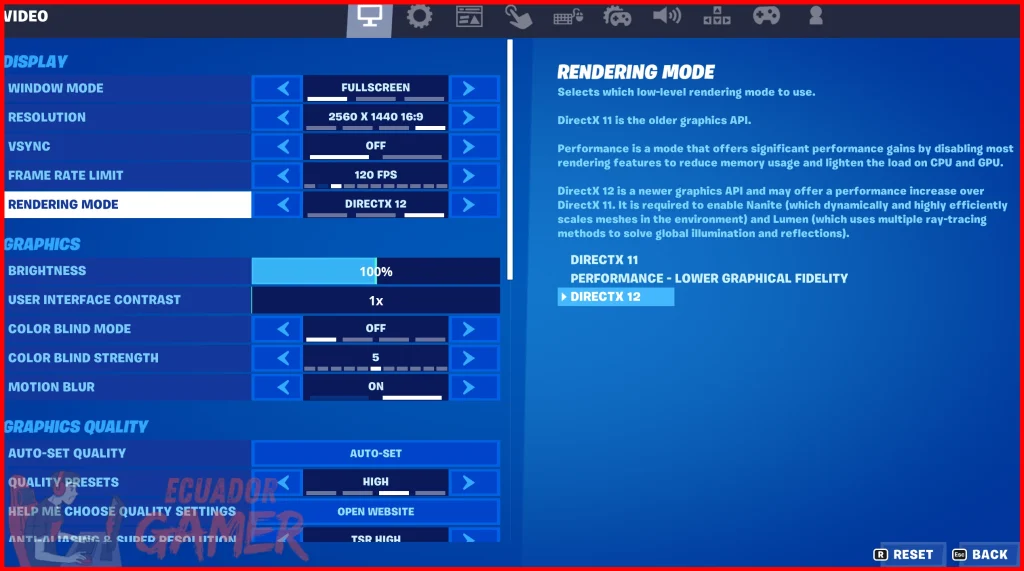
Dentro de Fortnite, el primer ajuste que se debe hacer es activar el modo de renderizado de Rendimiento. Este modo reduce drásticamente la calidad visual de sombras, reflejos y texturas, pero a cambio permite que el juego funcione con fluidez en hardware modesto.
Se encuentra en la sección de configuración de video, en el apartado de modo de renderizado, y es la opción más recomendada para equipos de gama baja.
Además del modo de renderizado, la resolución juega un papel fundamental. Bajar la resolución del juego, por ejemplo de 1080p a 720p, reduce considerablemente la carga sobre la tarjeta gráfica y suele traducirse en un aumento inmediato de fotogramas por segundo.
En pantallas pequeñas la diferencia visual es menos notoria, y a cambio se gana una jugabilidad mucho más fluida. La configuración gráfica dentro de Fortnite también incluye una opción para limitar la tasa de fotogramas.
Si el monitor es de 60 Hz, limitar el juego a 60 FPS evita que el equipo trabaje de más tratando de generar fotogramas que el monitor ni siquiera puede mostrar. En equipos con hardware débil, es preferible un límite estable que una fluctuación constante entre 30 y 60 FPS.
Cambiar el modo de renderizado a Rendimiento y reducir la distancia de dibujado

Dentro del modo de renderizado de Rendimiento, la distancia de dibujado controla qué tan lejos se renderizan los objetos del mapa.
En equipos de pocos recursos, reducir esta distancia al valor más bajo posible es la decisión correcta: los objetos aparecerán más tarde al acercarse, pero a cambio el procesador y la tarjeta gráfica trabajarán menos, lo que se traduce en más fotogramas por segundo.
La distancia de dibujado es un ajuste que afecta más al rendimiento que a la jugabilidad competitiva. Ver a un oponente a 200 metros antes o después no suele marcar la diferencia en la mayoría de los enfrentamientos, mientras que la fluidez del juego sí afecta directamente a la puntería y a la capacidad de reacción.
Por eso, en equipos modestos, lo habitual es sacrificar este parámetro en favor de la estabilidad. Conviene tener en cuenta que el modo de rendimiento ya reduce automáticamente varios de estos valores, pero el jugador puede ratificar esa configuración manualmente, asegurándose de que la distancia de dibujado esté en su punto mínimo y de que no haya opciones de mejora visual activadas por error. Revisar estos ajustes después de cada actualización del juego también es una buena práctica.
Desactivar sombras, texturas de alta calidad y efectos visuales pesados
Las sombras son uno de los efectos visuales más costosos en términos de rendimiento. En el modo de renderizado de Rendimiento, las sombras se simplifican o se eliminan por completo, pero si el juego está configurado en otro modo, desactivarlas manualmente es una de las primeras acciones que deben tomarse.
Un equipo modesto puede ganar varios fotogramas por segundo simplemente al eliminar este efecto. Las texturas de alta calidad también consumen memoria de la tarjeta gráfica.
En equipos con poca memoria de video (VRAM), usar texturas de baja calidad evita que el juego tenga que cargar y descargar constantemente los datos desde el disco, lo que provoca tirones.
En la práctica, la diferencia entre texturas bajas y medias es difícil de notar durante una partida rápida, pero el impacto en el rendimiento es notable.
Los efectos visuales pesados, como las partículas de las explosiones, el desenfoque de movimiento y el efecto de profundidad de campo, son candidatos claros a desactivarse por completo.
Estos ajustes añaden espectacularidad visual, pero en un equipo de bajos recursos consumen una parte significativa de la capacidad de procesamiento gráfico.
Desactivarlos, junto con el resto de ajustes descritos a lo largo de este tutorial, es la vía más efectiva para aumentar FPS en Fortnite con una PC de pocos recursos y lograr una experiencia de juego fluida y competitiva.
Cómo aumentar los FPS en Fortnite con una PC de bajos recursos
¿Cómo mejorar tus FPS en Fortnite en PC?
Una vez cubiertos los ajustes dentro del juego, el siguiente paso es optimizar el sistema operativo para que no compita con Fortnite por los recursos del equipo.
En equipos con 8 GB de RAM o menos, cada proceso en segundo plano cuenta, y las animaciones y efectos visuales de Windows consumen ciclos de CPU y memoria que el motor del juego podría estar aprovechando.
El sistema operativo, por defecto, incluye animaciones de ventanas, transparencias, sombras y otros efectos que, aunque visualmente agradables, restan rendimiento.
En un equipo de bajos recursos, desactivarlos puede liberar una cantidad notable de memoria RAM y reducir la carga de trabajo del procesador.
Esta optimización puede marcar la diferencia entre experimentar caídas de FPS constantes y disfrutar de una partida mucho más estable, especialmente en momentos de acción intensa donde cada fotograma cuenta.
Preguntas y Respuestas sobre Cómo aumentar FPS en Fortnite con PC de pocos recursos
¿Qué ajustes gráficos dentro de Fortnite ayudan a mejorar los FPS en una PC de bajos recursos?
Lo primero es activar el modo de renderizado de Rendimiento y reducir la distancia de dibujado. También conviene desactivar las sombras, las texturas de alta calidad y los efectos visuales pesados para aligerar la carga sobre el hardware.
¿Cómo afecta cerrar programas en segundo plano al rendimiento del juego?
Cerrar programas en segundo plano libera memoria RAM y CPU, que son recursos críticos para que Fortnite funcione mejor. En equipos con 8 GB de RAM o menos, este paso puede marcar una gran diferencia para evitar caídas bruscas de FPS.
¿Es mejor tener una tasa de FPS estable aunque sea baja, o una que fluctúe?
En equipos con hardware débil, es preferible un límite estable a una fluctuación constante entre 30 y 60 FPS. Mantener una cifra fija evita tirones y hace que la partida se sienta mucho más fluida y controlable.
Con ajustar el modo de Rendimiento, desactivar efectos visuales y liberar memoria del sistema, se recuperan decenas de fotogramas sin tocar el hardware. Aplicar estos cambios toma entre 15 y 30 minutos y no requiere gastos adicionales. Así, cómo aumentar FPS en Fortnite con PC de pocos recursos se logra con configuración inteligente y resultados visibles desde la primera partida.
Si quieres conocer otros artículos parecidos a Cómo aumentar FPS en Fortnite con PC de pocos recursos puedes visitar la categoría Optimización de FPS.
Guía para limpiar tu PC y aumentar el rendimiento en juegos

Cómo hacer overclock a mi tarjeta gráfica para más FPS sin dañarla
Qué ajustes de NVIDIA control panel dan más FPS en juegos

Cómo subir FPS en Minecraft con mods y ajustes de rendimiento

Formas de aumentar FPS en juegos sin comprar hardware nuevo

Cómo mejorar los FPS en CS2 con configuraciones de bajo rendimiento
Subir
Deja una respuesta