
Guía de emuladores de Game Boy Advance para PC antiguas


Contenido de esta publicación
Selección de emuladores GBA optimizados para equipos con especificaciones bajas
Errores comunes al emular GBA en PC con pocos recursos y cómo evitarlos
Requisitos mínimos de emuladores de Game Boy Advance para PC antiguas
Cómo elegir un emulador de Game Boy Advance para PC con pocos recursos
Resolvemos Tus Dudas sobre Guía de emuladores de Game Boy Advance para PC antiguas
Miles de ordenadores antiguos, con procesadores de doble núcleo, poca memoria RAM y sistemas operativos como Windows XP o Vista, aún funcionan en hogares y oficinas de Ecuador.
Aunque estos equipos ya no pueden mover juegos o programas modernos, siguen siendo perfectamente capaces de revivir el catálogo completo de Game Boy Advance, una de las consolas portátiles más queridas de la historia.
Sin embargo, instalar el primer emulador que aparece en internet puede resultar en un rendimiento pésimo, pantallas negras o incompatibilidades que llevan al abandono.
Esta Guía de emuladores de Game Boy Advance para PC antiguas está diseñada para solucionar ese problema, mostrando que solo hace falta el software correcto y unos pocos ajustes para transformar esa PC olvidada en una consola retro funcional.
En las próximas líneas se explicará cómo identificar el nivel de hardware de una computadora para elegir la herramienta adecuada, priorizando opciones ligeras y portables que apenas consumen recursos.
Se describirán los ajustes clave de configuración para lograr la mejor tasa de imágenes por segundo posible en equipos modestos.
Almacenamiento y gráficos necesarios según Google Play Games en PC
Para entender qué necesita una PC para emular Game Boy Advance, conviene partir de una referencia concreta: los requisitos que Google Play Games en PC pide para ejecutar juegos móviles en computadoras con Windows.
En ese entorno, se recomienda una unidad de estado sólido (SSD) con al menos 10 GB de espacio libre y una tarjeta gráfica integrada como la Intel UHD Graphics 630 o similar.
Esos números no aplican directamente a la emulación de GBA — que es mucho menos exigente — pero sirven como punto de comparación: si ese hardware es el mínimo para juegos móviles modernos, cualquier equipo que cumpla con esos requisitos tiene de sobra para mover un emulador de Game Boy Advance.
En el caso de las PC antiguas que siguen operativas en Ecuador, el panorama es distinto al de las máquinas actuales. Muchos de estos equipos tienen discos duros mecánicos (HDD) en lugar de SSD, y tarjetas gráficas integradas de generaciones anteriores.
Para un emulador de GBA, eso no representa un obstáculo real: los juegos de la consola portátil de Nintendo trabajan con sprites 2D y una resolución nativa de 240×160 píxeles, una carga gráfica mínima que cualquier GPU integrada, incluso de hace quince años, puede procesar sin esfuerzo. El único punto a vigilar es el espacio en disco: las ROMs de GBA ocupan entre 4 y 32 MB, así que cabe todo el catálogo en menos de 2 GB.
Selección de emuladores GBA optimizados para equipos con especificaciones bajas
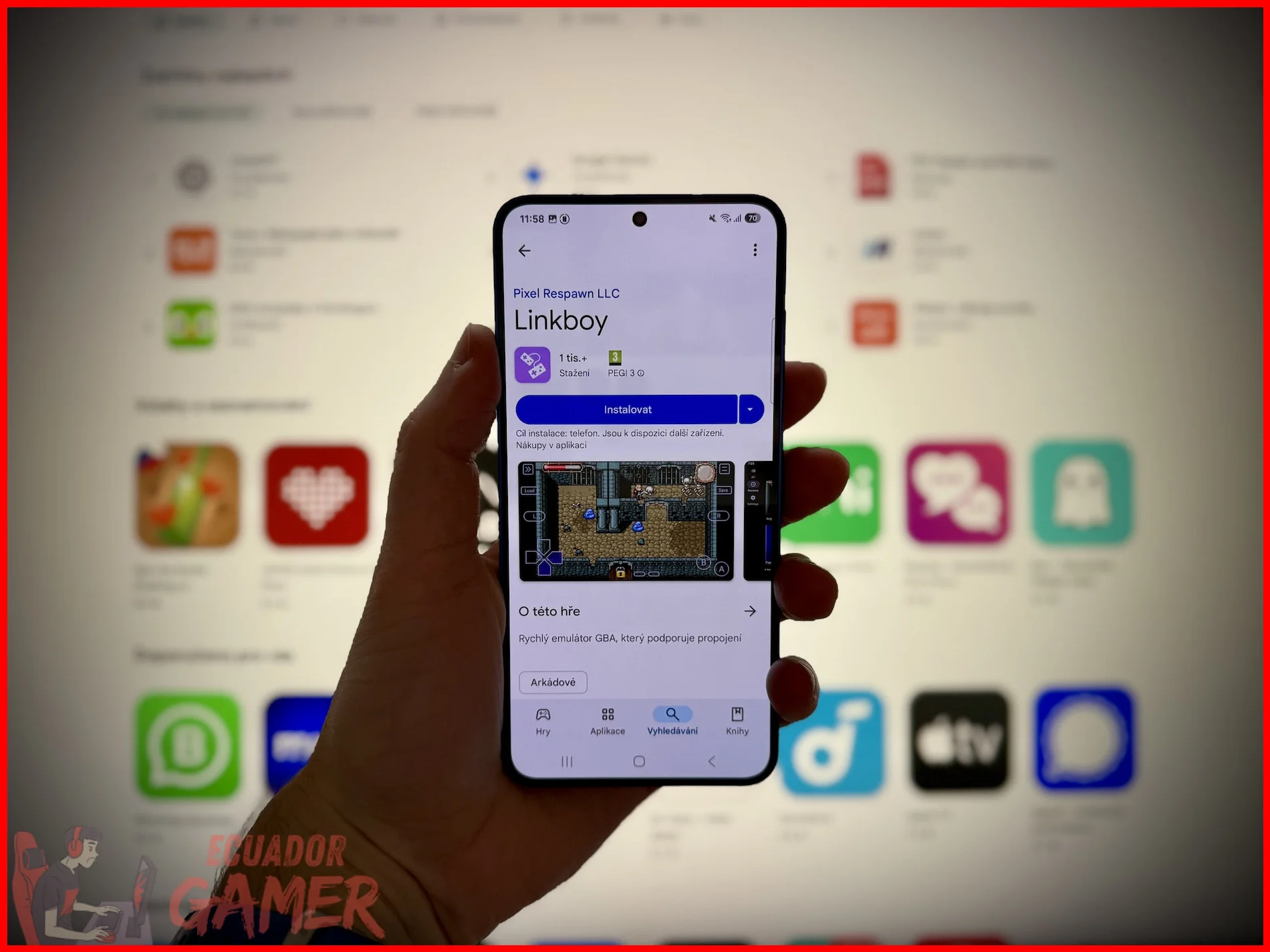
Dentro del universo de emuladores de Game Boy Advance, no todos se comportan igual en hardware limitado. Los dos nombres más reconocidos en el mundo retro son Visual Boy Advance y mGBA.
En equipos con escasos recursos, mGBA suele ser la opción más eficiente: está diseñado con un núcleo de emulación moderno que aprovecha mejor los procesadores de doble núcleo, precisamente el tipo de CPU que tienen la mayoría de las PC antiguas.
Su rendimiento es notablemente mejor en juegos con efectos gráficos avanzados, como las entregas de la saga Pokémon que usan modos de mezcla y sombreado.
Visual Boy Advance, por su parte, sigue siendo una alternativa válida, sobre todo porque su versión clásica funciona incluso en Windows XP y Windows Vista sin necesidad de instalar nada adicional.
Es una opción habitual en equipos que ya no reciben actualizaciones de sistema operativo. Si se prefiere una interfaz más amigable en español y estabilidad comprobada en hardware modesto, otro nombre frecuente en comunidades de emulación es My Boy, aunque originalmente fue diseñado para dispositivos Android; en PC se busca su equivalente de escritorio.
La recomendación práctica para el usuario ecuatoriano es probar primero mGBA, y si el equipo es demasiado antiguo o el sistema operativo no lo soporta, descargar Visual Boy Advance como respaldo.
Comparativa de consumo de RAM y CPU entre los emuladores más populares
Para tomar una decisión informada conviene comparar el consumo de recursos de los emuladores GBA más populares. La siguiente tabla resume el comportamiento típico de cada uno en equipos con procesador de doble núcleo y 2 GB de RAM:
| Emulador | Uso de RAM aproximado | Uso de CPU | Sistema operativo compatible |
| mGBA | Entre 100 y 200 MB | Bajo, incluso en juegos con efectos avanzados | Windows 7 y superiores; versiones recientes requieren 64 bits |
| Visual Boy Advance | Entre 80 y 150 MB | Muy bajo, funciona en CPUs de un solo núcleo | Windows XP, Vista, 7 y superiores |
| My Boy | Variable según la versión de escritorio | Bajo en títulos estándar | Depende del emulador de escritorio que se use |
La diferencia clave está en la CPU: Visual Boy Advance consume menos, pero mGBA maneja mejor los juegos con gráficos avanzados sin tirones. En una PC antigua con 1 GB o menos de RAM, Visual Boy Advance es la opción más segura. Con 2 GB o más, mGBA ofrece una experiencia más fluida y compatible. Ambos emuladores, al ser programas ligeros, dejan suficiente memoria libre para ejecutar el sistema operativo y otras aplicaciones básicas al mismo tiempo.
Configuración de gráficos y audio para reducir la carga en PC antiguas
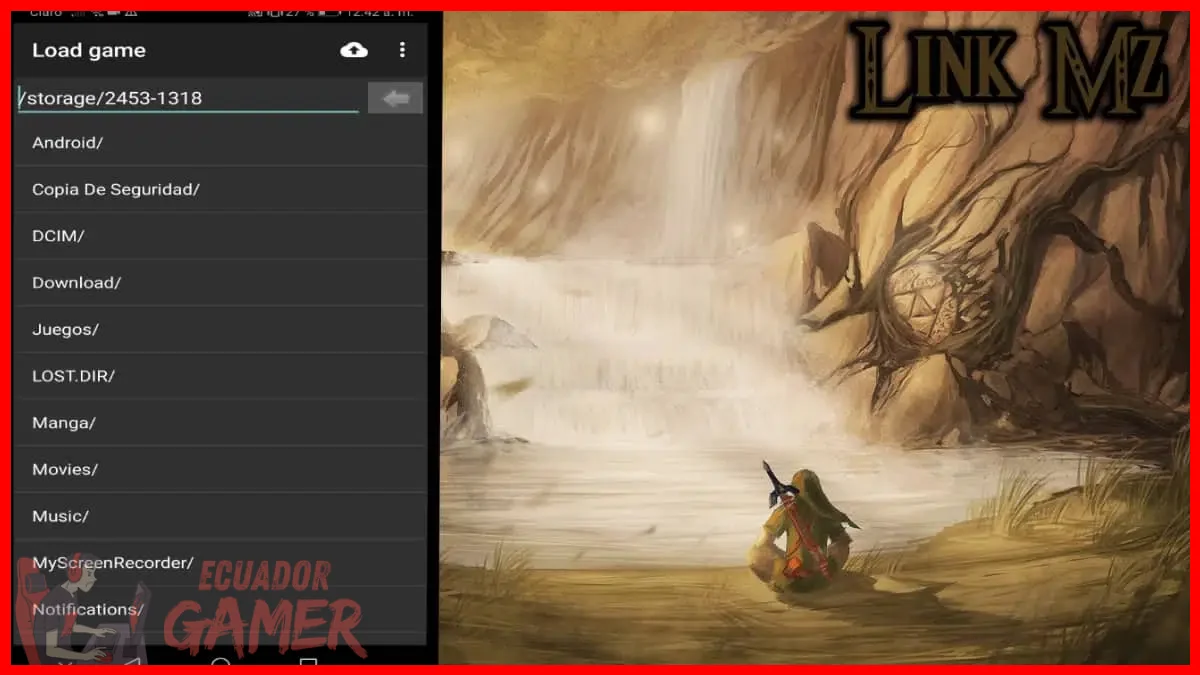
Aunque la emulación de GBA es ligera, una configuración incorrecta puede convertir un juego fluido en una presentación de diapositivas.
El primer ajuste recomendado es activar la opción de "Mantener la relación de aspecto" y desactivar el filtrado bilineal o suavizado de pantalla.
Estos filtros, aunque mejoran visualmente los píxeles en monitores modernos, consumen recursos de GPU que en una tarjeta integrada antigua se agradecen en otros procesos.
Jugar a resolución nativa o con un factor de escala de 2x (480×320 píxeles) es suficiente para una imagen nítida sin sacrificar fluidez. En el apartado de audio, es crucial desactivar la opción de "Sincronización de audio" o cambiarla al modo por defecto si el juego presenta tartamudeos.
En equipos con procesadores muy limitados, el audio puede consumir más CPU que el propio video; en esos casos, reducir la frecuencia de muestreo a 22050 Hz o incluso desactivar el sonido temporalmente permite alcanzar los 60 frames por segundo estables que necesitan la mayoría de los juegos de la consola.
Otra opción útil es activar el "Frame Skip" automático, que omite cuadros de video cuando la PC no puede mantener la velocidad completa; muchos títulos de GBA se juegan perfectamente a 30 o 45 FPS.
Errores comunes al emular GBA en PC con pocos recursos y cómo evitarlos

⚡ TL;DR
- Configuración de BIOS y guardados para evitar fallos comunes.
- Comparativa de consumo de RAM y CPU entre los emuladores más populares.
- Configuración de gráficos y audio para reducir la carga en PC antiguas.
Uno de los problemas más comunes al correr emuladores de Game Boy en equipos antiguos es el error de "SuperGame Boy border" o pantallas negras al iniciar una ROM. Esto suele deberse a una BIOS de GBA incorrecta o ausente.
Aunque la mayoría de los emuladores funcionan sin BIOS, configurarla correctamente mejora la compatibilidad con títulos que la exigen. La BIOS es un archivo que se extrae de la propia consola; los emuladores modernos incluyen una versión libre conocida como "Open Source BIOS", que se puede descargar desde los repositorios oficiales de cada proyecto.
Otro error frecuente es el guardado corrupto o la pérdida de partidas. Los juegos de GBA usan dos tipos de guardado: la memoria interna de la consola (SRAM) y el guardado por estado del emulador. En PC antiguas con discos duros mecánicos, las escrituras pueden fallar si el disco está lleno o fragmentado.
La solución práctica es crear una carpeta dedicada para los archivos de guardado y configurar el emulador para que guarde allí, evitando que el sistema operativo escriba en directorios temporales.
Finalmente, la incompatibilidad de video en Windows XP y Vista es un clásico: los juegos aparecen en blanco y negro o con colores distorsionados.
Esto ocurre cuando el emulador usa modos de video acelerados por hardware que la tarjeta gráfica antigua no soporta. La solución es cambiar el renderizador de video a "OpenGL" o "Software" en las opciones de configuración del emulador. El modo software es ligeramente más lento, pero garantiza colores correctos en cualquier adaptador gráfico.
Con estos ajustes, cualquier equipo que haya sobrevivido a los últimos quince años puede convertirse en una consola dedicada a la emulación de Game Boy, lista para revivir los clásicos portátiles sin gastar un solo dólar en hardware nuevo.
Requisitos mínimos de emuladores de Game Boy Advance para PC antiguas
📖 Leer también: Cómo aumentar FPS en emuladores de Nintendo 64
Cómo elegir un emulador de Game Boy Advance para PC con pocos recursos
En una PC con pocos recursos, la elección del emulador correcto no termina con la instalación y la primera partida. El mantenimiento del sistema y la organización de los archivos marcan la diferencia entre una experiencia fluida y un equipo que se arrastra. Debajo se presentan estrategias prácticas para exprimir el rendimiento sin necesidad de cambiar de hardware.
Resolvemos Tus Dudas sobre Guía de emuladores de Game Boy Advance para PC antiguas
¿Cuál es el emulador de GBA más recomendado para una PC antigua con muy poca memoria RAM?
Para equipos con 1 GB o menos de RAM, la opción más segura es Visual Boy Advance, ya que es el que mejor se adapta a esos recursos limitados. Su bajo consumo de recursos lo convierte en la alternativa ideal para que los juegos funcionen sin problemas.
¿Qué necesito tener en cuenta sobre el espacio en disco para emular juegos de GBA?
Las ROMs de GBA ocupan entre 4 y 32 MB, por lo que puedes almacenar todo el catálogo que quieras en menos de 2 GB, sin preocuparte por llenar el disco. Esto te permite tener una amplia biblioteca de juegos sin afectar el rendimiento de tu equipo.
¿Qué emulador ofrece mejor rendimiento si mi PC tiene 2 GB o más de RAM?
Con 2 GB o más de memoria, mGBA es la elección recomendada, ya que proporciona una experiencia más fluida y una mayor compatibilidad con los juegos. Este emulador aprovecha mejor los recursos disponibles para ofrecer una jugabilidad estable y precisa.
Si quieres conocer otros artículos parecidos a Guía de emuladores de Game Boy Advance para PC antiguas puedes visitar la categoría Emuladores y Juegos Livianos.
Guía de juegos de rol ligeros para PC viejas
Cómo configurar atajos de teclado en emuladores de SNES
Los 5 mejores juegos de estrategia para PC con poca memoria RAM
Cómo configurar el emulador de PS2 para PC gama baja
Cómo reducir la latencia en emuladores de Nintendo DS
Los 10 mejores juegos de emulador para PC sin GPU
Subir
Deja una respuesta