

Cómo compartir internet del móvil a la PC para jugar sin lag

Contenido de esta publicación
- Requisitos previos para compartir internet del móvil a la PC sin lag
- Paso 1 — Configurar el hotspot Wi-Fi en el móvil para conectar la PC
- Paso 2 — Conectar la PC al hotspot del móvil y optimizar la señal
- Resultado esperado al finalizar y errores comunes al compartir internet
- Cómo compartir internet del móvil a la PC para jugar sin lag
- Tus Preguntas, Nuestras Respuestas sobre Cómo compartir internet del móvil a la PC para jugar sin lag
Cómo compartir internet del móvil a la PC para jugar sin lag es uno de los temas más buscados. Cuando el Wi-Fi de tu casa falla justo en medio de una partida clasificatoria, la conexión móvil se convierte en el salvavidas más práctico que tienes a la mano.
Compartir internet del móvil a la PC para jugar sin lag no se trata solo de encender el punto de acceso: exige elegir el método correcto —hotspot, cable USB o Bluetooth— y ajustar algunos parámetros del teléfono que marcan la diferencia entre un ping estable y una pantalla congelada a mitad de la acción.
En este tutorial se explicará paso a paso cómo configurar cada opción, cuáles son los trucos para reducir la latencia (como priorizar la banda de 5 GHz o limitar los datos en segundo plano) y qué resultados concretos se pueden esperar según el tipo de juego y la cobertura disponible.
El proceso completo, desde activar la opción hasta verificar la conexión en la PC, toma aproximadamente entre cinco y diez minutos, y el beneficio inmediato es una sesión de juego fluida incluso en zonas donde el internet fijo es inestable o se ha cortado por completo.
Requisitos previos para compartir internet del móvil a la PC sin lag

Antes de activar cualquier opción en el teléfono, conviene revisar tres aspectos que determinan si la conexión será estable o si los partidos se convertirán en una prueba de paciencia.
El primero es el plan de datos: compartir internet del móvil a la PC consume el saldo de datos del celular, y algunos operadores en Ecuador pueden limitar la velocidad o aplicar cargos adicionales cuando usas el teléfono como punto de acceso.
Verifica con tu proveedor si tu plan incluye uso de datos compartidos o si existe alguna restricción de velocidad después de cierto consumo. El segundo aspecto es la cobertura.
Un hotspot funciona tan bien como la señal que recibe el teléfono; si estás en una zona con recepción débil, la latencia se disparará sin importar cuán bien configures el resto.
El tercero es el propio equipo: asegúrate de que el PC tenga un adaptador Wi-Fi funcional y que el sistema operativo esté actualizado, ya que los controladores de red desactualizados suelen provocar desconexiones frecuentes. También hay requisitos de configuración que conviene revisar antes de empezar:
- Desactivar el ahorro de datos en el móvil, porque esta función puede bloquear la conexión del hotspot Wi-Fi.
- Confirmar que el teléfono tenga batería suficiente o esté conectado a la corriente, ya que compartir la conexión consume mucha energía.
- Cerrar aplicaciones en segundo plano que consuman datos en el móvil, como actualizaciones automáticas o sincronización de cuentas.
- Conocer el nombre de usuario y la contraseña de tu plan de datos si el operador exige autenticación manual.
Con estos puntos cubiertos, el siguiente paso es configurar correctamente el punto de acceso en el teléfono.
Paso 1 — Configurar el hotspot Wi-Fi en el móvil para conectar la PC

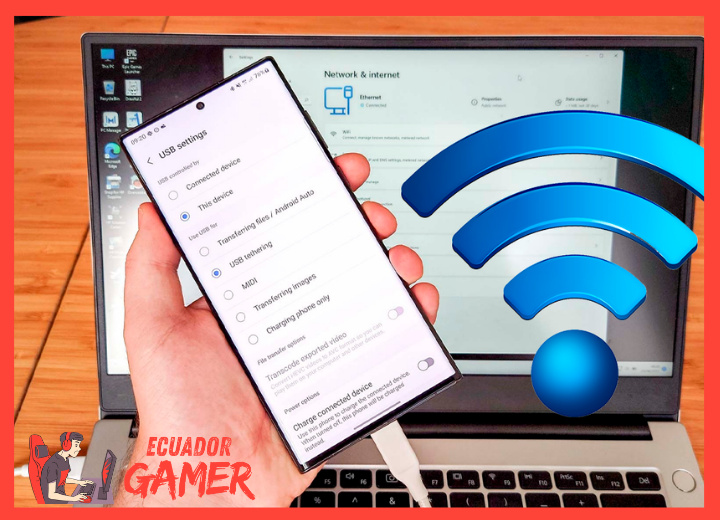
El hotspot Wi-Fi es el método más sencillo y el más recomendado para jugar, porque ofrece un equilibrio razonable entre velocidad y compatibilidad. Android permite compartir internet del móvil a la PC mediante Wi-Fi, Bluetooth o USB, pero la opción inalámbrica suele ser la más práctica si el PC no está cerca del teléfono.
La configuración se realiza desde los ajustes del sistema y no requiere aplicaciones adicionales. El proceso general es el mismo en la mayoría de los teléfonos Android, aunque los nombres de los menús pueden variar según la capa de personalización del fabricante.
En términos generales, se accede desde la aplicación de Configuración, se busca la sección de redes o conexiones inalámbricas y se localiza la opción de hotspot o punto de acceso. El sistema mostrará la red creada con su nombre y contraseña, que pueden personalizarse para facilitar la conexión desde el PC.
Activar el Hotspot de Wi-Fi y ajustar el nombre y la contraseña de la red
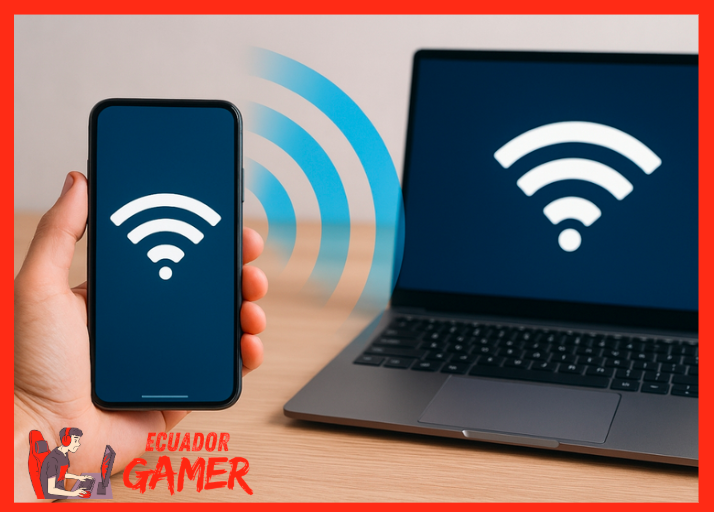
Para activar el hotspot, abre la aplicación de Configuración del teléfono y busca la sección de Internet y redes o su equivalente. Dentro de esa sección, entra en la opción de hotspot o zona con cobertura inalámbrica y activa el interruptor de punto de acceso Wi-Fi. Al activarlo, el teléfono comienza a emitir una red inalámbrica con un nombre y una contraseña generados por defecto. Es recomendable ajustar dos parámetros antes de conectar el PC:
- Nombre de la red: elige un identificador fácil de reconocer entre las demás redes Wi-Fi visibles en tu zona.
- Contraseña: establece una clave razonablemente segura. Si prefieres no usar contraseña, el sistema permite seleccionar «Ninguna» en la opción de seguridad, aunque esto no es aconsejable porque cualquier dispositivo cercano podría conectarse sin permiso.
También puedes revisar la banda de frecuencia si el teléfono lo permite; la banda de 5 GHz suele ofrecer menor interferencia, aunque tiene menos alcance que la de 2,4 GHz. Si el PC está cerca del móvil, la banda de 5 GHz puede dar mejor resultado para jugar.
Paso 2 — Conectar la PC al hotspot del móvil y optimizar la señal

Una vez que el hotspot está activo, el siguiente paso es conectar el PC a esa red. En Windows, haz clic en el ícono de red en la barra de tareas, busca el nombre de la red que creaste en el teléfono e ingresa la contraseña.
La conexión debería establecerse en pocos segundos y el PC comenzará a usar los datos móviles del teléfono como si fuera un router normal.
Para optimizar la señal durante una sesión de juego, conviene mantener el teléfono cerca del PC y a una altura donde no haya obstáculos físicos que bloqueen la señal, como paredes gruesas o muebles metálicos.
Cuanto menor sea la distancia entre el móvil y la computadora, menor será la latencia y más estable será la conexión. También es buena idea cerrar en el PC todas las aplicaciones que consuman ancho de banda, como descargas en segundo plano o servicios de streaming, porque compiten con el juego por el mismo flujo de datos.
Si la conexión se siente inestable, verifica si el teléfono está en un lugar con buena recepción de la red móvil; a veces mover el dispositivo unos centímetros o acercarlo a una ventana mejora notablemente la estabilidad.
Buscar la red Wi-Fi creada por el móvil desde el PC y entrar con la contraseña

📖 Leer también: Cómo configurar una VPN para jugar sin lag
En el sistema operativo de la PC, el proceso es directo. En la mayoría de las versiones de Windows, se abre el centro de redes desde el ícono de conexión ubicado en la esquina inferior derecha de la pantalla. Allí aparecerá la lista de redes Wi-Fi disponibles; selecciona la que corresponde al nombre que configuraste en el móvil y haz clic en «Conectar».
El sistema pedirá la contraseña y, una vez ingresada, establecerá la conexión automáticamente. Si la red no aparece en la lista, espera unos segundos y actualiza la búsqueda, o verifica que el hotspot del teléfono siga activo.
En algunos casos, el teléfono desactiva el punto de acceso por inactividad o por configuraciones de ahorro de energía; si ocurre, vuelve a activarlo y reintenta la conexión. Una vez conectado, el PC mostrará el estado de red activo y podrás abrir el juego para comprobar la latencia.
Resultado esperado al finalizar y errores comunes al compartir internet
Al terminar, tu PC debería tener acceso a internet a través de la red del móvil, y el juego debería mostrar una latencia estable si la cobertura es buena y el plan de datos tiene suficiente velocidad.
En partidas competitivas, es habitual notar que la conexión compartida funciona mejor en horas de menor congestión de la red móvil, algo que debe tenerse en cuenta si se juega con frecuencia. Entre los errores más comunes al compartir internet del móvil a la PC destacan los siguientes:
- Olvidar desactivar el ahorro de datos en el teléfono, lo que impide que otros dispositivos se conecten al hotspot.
- Conectar el PC por USB o Bluetooth sin verificar que la opción correspondiente esté activa en el teléfono.
- Ubicar el móvil en un lugar con mala recepción, lo que genera picos de latencia y desconexiones.
- No revisar el consumo de datos del plan; los juegos en línea pueden gastar varios cientos de megabytes en una sola sesión prolongada.
- Dejar el teléfono sin carga mientras se comparte la conexión, lo que interrumpe el servicio cuando la batería se agota.
Si la conexión se cae de forma repetida, revisa primero la señal del móvil, luego la configuración del punto de acceso y finalmente actualiza los controladores de red del PC. Con estos ajustes, podrás aprovechar los datos móviles para mantener partidas fluidas sin depender de una red Wi-Fi fija.
Cómo compartir internet del móvil a la PC para jugar sin lag
Configuración del hotspot para gaming
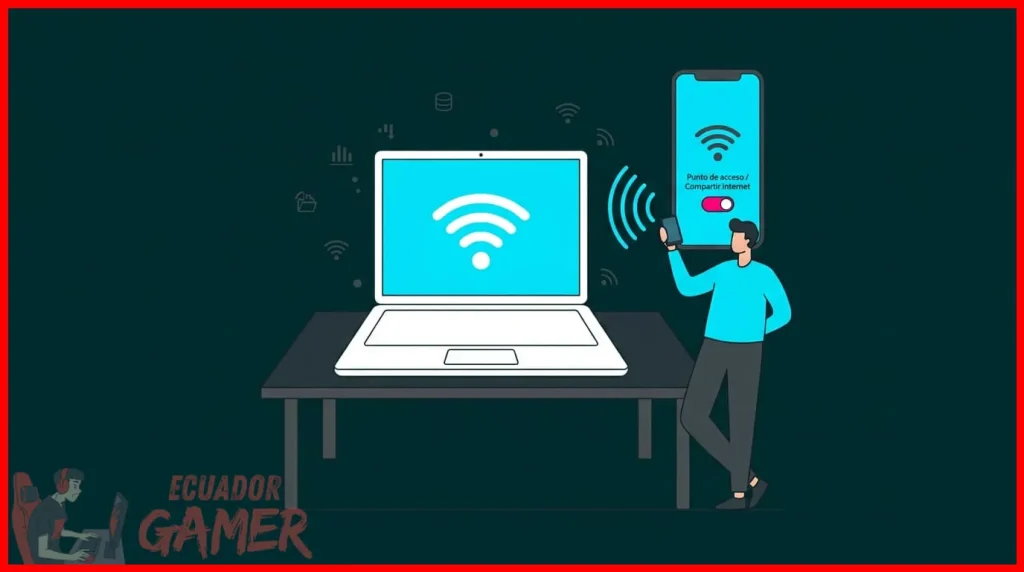
En un artículo anterior se detallaron los requisitos previos, la configuración inicial del hotspot Wi-Fi en el móvil y el proceso de conexión básica desde un PC, incluyendo la búsqueda de la red y la introducción de la contraseña.
También se explicaron los errores más frecuentes al compartir internet por esta vía. Ahora bien, una vez lograda la conexión, el siguiente eslabón es la estabilidad y la velocidad de ese enlace compartido.
Aquí se aborda cómo ajustar el equipo y el entorno para minimizar la latencia y evitar cortes, un punto crítico para quienes usan la conexión del móvil para teletrabajo, videollamadas o juegos en línea.
Antes de exigirle velocidad al PC, es necesario revisar la configuración del propio teléfono. La mayoría de los dispositivos Android y iPhone incluyen una opción para limitar el uso de datos en el hotspot.
Si se ha activado un límite de consumo bajo (por ejemplo, 100 MB diarios), la conexión se cortará automáticamente al alcanzarlo, generando interrupciones que se perciben como "lag" o caídas repentinas. Lo recomendable es desactivar ese límite o subirlo considerablemente cuando se va a compartir internet con un PC durante sesiones largas.
Tus Preguntas, Nuestras Respuestas sobre Cómo compartir internet del móvil a la PC para jugar sin lag
¿Qué datos puedo usar para jugar sin lag al compartir internet desde el móvil?
Para una experiencia sin lag, se recomienda tener una conexión de datos móviles estable y de buena velocidad, idealmente con cobertura 4G o superior. La latencia y la pérdida de paquetes dependen más de la calidad de la señal que de la cantidad de datos consumidos.
¿Es mejor usar USB Tethering o un hotspot Wi-Fi para jugar en la PC?
Si el objetivo es reducir el lag, USB Tethering suele ser más estable que el hotspot Wi-Fi, ya que la conexión por cable evita interferencias y caídas de paquetes. El hotspot Wi-Fi es práctico, pero puede ser más sensible a la distancia y a obstáculos entre el PC y el móvil.
¿Cómo puedo optimizar la señal para reducir el ping en juegos en línea?
Prioriza la banda de 5 GHz en el hotspot si tu móvil lo permite, ya que ofrece menor interferencia y mejor rendimiento, aunque con menor alcance. También es recomendable desactivar los datos en segundo plano de otras aplicaciones y, si es posible, ajustar el TTL para evitar caídas de paquetes durante la sesión de juego.
Con el cable USB como opción más estable, la banda de 5 GHz para menor latencia y el modo de ahorro de datos activado, el teléfono puede sostener una partida sin interrupciones. Elegir el método adecuado según tu equipo y ajustar estos parámetros convierte a la conexión móvil en un respaldo real. Así, cómo compartir internet del móvil a la PC para jugar sin lag deja de ser un misterio y pasa a ser una solución práctica y rápida.
Si quieres conocer otros artículos parecidos a Cómo compartir internet del móvil a la PC para jugar sin lag puedes visitar la categoría Redes y Conectividad.
Cómo elegir un router para gaming de bajo presupuesto

Qué es el packet loss y cómo solucionarlo en juegos online

Cómo configurar una VPN para jugar sin lag
Cómo optimizar la red para jugar en PC con recursos limitados

Qué es el NAT y cómo cambiarlo para mejorar tu conexión en juegos

Cómo solucionar el error de latencia alta en juegos online
Subir
Deja una respuesta