

Cómo configurar un mouse gamer para mejorar la puntería

Contenido de esta publicación
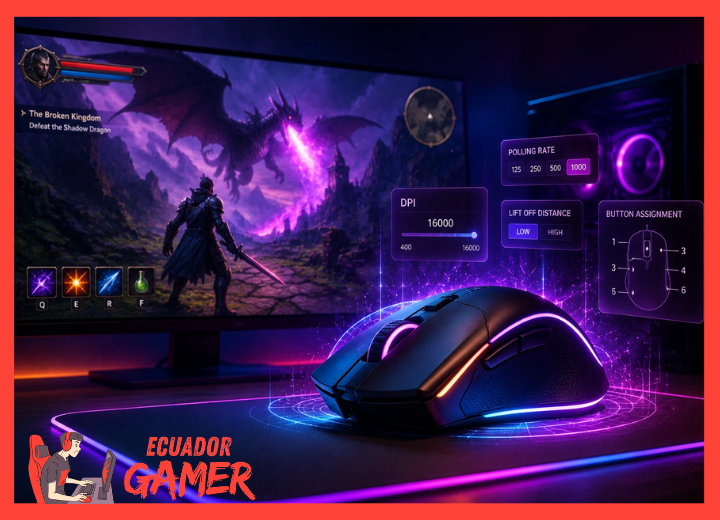
Cómo configurar un mouse gamer para mejorar la puntería implica dominar un equilibrio entre la sensibilidad física, los ajustes del sistema operativo y las herramientas del propio periférico.
En esta guía aprenderás a calibrar la tasa de sondeo, desactivar la aceleración del puntero de Windows y crear perfiles específicos según el género de juego, un proceso que te tomará entre 15 y 20 minutos.
Cómo configurar un mouse gamer para mejorar la puntería es uno de los temas más buscados. El objetivo no es imitar configuraciones de profesionales, sino entender qué ajustes funcionan para tu estilo de agarre y tu superficie de juego.
Al finalizar, sabrás por qué muchos jugadores prefieren valores bajos de DPI combinados con movimientos amplios de brazo, y cómo evitar el error de depender solo del mouse para corregir el retroceso.
La mejora no será inmediata: la adaptación neuromuscular requiere práctica constante, pero la base técnica quedará lista para que tu puntería dependa de tu habilidad y no de un equipo.
Requisitos previos para configurar un mouse gamer
📖 Leer también: Cómo calibrar el monitor para juegos FPS
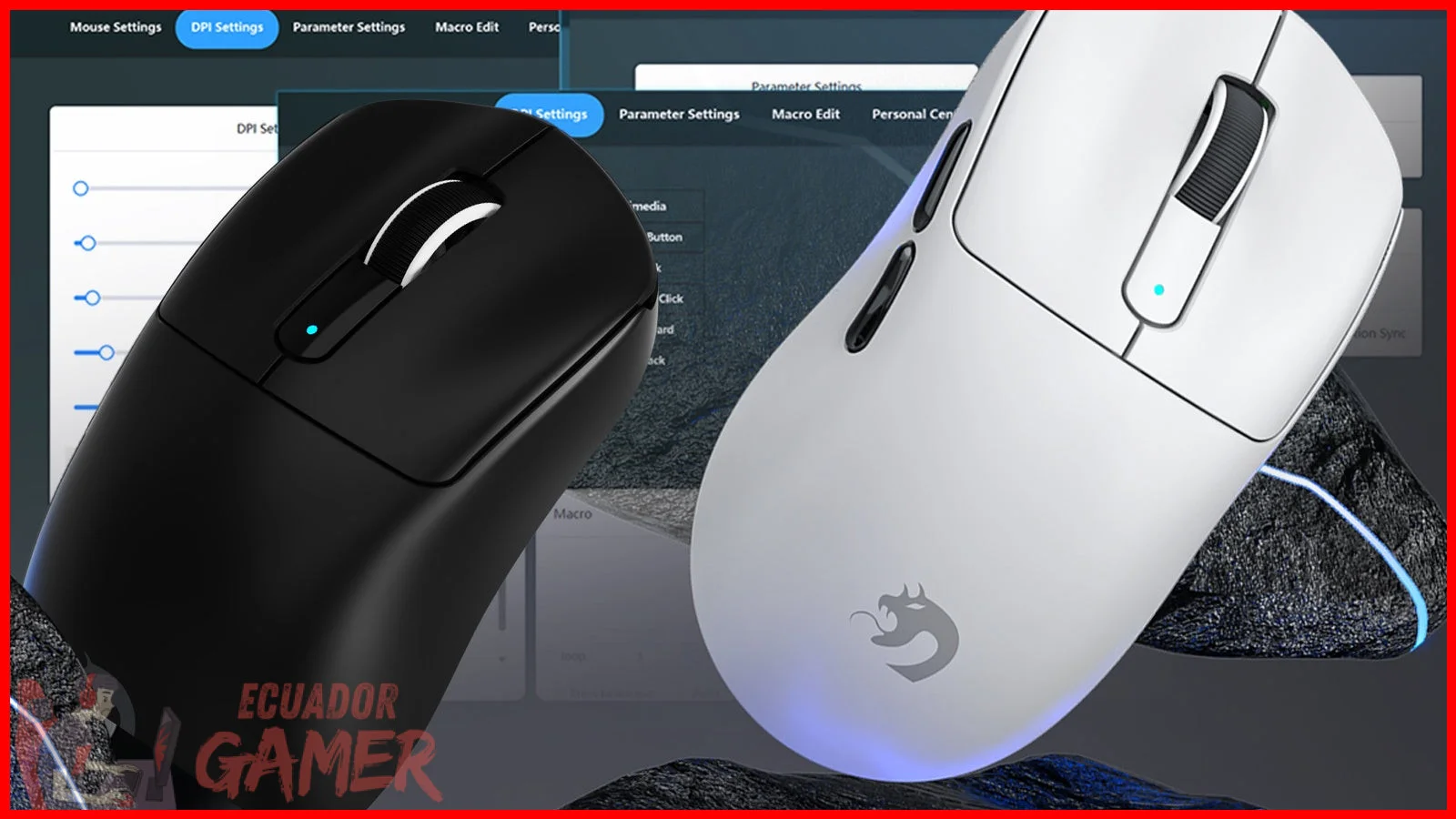
Antes de empezar a ajustar valores, conviene tener claros tres elementos que condicionan todo el proceso de configuración: el software del fabricante, el tipo de juego que practicas y la superficie sobre la que deslizas el mouse.
Sin estos tres puntos definidos, cualquier cambio que hagas en el DPI o en la sensibilidad será a ciegas y difícil de evaluar. No necesitas un equipo de gama alta para lograr una buena puntería. Un mouse con sensor decente, un mousepad de tela y el software oficial del fabricante instalado son suficientes para empezar. El resto es cuestión de método y de prueba constante.
Contar con el software oficial del fabricante del mouse
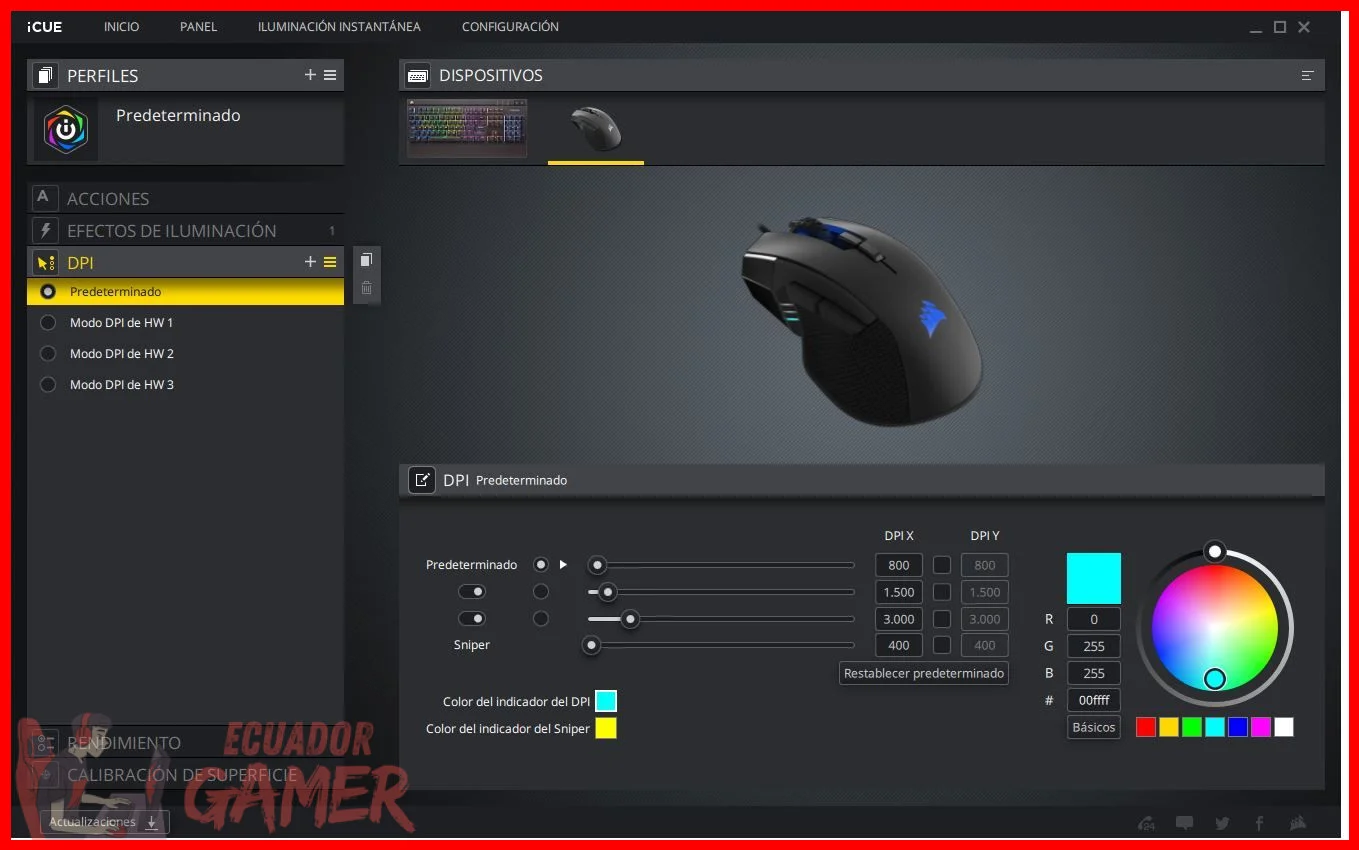
El software oficial del fabricante es la herramienta que te permite modificar los parámetros internos del mouse: DPI, tasa de sondeo, asignación de botones, macros y perfiles. Marcas como Logitech, Razer, HyperX o Redragon ofrecen sus propias aplicaciones de configuración, aunque el nombre exacto del programa puede variar según el modelo.
Si el mouse no vino con un manual que indique el nombre del software, busca el modelo exacto en la página de soporte del fabricante.
En la mayoría de los casos, el programa se descarga directamente desde la web oficial y se instala en pocos minutos. Una vez instalado, el software suele detectar el mouse automáticamente y mostrar las opciones de configuración.
Algunos modelos económicos de mouse gamer solo permiten cambiar el DPI con un botón físico en la parte inferior o superior del dispositivo, y no cuentan con software propio. En ese caso, la configuración se limitará a los ajustes de Windows y a la sensibilidad del juego, pero aun así se puede lograr un buen resultado.
Definir el tipo de juego y superficie de juego (mousepad de tela)
El género de juego define el rango de DPI y sensibilidad que necesitas. Un shooter táctico requiere control fino sobre el movimiento del cursor, mientras que un MOBA o un juego de ritmo rápido exige mayor velocidad para girar la cámara o mover la vista sin esfuerzo. No existe un valor universal que funcione para todos los géneros.
La superficie de juego también importa. Un mousepad de tela, de los que cubren una mesa completa o solo el área del mouse, ofrece una fricción controlada que facilita los movimientos precisos y evita que el sensor se comporte de forma errática.
Las superficies reflectantes, como vidrio o plástico brillante, pueden causar rebotes y pérdida de seguimiento, especialmente con sensores ópticos. Si no tienes mousepad, una superficie mate y limpia, como una mesa de madera barnizada, puede servir, pero la experiencia será menos consistente. Un mousepad de tela económico marca la diferencia entre un sensor que trabaja estable y uno que pierde el rastro justo cuando estás por hacer un disparo decisivo.
Conocer las especificaciones del sensor (óptico vs láser)
El sensor es el componente más importante del mouse y define qué tan fiel es el movimiento que realizas con la mano. Existen dos tipos principales: óptico y láser. Los sensores ópticos utilizan un LED para rastrear el movimiento sobre la superficie.
Son los preferidos por la mayoría de jugadores competitivos porque ofrecen un seguimiento preciso en superficies no reflectantes, como los mousepads de tela, y presentan una latencia menor, lo que los hace ideales para shooter y juegos donde cada milímetro cuenta.
Los sensores láser usan luz infrarroja y funcionan en casi cualquier superficie, incluido vidrio o plástico. Sin embargo, pueden generar aceleración no deseada, es decir, el cursor se mueve más de lo que la mano realmente se desplaza, lo que dificulta mantener la puntería estable.
Por eso, para juegos de precisión se recomienda priorizar un sensor óptico de buena calidad sobre uno láser. La resolución del sensor se mide en DPI (puntos por pulgada) y suele venir indicada en la ficha técnica del producto.
Los valores altos de DPI no significan necesariamente mejor puntería; de hecho, la mayoría de jugadores competitivos utilizan valores por debajo de los 1.600 DPI y compensan con movimientos amplios del brazo.
Paso 1 — Ajustar el DPI y la sensibilidad del puntero en Windows
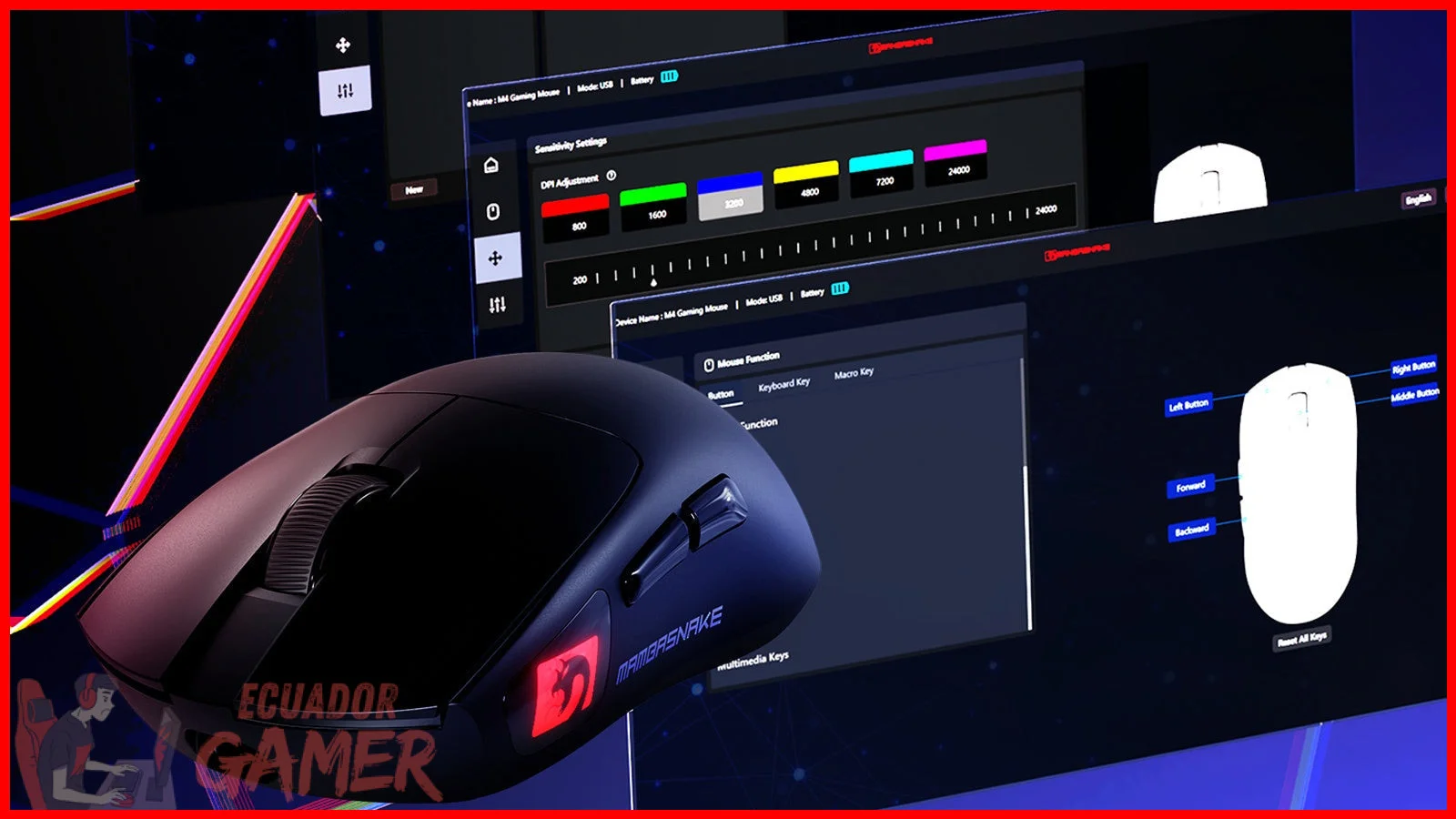
El primer paso técnico es ajustar el DPI del mouse y verificar cómo se comporta el puntero en Windows. La combinación ideal no es la que muestra el número más alto, sino la que te permite apuntar sin temblores y moverte con fluidez.
Para configurar un mouse gamer para mejorar la puntería, el ajuste del puntero de Windows es un punto crítico. En la configuración de puntero del sistema operativo, existe una opción llamada «Mejorar precisión del puntero» que en realidad es una forma de aceleración.
Esta función altera la relación entre el movimiento físico del mouse y el movimiento del cursor en pantalla, lo que puede hacer que la puntería sea inconsistente.
La recomendación general es desactivarla, para que el cursor se mueva de forma lineal y predecible. Para acceder a esta configuración en Windows, debes ir a Configuración > Dispositivos > Mouse y luego a Configuración adicional del mouse. Allí verás una pestaña de «Opciones de puntero».
Desmarca la casilla «Mejorar precisión del puntero». Una vez desactivada, el siguiente paso es ajustar el DPI base desde el software del fabricante o con el botón físico del mouse si no hay software. Empieza con un valor conservador y prueba en un juego durante unos minutos antes de hacer cambios.
Establecer un DPI base según el género del juego (FPS, MOBA, etc.)
El DPI base dependerá del género de juego que practiques con mayor frecuencia. La tabla siguiente muestra los rangos generales que suelen funcionar bien según el tipo de juego, teniendo en cuenta que cada jugador debe ajustar según su comodidad y su espacio físico para mover el mouse.
| Género de juego | Rango de DPI recomendado | Ejemplos de juegos |
| Shooter táctico (FPS) | 400 – 800 DPI | Valorant, CS2, títulos similares |
| Juegos rápidos o pantallas grandes | 1000 – 1600 DPI | Battle royale, MOBA, arena shooters |
| Juegos de estrategia o gestión | 800 – 1200 DPI | RTS, juegos de estrategia por turnos |
Para juegos de disparos tácticos como Valorant o CS2, los valores de 400 a 800 DPI son los más habituales entre jugadores de nivel competitivo.
Este rango permite movimientos finos y controlados, ideales para ajustar la mira milímetro a milímetro. En cambio, para juegos rápidos o pantallas de alta resolución, un rango de 1000 a 1600 DPI facilita girar la cámara sin necesidad de mover el brazo de forma exagerada.
Lo importante no es el DPI en sí, sino el eDPI, o DPI efectivo. Se calcula multiplicando los DPI del mouse por la sensibilidad del juego.
Por ejemplo, si juegas a 800 DPI con una sensibilidad de 1.5 en el juego, tu eDPI será de 1.200. Este valor es el que de verdad determina cómo se siente la puntería, y por eso dos jugadores con mouses diferentes pueden tener la misma sensación de juego si comparten el mismo eDPI.
La regla práctica es seleccionar un DPI que se sienta natural y que no canse la mano, y luego ajustar la sensibilidad del juego para alcanzar un eDPI cómodo.
Cómo configurar un mouse gamer para mejorar la puntería en Ecuador
¿Consejos para configurar un mouse gamer?
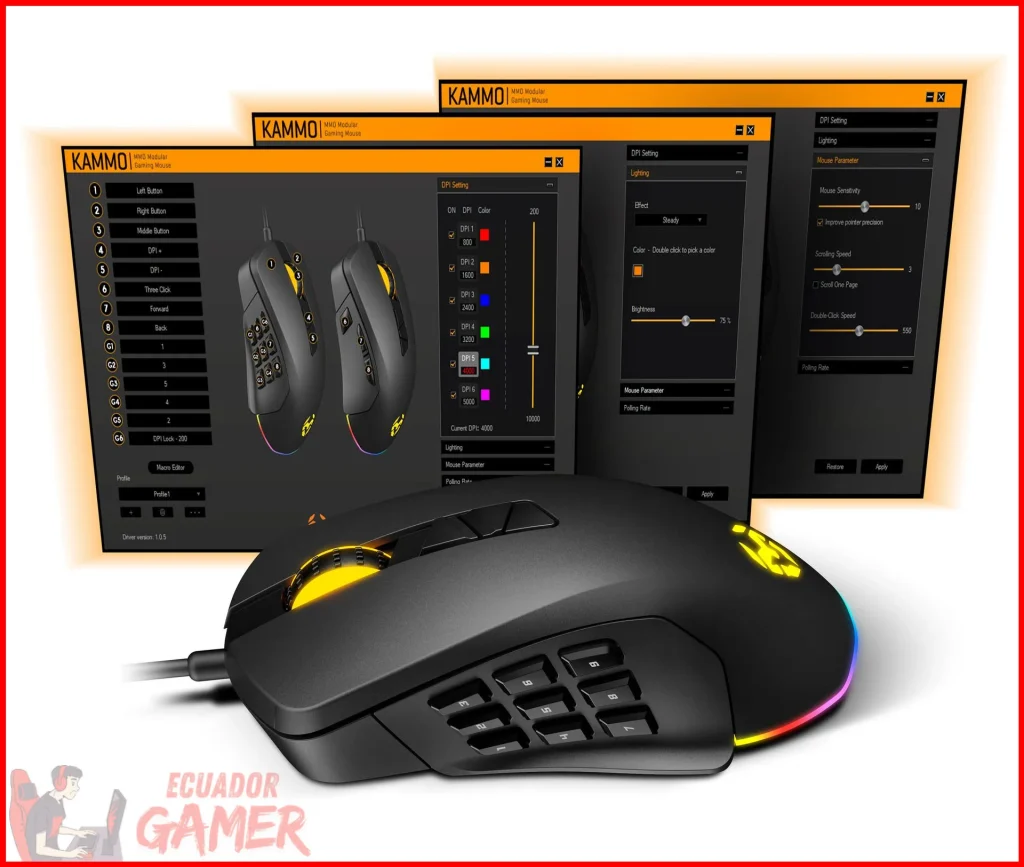
En la configuración inicial del mouse gamer, tras haber establecido un DPI base según el género de juego, el siguiente paso técnico es ajustar la sensibilidad del puntero en el sistema operativo Windows para garantizar una correspondencia precisa entre el movimiento físico del dispositivo y el desplazamiento en pantalla.
FAQ: Tus Preguntas Respondidas sobre Cómo configurar un mouse gamer para mejorar la puntería
¿Qué DPI base se recomienda para mejorar la puntería en juegos FPS según el artículo?
Para juegos FPS se recomienda un DPI base más bajo para mayor precisión en disparos a distancia, mientras que en títulos MOBA suele preferirse un valor más alto para movimientos rápidos de cámara. El ajuste ideal depende del género y de la superficie o mousepad que uses. Más información en ¿Consejos para configurar un mouse gamer ....
¿Es necesario desactivar la aceleración del puntero en Windows para apuntar mejor?
Sí, el artículo sugiere ajustar la configuración de Windows verificando el comportamiento del puntero al modificar el DPI. Desactivar la aceleración ("mejorar la precisión del puntero") es clave para un movimiento predecible y consistente al apuntar, aunque el enfoque principal está en calibrar el DPI según el género de juego.
Porque el tipo de sensor influye en el seguimiento sobre diferentes superficies, como un mousepad de tela, lo que afecta la precisión real al mover el puntero. Además, usar el software oficial del fabricante permite ajustar estos parámetros y guardar perfiles por juego, mejorando la puntería sin depender solo del DPI.
Dominar estos ajustes convierte el ajuste fino de DPI, la desactivación de la aceleración de Windows y la elección de una tasa de sondeo estable en un proceso personalizado según tu agarre y superficie. Recordá que cómo configurar un mouse gamer para mejorar la puntería depende más de la constancia que de copiar valores ajenos. Probá cada cambio durante varias partidas y ajustá en pasos cortos hasta encontrar tu equilibrio natural.
Si quieres conocer otros artículos parecidos a Cómo configurar un mouse gamer para mejorar la puntería puedes visitar la categoría Configuración y Periféricos.
Cómo configurar la iluminación RGB del teclado

Qué es el polling rate y cómo afecta al gaming

Cómo ajustar la tasa de sondeo del mouse para juegos

Cómo configurar los gatillos del mando para carreras

Guía para configurar un gamepad en PC

Cómo configurar el micrófono para jugar en línea
Subir
Deja una respuesta