
Cómo ajustar la tasa de sondeo del mouse para juegos

Contenido de esta publicación
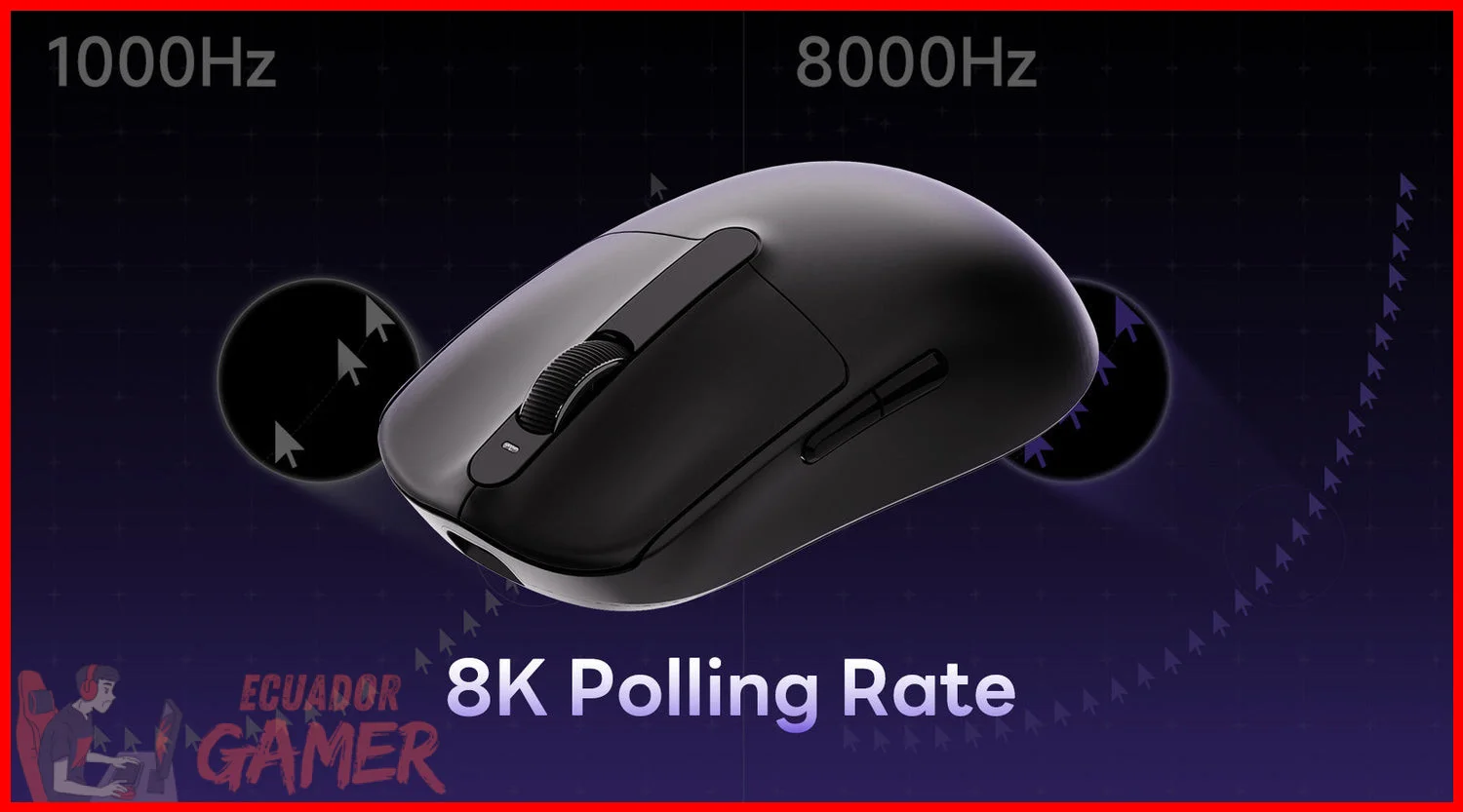
Ajustar la tasa de sondeo del mouse puede marcar una diferencia notable en la fluidez de tus movimientos dentro de un juego competitivo. Este parámetro, medido en hercios (Hz), define la frecuencia con la que el ratón reporta su posición al ordenador; a mayor frecuencia, menor es la latencia entre el movimiento físico y la reacción en pantalla.
En este tutorial se explica Cómo ajustar la tasa de sondeo del mouse para juegos de manera práctica, paso a paso, y diferenciado según las principales marcas del mercado (Logitech, Razer y Corsair).
El proceso completo, incluyendo la instalación del software oficial y la verificación del cambio, suele tomar entre diez y veinte minutos. No se requieren conocimientos técnicos avanzados, solo identificar el modelo exacto del periférico y descargar la aplicación de configuración correspondiente.
Al finalizar, el lector podrá comprobar la frecuencia de sondeo real con herramientas de medición, sabrá cuándo es conveniente no elevarla (por ejemplo, para preservar batería en ratones inalámbricos o evitar incompatibilidades con ciertos puertos USB).
Requisitos para ajustar la tasa de sondeo del mouse en juegos
Antes de modificar cualquier parámetro, conviene revisar qué exige el proceso. El ajuste de la tasa de sondeo no es universal: depende del modelo de ratón, del software que lo controla y de la capacidad del puerto USB de la computadora.
Los pasos que se describen a continuación se aplican a la mayoría de periféricos de gama media y alta, pero siempre será necesario confirmar las especificaciones del fabricante.
Tener claros los requisitos evita problemas a mitad del proceso. No basta con cambiar un valor en un programa; el sistema debe reconocer el nuevo parámetro y mantenerlo estable durante la sesión de juego.
Si el equipo es antiguo o el puerto USB no cumple con el estándar requerido por el ratón, la frecuencia seleccionada podría no aplicarse o generar comportamientos erráticos.
Identificar el modelo del ratón y su software oficial
El primer paso es saber exactamente qué modelo de ratón se tiene. Esta información aparece normalmente en una etiqueta adhesiva en la parte inferior del dispositivo, o en la caja original. Con el número de modelo en mano, se puede buscar el software oficial de configuración. Cada fabricante ofrece su propia aplicación de gestión:
- Logitech: usa el software G Hub para sus líneas gaming, compatible con la mayoría de sus ratones inalámbricos y con cable.
- Razer: emplea Synapse, que agrupa la configuración de todos sus periféricos en una sola interfaz.
- Corsair: utiliza iCUE, una plataforma que permite ajustar desde la iluminación hasta los parámetros de rendimiento del ratón.
Es recomendable descargar el software únicamente desde el sitio oficial del fabricante, así se evitan versiones desactualizadas o archivos modificados. Si el ratón incluye memoria interna, el ajuste quedará guardado en el propio dispositivo y se mantendrá aunque se use en otro ordenador.
Verificar la tasa de sondeo actual en Hertz (Hz) del dispositivo
📖 Leer también: Qué auriculares necesito para escuchar pasos en juegos
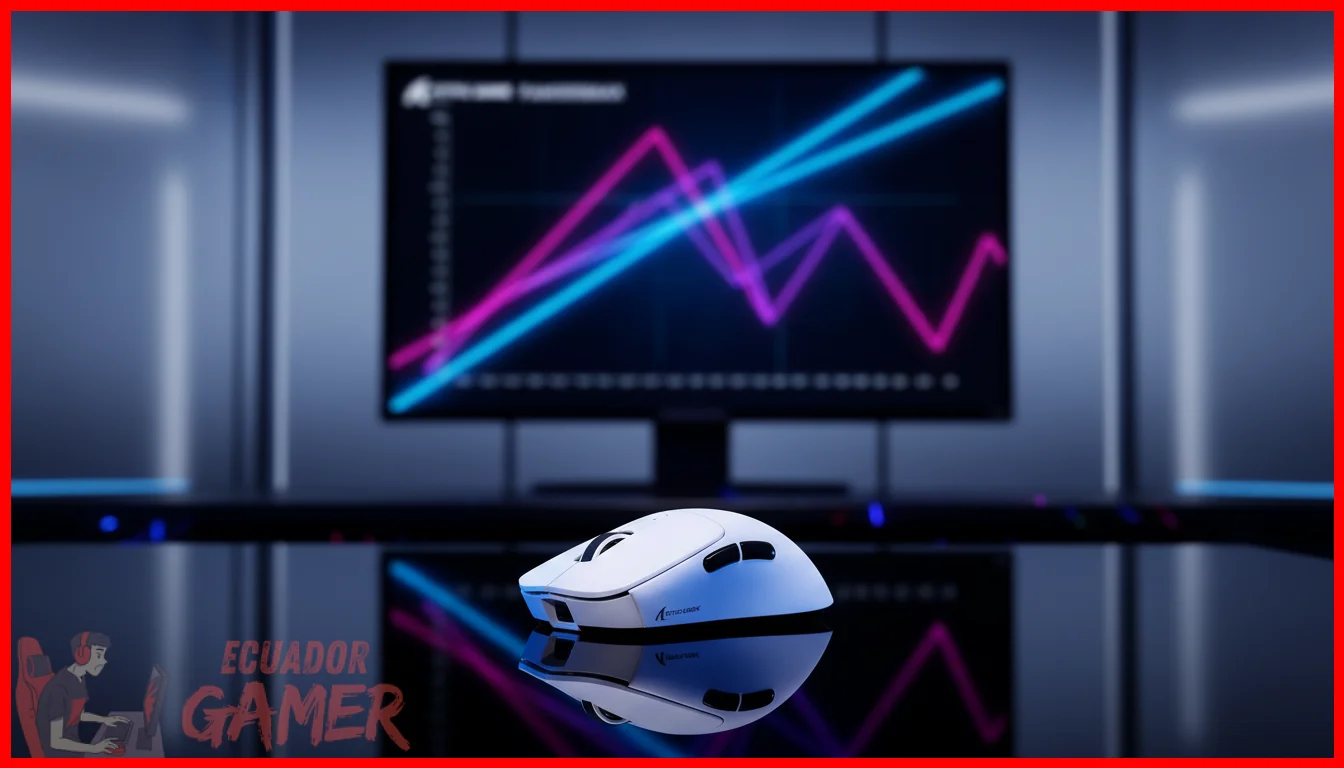
Antes de cambiar nada, es útil conocer la frecuencia de sondeo actual. Una forma práctica de hacerlo es mediante herramientas de verificación en línea que analizan la comunicación entre el ratón y el sistema, las cuales suelen mostrar un valor en hercios. Este dato sirve como referencia para comparar después del ajuste.
En el software oficial, el valor actual suele aparecer en la sección de rendimiento o calibración del dispositivo. Algunos modelos muestran una lista de opciones predeterminadas, como 125 Hz, 500 Hz o 1000 Hz.
La frecuencia de sondeo es independiente de los DPI: aunque ambos parámetros afectan la sensación de movimiento, uno mide la frecuencia de reporte y el otro la sensibilidad del sensor.
Es importante no confundir ambos conceptos. Un ratón a 800 DPI mantiene esa resolución tanto a 125 Hz como a 8000 Hz; lo que cambia con la tasa de sondeo es la frecuencia con la que se actualiza la posición, no la distancia que recorre el cursor.
Confirmar que el hardware de la computadora soporta frecuencias altas
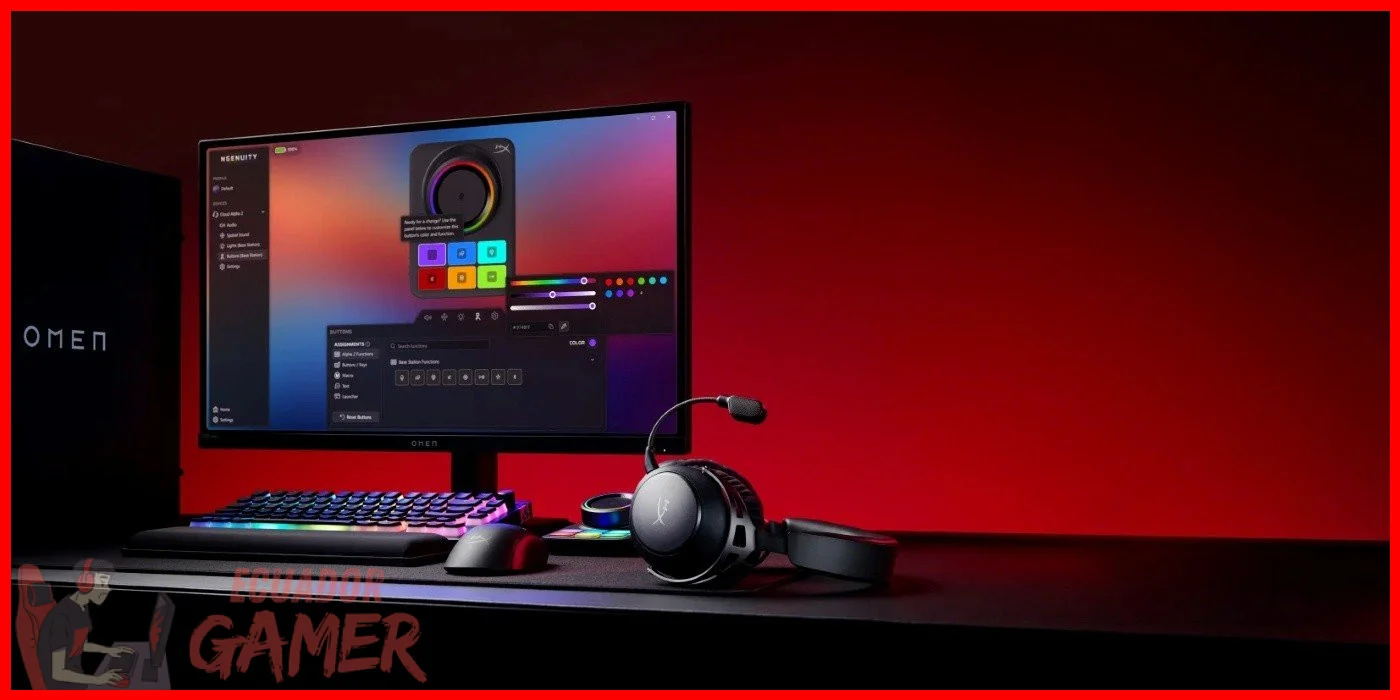
Un puerto USB estándar maneja sin problemas las frecuencias de 125 Hz y 500 Hz. Las tasas más altas, como 1000 Hz o superiores, pueden exigir un ancho de banda mayor y un procesador capaz de gestionar la cantidad de datos entrantes sin generar cuellos de botella.
En equipos modernos, incluso los de gama de entrada, las frecuencias de 1000 Hz se aplican sin inconvenientes. Para valores extremos, como 4000 Hz u 8000 Hz, es preferible contar con un procesador reciente y un puerto USB 3.0 o superior.
Si el equipo no soporta la frecuencia máxima, el ratón suele mantener la última configurada que sí sea compatible. Un indicador clave es la estabilidad del cursor: si al mover el ratón rápido se notan saltos o micro-cortes, es probable que el hardware esté al límite. En ese caso, bajar un escalón en la frecuencia puede devolver la fluidez sin sacrificar precisión.
Paso 1 — Cómo cambiar la tasa de sondeo con las teclas dedicadas del ratón

⚡ TL;DR
- Logitech:: usa el software G Hub para sus líneas gaming, compatible con la mayoría de sus ratones.
- Razer:: emplea Synapse, que agrupa la configuración de todos sus periféricos en una sola interfaz.
- Corsair:: utiliza iCUE, una plataforma que permite ajustar desde la iluminación hasta los parámetros de sondeo.
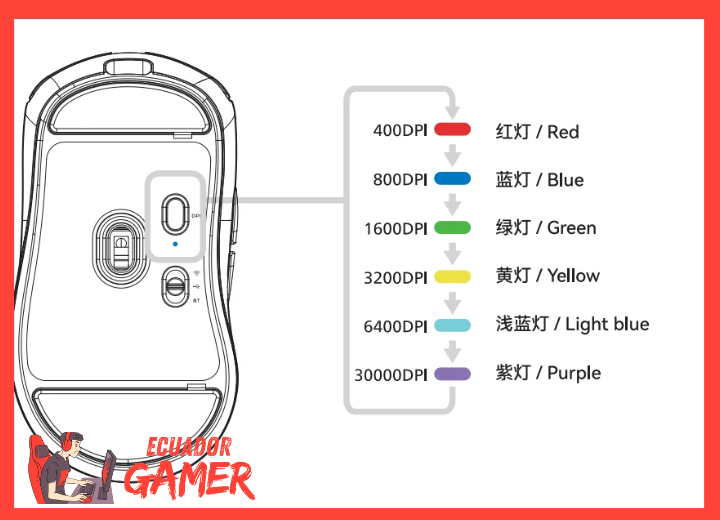
Algunos ratones gaming incluyen botones físicos dedicados para cambiar la tasa de sondeo sobre la marcha, sin necesidad de abrir el software. Estos botones suelen estar ubicados en la parte inferior del dispositivo o en un costado, y al presionarlos se alterna entre las frecuencias predefinidas por el fabricante. El método de cambio varía según el modelo:
- Botón dedicado: un solo toque cambia a la siguiente frecuencia disponible.
- Combinación con teclas del teclado: se mantiene presionado el botón de ajuste del ratón y se pulsa una tecla numérica (1, 2, 3) para elegir la frecuencia deseada.
- Indicador visual: muchos ratones muestran un cambio de color en su iluminación para confirmar el nuevo valor.
Este método es práctico para quienes cambian de frecuencia según el tipo de juego o la situación, aunque no ofrece la misma precisión que el ajuste fino que permite el software.
Localizar los botones físicos de ajuste de sondeo en el ratón

Los botones de ajuste físico suelen diferenciarse del resto por su ubicación o por un icono distintivo grabado en la carcasa. En la mayoría de los modelos, se encuentran en la base del ratón, junto al sensor, o en el borde inferior del costado izquierdo. Para identificar los botones correctos:
- Revisa el manual del usuario incluido en la caja o descargable desde el sitio oficial.
- Busca el icono de frecuencia (normalmente representado como Hz) impreso cerca del botón.
- Observa si el botón está empotrado o tiene un diseño diferente al resto, ya que suele evitarse la presión accidental.
Si el ratón no tiene botones físicos de ajuste, no se pierde la opción de modificar la tasa: el software oficial cubre esa función. Incluso con botones dedicados, el software permite programar qué frecuencia corresponde a cada botón y confirmar el valor exacto aplicado. En cualquier caso, ajustar la tasa de sondeo del mouse para juegos queda completo al verificar en el software que el cambio se haya guardado correctamente antes de iniciar la partida.
Cómo ajustar la tasa de sondeo del mouse para juegos en Ecuador
¿Formas sencillas de ajustar la frecuencia de sondeo de tu mouse?
Cuando el ratón no cuenta con botones físicos dedicados, la vía más habitual y precisa para modificar la tasa de sondeo es el software oficial del fabricante. Cada marca suele ofrecer una aplicación de configuración que permite ajustar no solo la frecuencia de sondeo, sino también la sensibilidad, la iluminación y la asignación de botones. A continuación te explicamos los pasos generales que debes seguir para completar este ajuste.
Resolvemos Tus Dudas sobre Cómo ajustar la tasa de sondeo del mouse para juegos
¿Qué valores de tasa de sondeo puedo elegir al ajustar mi mouse para juegos?
En la mayoría de los casos, el software oficial del fabricante o las teclas dedicadas del ratón muestran una lista de opciones predeterminadas, como 125 Hz, 500 Hz o 1000 Hz. Para evitar problemas de rendimiento, es recomendable quedarse en estos rangos estándar a menos que el equipo sea muy reciente.
¿Mi computadora necesita ser muy potente para usar frecuencias altas como 4000 Hz u 8000 Hz?
Sí, para valores extremos como 4000 Hz u 8000 Hz, es preferible contar con un procesador reciente y un puerto USB 3.0 o superior. Si el hardware no es capaz de procesar esa cantidad de datos, se puede generar un consumo innecesario de recursos sin una mejora real en la precisión.
¿Cómo puedo confirmar que mi equipo soporta la tasa de sondeo que quiero configurar?
Primero debes verificar la tasa de sondeo actual en Hertz (Hz) del dispositivo y luego confirmar que el hardware de la computadora soporta frecuencias altas. Si tu puerto USB y procesador son de generaciones recientes, podrás usar sin problema los valores superiores a 1000 Hz.
Ajustar la tasa de sondeo del mouse para juegos es un proceso sencillo que se resuelve desde el software oficial de Logitech, Razer o Corsair, siempre verificando el cambio con herramientas de medición. Con el modelo exacto identificado y unos minutos de configuración, se logra menor latencia y mayor fluidez en partidas competitivas. La diferencia se nota, sobre todo, en juegos de disparos o ritmo rápido donde cada milisegundo cuenta.
Si quieres conocer otros artículos parecidos a Cómo ajustar la tasa de sondeo del mouse para juegos puedes visitar la categoría Configuración y Periféricos.
Cómo configurar un mouse vertical para juegos

Cómo configurar dos monitores para juegos

Cómo calibrar el joystick analógico en PC

Cómo configurar la distancia de visión en juegos
Guía para ajustar la altura de la silla gamer
Qué son los switches del teclado y cuál elegir
Subir
Deja una respuesta