

Cómo configurar dos monitores para juegos


Contenido de esta publicación
Cómo configurar dos monitores para juegos es una de las preguntas más frecuentes entre quienes buscan llevar su experiencia de juego al siguiente nivel sin gastar en un monitor ultra panorámico.
Esta guía está pensada para que, en unos 20 o 30 minutos, logres tener tu espacio de trabajo y entretenimiento extendido de forma práctica, sin necesidad de ser un experto en hardware.
El objetivo es claro: aprenderás a conectar ambos equipos, ajustar la resolución y frecuencia de actualización desde el sistema operativo y el panel de control de tu tarjeta gráfica, y sobre todo, entender qué configuración conviene según el tipo de juego que tengas.
Al finalizar, espera un resultado visible: más fluidez al alternar entre aplicaciones, la posibilidad de usar el segundo monitor para guías, chats o mapas, y un escritorio que se adapta a tu espacio físico sin desorden de cables.
Requisitos de puertos y tarjetas gráficas para dos monitores de juego

📖 Leer también: Cómo configurar la distancia de visión en juegos
Antes de comprar el segundo monitor o cualquier cable adicional, conviene revisar qué salidas de vídeo tiene disponible tu equipo. La mayoría de las tarjetas gráficas modernas, tanto dedicadas como integradas, incluyen al menos dos puertos de salida, lo que permite conectar dos pantallas sin necesidad de adaptadores especiales.
En equipos más antiguos, en cambio, es habitual que exista solo una salida o que los puertos disponibles sean de generaciones previas, por lo que puede ser necesaria una tarjeta gráfica actualizada para soportar la configuración.
El tipo de puerto determina en gran medida la calidad de imagen que obtendrás. En este sentido, conviene prestar atención a dos aspectos: la resolución máxima que soporta cada salida y la frecuencia de actualización que puede manejar.
No todos los puertos de una misma tarjeta ofrecen el mismo rendimiento; por ejemplo, es común que una salida DisplayPort soporte frecuencias más altas que una salida HDMI del mismo equipo.
Revisar la documentación del fabricante de tu tarjeta gráfica es la forma más segura de conocer las capacidades exactas de cada puerto. Además, ten en cuenta que los monitores de juegos suelen requerir más ancho de banda que los de oficina.
Si planeas jugar a altas frecuencias de actualización en el monitor principal, necesitarás un cable y un puerto que lo soporten. En caso contrario, el sistema limitará la configuración a la capacidad máxima del componente más débil de la cadena.
Verificar las salidas de vídeo de tu PC o portátil antes de conectar
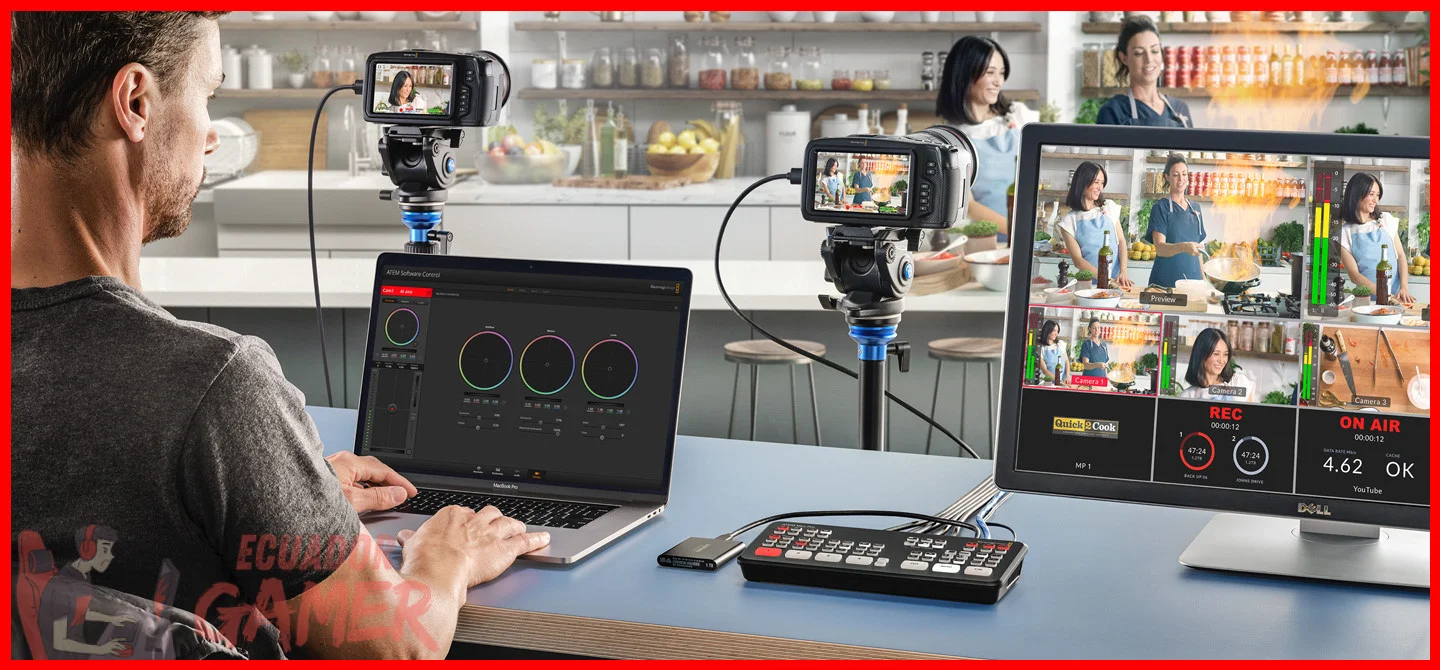
Para verificar las salidas de vídeo de tu PC o portátil, lo primero es identificar el modelo exacto de la tarjeta gráfica o del chip integrado.
En Windows, esto se consulta en el Administrador de dispositivos, dentro de la categoría Adaptadores de pantalla. Allí verás el nombre del fabricante y el modelo, información que luego puedes contrastar en el sitio web oficial para conocer el número y tipo de puertos disponibles.
Otro punto a revisar es el manual del equipo, especialmente en el caso de los portátiles. Muchos modelos tienen salidas de vídeo en ambos lados del chasis, pero no todas las combinaciones funcionan al mismo tiempo.
Algunos puertos pueden compartir controladores internos, lo que impide usar ciertas parejas de salidas de forma simultánea. Si el sistema no detecta los dos monitores después de conectarlos, este es uno de los primeros puntos a descartar.
Tipos de cable: HDMI, DisplayPort, USB-C y compatibilidad con audio y vídeo

La elección del cable es un paso frecuentemente subestimado, pero tiene un impacto directo en la experiencia de juego. HDMI y DisplayPort son las opciones más habituales en la actualidad y ambas transmiten vídeo y audio por un solo cable.
USB-C y Thunderbolt son alternativas modernas que, además de vídeo, suelen alimentar pantallas portátiles, eliminando la necesidad de un cable de alimentación separado.
VGA y DVI, por su parte, siguen presentes en equipos antiguos y monitores de segunda mano, pero su capacidad está limitada a resoluciones y frecuencias bajas. La tabla siguiente resume las diferencias principales entre los tipos de cable más comunes para configurar dos monitores de juegos:
| Tipo de cable | Transmite audio | Resolución máxima típica | Uso recomendado |
|---|---|---|---|
| HDMI | Sí | Alta | Monitores de juegos y televisores |
| DisplayPort | Sí | Muy alta | Monitores de alta frecuencia |
| USB-C | Sí | Alta | Pantallas portátiles y equipos modernos |
| VGA | No | Baja | Equipos antiguos |
| DVI | No | Media | Monitores de escritorio antiguos |
Al comprar los cables, asegúrate de que la longitud sea suficiente para la disposición de tu escritorio. Un cable demasiado corto obligará a reorganizar los equipos; uno demasiado largo, en cambio, puede generar desorden visual e interferencias.
Mide la distancia entre la torre o portátil y cada monitor antes de hacer la compra, y considera dejar un margen de al menos 30 centímetros para facilitar la conexión y el manejo.
Paso 1 — Conexión física de los monitores y alimentación de pantallas portátiles

| ✅ Ventajas | ❌ Desventajas |
|---|---|
| Amplía el campo de visión periférico en simuladores de carreras | Exige una tarjeta gráfica potente para mover ambos paneles fluidos |
| Permite vigilar chats, mapas o guías en el segundo monitor | Aumenta el consumo eléctrico y el calor generado en el equipo |
El primer paso práctico para configurar dos monitores para juegos es la conexión física. Aunque parezca un proceso trivial, hacerlo en el orden correcto evita problemas de detección y posibles daños en los puertos.
La recomendación general es apagar el equipo antes de conectar o desconectar cables de vídeo, especialmente cuando se trata de conexiones VGA o DVI, que no admiten inserción en caliente de forma fiable. Además de los cables de vídeo, presta atención a la alimentación de los monitores.
Los monitores de escritorio tradicionales requieren un cable de corriente y un enchufe disponible. Las pantallas portátiles, en cambio, suelen alimentarse a través del propio cable USB-C o Thunderbolt, por lo que no necesitan una fuente de alimentación adicional. Esta característica las hace especialmente cómodas para configuraciones temporales o para llevar de un lugar a otro.
Apagar el equipo y conectar los cables de vídeo al PC y a las pantallas
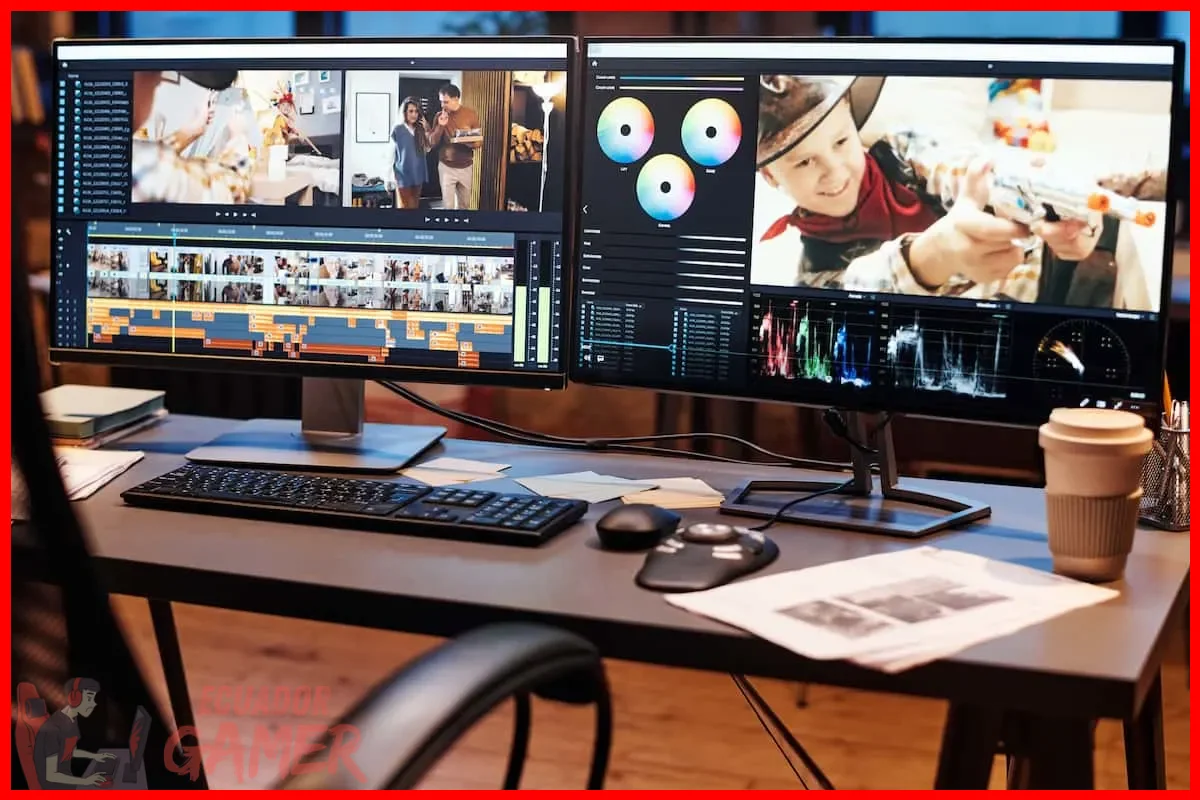
Para conectar los cables de vídeo, sigue estos pasos en orden:
- Apaga el ordenador por completo y desconéctalo de la corriente si lo consideras necesario.
- Conecta cada cable de vídeo al puerto correspondiente de la tarjeta gráfica y al puerto de entrada del monitor.
- Asegúrate de que los conectores queden firmemente fijados, sin forzarlos para evitar dañar los pines.
- Conecta los cables de alimentación de los monitores a una toma de corriente cercana.
- Si usas una pantalla portátil, conecta el cable de datos que también sirve para alimentarla y verifica que la pantalla encienda sin necesidad de un cargador separado.
Este proceso simple reduce el riesgo de que el sistema no detecte alguna pantalla. Si después de la conexión el equipo no reconoce uno de los monitores, revisa que la fuente de entrada de cada pantalla coincida con el cable utilizado y que las conexiones estén bien aseguradas.
Encendido del sistema y detección automática de ambas pantallas
Una vez que los cables están conectados, el siguiente paso es encender el sistema en el orden correcto. Enciende primero cada monitor y, a continuación, el PC.
En la mayoría de los casos, el sistema operativo detectará ambas pantallas de forma automática y las mostrará en la configuración de pantalla como dos dispositivos independientes.
Si el sistema no detecta una de las pantallas, no es necesario alarmarse. El problema más común es que el monitor tenga seleccionada una fuente de entrada distinta a la del cable conectado.
La mayoría de los monitores cuentan con un botón de selección de entrada en su menú físico, que permite alternar entre HDMI, DisplayPort, VGA y otras opciones.
También vale la pena revisar que el cable esté completamente insertado en ambos extremos, ya que una conexión floja es una causa frecuente de fallos intermitentes.
Una vez que el sistema reconoce ambas pantallas, puedes pasar a la configuración de resolución, frecuencia de actualización y disposición espacial desde la configuración de pantalla de Windows y el panel de control de tu tarjeta gráfica.
Con esto, el proceso de configurar dos monitores para juegos queda prácticamente completo y solo restará ajustar los detalles según el tipo de juego que prefieras, ya sea velocidad competitiva en el monitor principal o información adicional en el secundario.
La detección automática suele resolver la configuración inicial en cuestión de segundos, y el resultado final se nota de inmediato al tener el mapa, el chat o las guías visibles sin interrumpir la partida.
Cómo configurar dos monitores para juegos en Ecuador: guía práctica paso a paso
¿Cómo mostrar la imagen de un juego en dos monitores?
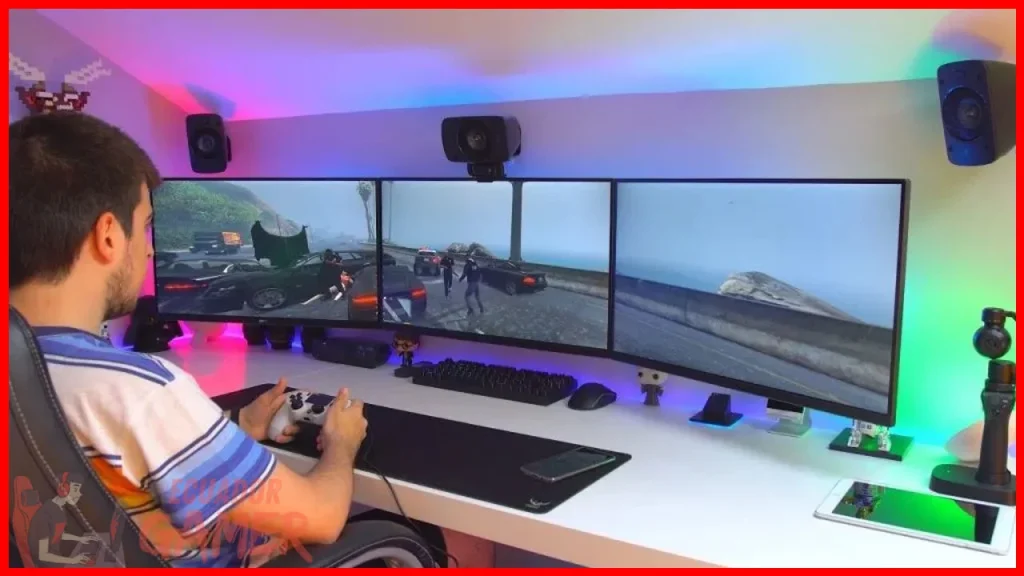
Una vez confirmadas las salidas de vídeo disponibles y con los cables correctos en mano, la configuración del sistema operativo es el paso final para que ambos monitores funcionen como una sola superficie de juego.
En equipos con Windows, el panel de configuración de pantalla se encuentra en Configuración > Sistema > Pantalla. Un método más directo es hacer clic derecho sobre el escritorio y seleccionar la opción Configuración de pantalla. Este panel muestra automáticamente los monitores detectados, numerados como 1 y 2, y permite ajustar la resolución, la orientación y la escala de cada uno de forma independiente.
Resolvemos Tus Dudas
¿Qué puertos debo verificar en mi tarjeta gráfica antes de conectar dos monitores?
Debes revisar las salidas de vídeo de tu PC o portátil para confirmar que dispones de dos puertos compatibles, como HDMI, DisplayPort o USB-C, ya que no todas las tarjetas gráficas cuentan con más de una salida activa para juegos. Verificar esto evita comprar cables o adaptadores innecesarios.
¿Cómo conecto físicamente los dos monitores al equipo?
El primer paso es apagar el equipo y conectar cada cable de vídeo desde los puertos del PC a las pantallas correspondientes, asegurando también la alimentación eléctrica de los monitores. Antes de hacerlo, mide la distancia entre la torre o portátil y cada monitor, dejando un margen de al menos 30 centímetros para facilitar la conexión.
¿Qué ocurre después de encender el sistema con ambos monitores conectados?
Al encender el equipo, el sistema operativo suele detectar automáticamente ambas pantallas y podrás configurarlas en modo extensión desde los ajustes de visualización. Para juegos, es habitual que necesites ajustar la resolución nativa y la frecuencia de actualización desde el panel de control de la tarjeta gráfica.
Si quieres conocer otros artículos parecidos a Cómo configurar dos monitores para juegos puedes visitar la categoría Configuración y Periféricos.
Cómo ajustar la tasa de sondeo del mouse para juegos

Cómo configurar los gatillos del mando para carreras

Guía para configurar un gamepad en PC

Cómo configurar el micrófono para jugar en línea

Qué auriculares necesito para escuchar pasos en juegos
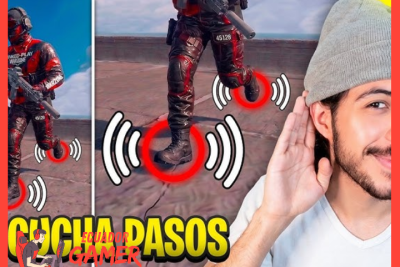
Cómo configurar el audio para escuchar pasos en FPS
Subir
Deja una respuesta