
Cómo configurar las teclas WASD para zurdos

Contenido de esta publicación
-
Requisitos previos para configurar las teclas WASD para zurdos
- Verificar el sistema operativo y la compatibilidad del teclado con reasignación
- Identificar si el juego o aplicación permite remapeo nativo de controles
- Usar PowerToys en Windows para intercambiar las funciones de WASD por IJKL
- Configurar la reasignación en macOS con Karabiner-Elements para teclas WASD
- Guardar el perfil de teclado para zurdos con la nueva disposición de WASD
- Configuración de teclas WASD para zurdos: personalización desde el sistema o el juego
- Lo Que Más Se Pregunta
Cómo configurar las teclas WASD para zurdos es el primer paso para jugar con mayor comodidad y precisión. En esta guía se explica un método práctico que va más allá del simple cambio de controles dentro del juego, enfocándose en herramientas y trucos que funcionan incluso en títulos que no permiten reconfigurar sus esquemas internos.
Cómo configurar las teclas WASD para zurdos es uno de los temas más buscados. A lo largo de este tutorial aprenderá a usar un esquema reflejo en el lado derecho del teclado, aprovechando teclas como IJKL o el bloque numérico, además de técnicas de remapeo externo para lograr una configuración uniforme.
El proceso completo, incluyendo la instalación de utilidades y la adaptación de la mano, suele tomar entre 15 y 30 minutos si se trabaja con calma. El resultado es una experiencia de juego más ergonómica y natural para los jugadores zurdos.
Requisitos previos para configurar las teclas WASD para zurdos
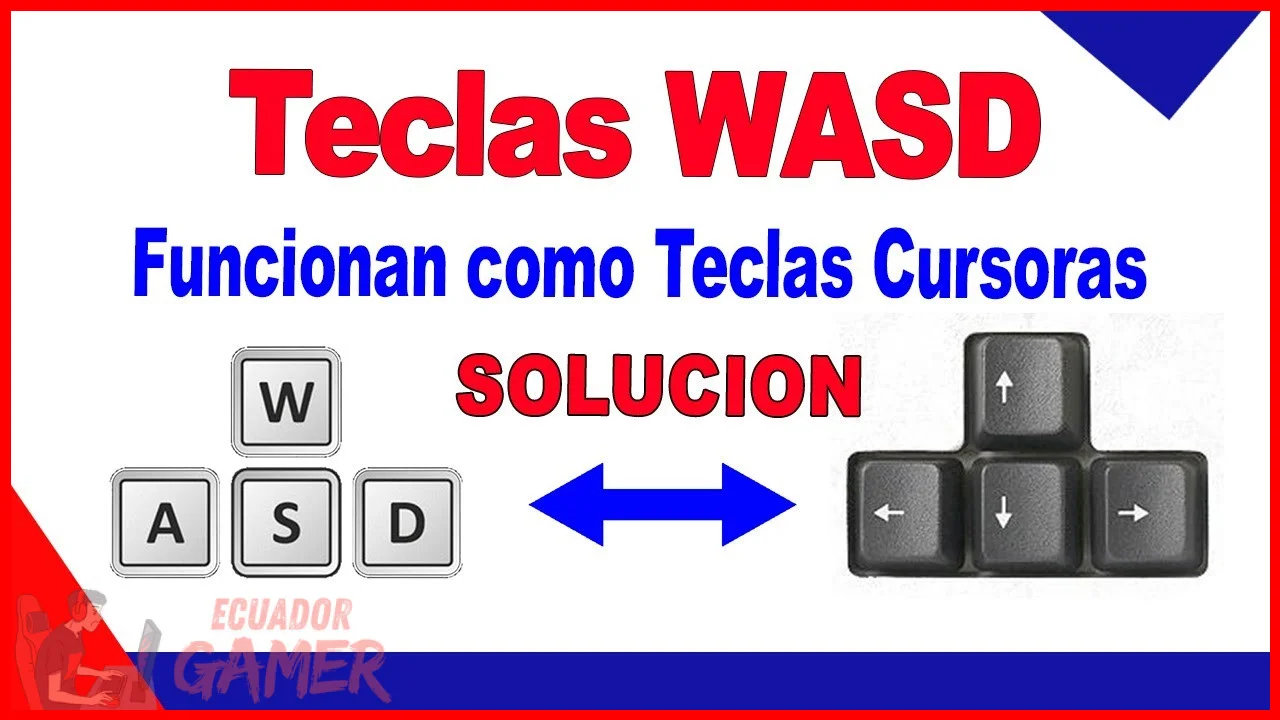
Para configurar las teclas WASD para zurdos no basta con cambiar la mano de posición; el proceso requiere una planificación mínima para que la reasignación sea funcional tanto en juegos como en programas de escritorio.
Antes de empezar, es necesario tener claro qué se quiere lograr: muchos jugadores zurdos prefieren mover la mano derecha a las teclas IJKL, que replican la misma geometría de WASD pero con una fila de distancia, mientras que otros optan por teclados con distribución espejada o por ratones para zurdos que no dependan del teclado.
Lo primero es decidir el esquema, porque de ahí dependerán las herramientas y los pasos a seguir. Además del esquema, se necesita un equipo con permisos de administrador para instalar software de remapeo, y en el caso de teclados con software propietario (como los de marcas de periféricos gamer), conviene tener descargado el panel de control del fabricante.
También hay que considerar que algunos juegos en línea con sistemas anticheat pueden restringir ciertas herramientas de reasignación a nivel de sistema, por lo que la configuración dentro del propio juego será siempre la opción más segura.
Se recomienda tener a la mano el manual del teclado o la página de soporte del fabricante para conocer si el modelo permite guardar perfiles en memoria interna.
Verificar el sistema operativo y la compatibilidad del teclado con reasignación

El primer paso para configurar las teclas WASD para zurdos es comprobar si el sistema operativo permite la reasignación de forma nativa o si se requiere un programa externo.
En Windows, la función de reasignación de teclas está disponible para usuarios de versiones recientes a través de la herramienta Microsoft PowerToys, pero el sistema base no incluye una opción directa desde el Panel de control o la Configuración para intercambiar teclas específicas sin software adicional.
En macOS, la situación es distinta: el sistema ofrece la posibilidad de modificar teclas modificadoras (Comando, Opción, Control) pero no permite reasignar teclas alfanuméricas como W, A, S o D sin recurrir a aplicaciones de terceros.
En cuanto a la compatibilidad del teclado, hay que diferenciar entre teclados estándar y teclados con software propio. Los teclados mecánicos de gama alta suelen incluir utilidades que permiten reasignar cualquier tecla y guardar el perfil directamente en el dispositivo, lo que significa que la configuración viaja con el teclado aunque se conecte a otro equipo.
Los teclados de membrana o de oficina, en cambio, dependen casi por completo del sistema operativo y de programas como PowerToys. Una tabla útil para visualizar esta diferencia sería la siguiente:
| Tipo de teclado | Reasignación sin software externo | Perfil guardado en el dispositivo |
|---|---|---|
| Teclado estándar de oficina | No | No |
| Teclado gamer con software del fabricante | Sí (a través de su panel de control) | Sí, la mayoría de modelos |
| Teclado de portátil | No | No |
Identificar si el juego o aplicación permite remapeo nativo de controles

Antes de instalar cualquier herramienta externa, revisa si el juego o la aplicación que usas con más frecuencia permite remapear los controles desde su propio menú de opciones.
La mayoría de los títulos modernos de disparos, juegos de rol y aventuras incluyen una sección de "Controles" o "Teclado" donde se puede asignar cada acción a una tecla distinta.
En ese caso, no necesitas tocar la configuración del sistema: basta con cambiar la asignación de "Mover adelante" de W a I, "Mover atrás" de S a K, "Mover izquierda" de A a J y "Mover derecha" de D a L, y el juego recordará esa configuración en su archivo de ajustes.
Sin embargo, hay una excepción importante: los juegos que ignoran la reasignación nativa o que tienen atajos fijos para ciertas acciones, como los de estrategia en tiempo real o algunos MMO, pueden no respetar todos los cambios.
También ocurre que algunos títulos antiguos no guardan perfiles para zurdos, así que la solución pasa por un remapeo global. En esos casos, conviene verificar si el título ofrece soporte para configuraciones personalizadas en la nube o si guarda los ajustes localmente; muchos juegos guardan estos archivos en la carpeta de documentos del usuario, lo que permite copiar la configuración a otro equipo si se necesita.
Usar PowerToys en Windows para intercambiar las funciones de WASD por IJKL
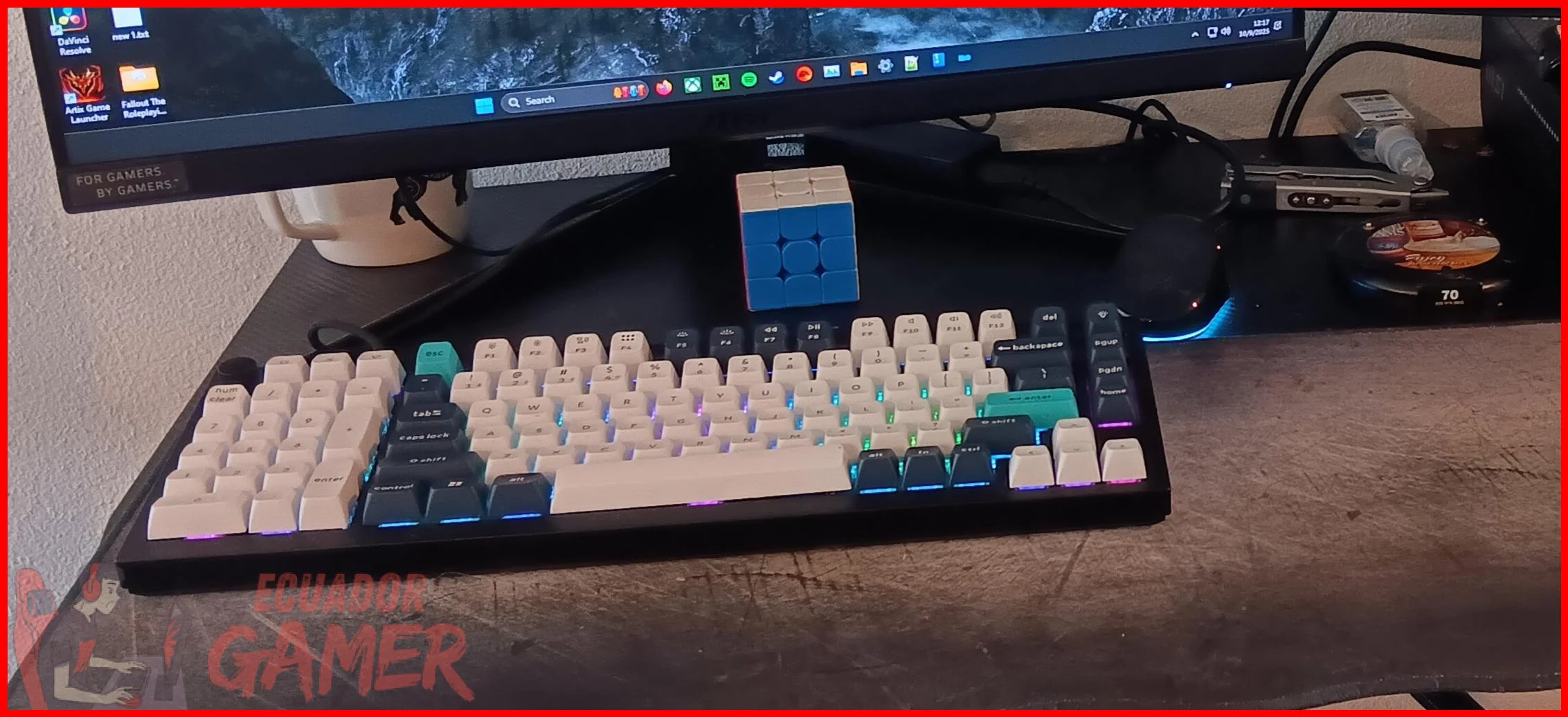
PowerToys es una suite gratuita de Microsoft que incluye, entre muchas utilidades, el módulo Administrador de teclado. Esta herramienta permite intercambiar teclas a nivel de sistema, lo que la convierte en la vía más sencilla para configurar las teclas WASD para zurdos en equipos con Windows 10 y Windows 11. El proceso es el siguiente:
- Descarga PowerToys desde la página oficial de Microsoft y ejecuta el instalador con permisos de administrador.
- Abre la aplicación y selecciona la opción "Administrador de teclado" en el panel lateral izquierdo.
- Activa la función "Habilitar Administrador de teclado".
- Haz clic en "Reasignar una tecla" y luego en el botón con el signo más (+).
- En la columna izquierda (Tecla), escribe o selecciona la tecla W. En la columna derecha (Asignado a), selecciona la tecla I.
- Repite el proceso con las teclas restantes: A → J, S → K y D → L.
- Verifica que en la lista aparezcan las cuatro reasignaciones y cierra la ventana.
Es importante tener en cuenta que la reasignación es global: se aplica a todas las aplicaciones, incluyendo el navegador, procesadores de texto y cualquier otro programa. Esto significa que al escribir normalmente, la tecla W producirá una I, y así sucesivamente. Para evitar confusiones al escribir, lo recomendable es crear un perfil específico como se explica en la sección sobre guardado de perfiles, o simplemente desactivar PowerToys cuando no se esté jugando. PowerToys permite activar o desactivar el Administrador de teclado con un solo clic, así que no hace falta desinstalar nada.
Configurar la reasignación en macOS con Karabiner-Elements para teclas WASD

📖 Leer también: Cómo configurar los gatillos del mando para carreras
En macOS, la herramienta más utilizada para reasignar teclas de forma avanzada es Karabiner-Elements, una aplicación de código abierto y gratuita que permite modificar la función de prácticamente cualquier tecla del teclado. A diferencia de Windows, el sistema de Apple no ofrece una utilidad nativa para intercambiar teclas alfanuméricas, por lo que Karabiner-Elements se ha convertido en el estándar de facto para este tipo de configuraciones. El proceso para configurar las teclas WASD para zurdos en un Mac es el siguiente:
- Descarga Karabiner-Elements desde su sitio web oficial e instala la aplicación.
- Al abrirla por primera vez, el sistema solicitará otorgar permisos de accesibilidad y de monitorización de entrada; hay que aceptar y reiniciar la sesión si es necesario.
- En la pestaña "Simple modifications", selecciona el teclado conectado en el menú desplegable correspondiente.
- En la columna "From key", elige la tecla W. En la columna "To key", elige la tecla I.
- Repite el proceso con A → J, S → K y D → L.
- Activa las modificaciones y verifica que funcionen en cualquier aplicación, incluyendo el campo de texto de un editor.
Una ventaja de Karabiner-Elements es que permite crear perfiles independientes: puedes tener un perfil llamado "Zurdos gaming" para usar solo durante las partidas y otro perfil estándar para escribir normalmente. Los perfiles se pueden cambiar desde el ícono de la aplicación en la barra de menú, sin necesidad de abrir la ventana principal. Además, la aplicación funciona tanto con teclados integrados del Mac como con teclados externos USB o Bluetooth, lo que amplía su utilidad si se trabaja con varios equipos.
Guardar el perfil de teclado para zurdos con la nueva disposición de WASD
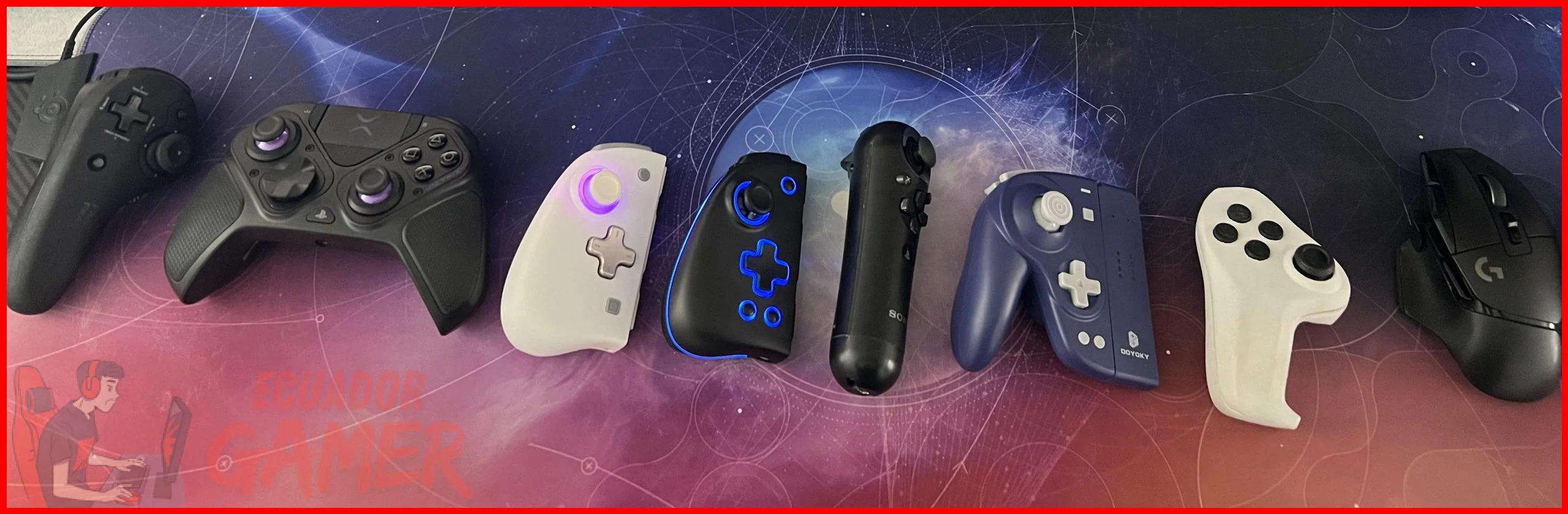
Guardar el perfil de teclado para zurdos con la nueva disposición de WASD es el paso final para que la configuración no se pierda con cada reinicio o al cambiar de equipo.
Tanto PowerToys como Karabiner-Elements guardan sus ajustes automáticamente al momento de aplicar los cambios, pero conviene exportarlos o personificarlos para tener una copia de respaldo o para transferirlos a otro dispositivo.
En PowerToys, el Administrador de teclado no exporta perfiles individuales, pero toda la configuración se almacena en el archivo de ajustes de la aplicación, que se puede respaldar copiando la carpeta de configuración de PowerToys en el sistema.
La forma más práctica de gestionar el perfil es crear un acceso directo en el escritorio para activar o desactivar la modificación con un clic; este acceso directo se puede crear desde la propia interfaz del Administrador de teclado.
Además, si el teclado tiene software del fabricante, se puede guardar la reasignación directamente en la memoria interna del dispositivo para que funcione sin necesidad de tener PowerToys abierto. En macOS, Karabiner-Elements facilita la gestión de perfiles desde su pestaña "Profiles", donde se puede crear uno nuevo llamado "Teclado zurdo" y asignarle las modificaciones de teclas correspondientes.
La aplicación sincroniza los perfiles en la nube del usuario si se tiene activada la sincronización de iCloud, o se pueden exportar manualmente a un archivo para importarlos en otro Mac.
Para cambiar entre el perfil de juego y el perfil estándar, basta con hacer clic en el ícono de Karabiner-Elements en la barra de menú y seleccionar el perfil deseado; el cambio es inmediato y no requiere reiniciar ninguna aplicación.
Con este perfil guardado, configurar las teclas WASD para zurdos queda resuelto en cualquier equipo y sin depender de reconfiguraciones manuales cada vez que se inicia sesión.
Configuración de teclas WASD para zurdos: personalización desde el sistema o el juego
¿Jugar con WASD para zurdos?

Un enfoque complementario y muy práctico para quienes usan la distribución WASD reasignada es ajustar la sensibilidad del ratón en el sistema operativo.
Lo Que Más Se Pregunta
¿Cuál es la forma más sencilla de configurar las teclas WASD para zurdos en Windows?
La vía más directa es usar PowerToys, una herramienta que permite intercambiar teclas a nivel de sistema, convirtiéndola en la opción ideal para configurar las teclas WASD para zurdos en equipos con Windows 10 y Windows 11.
¿Qué requisitos se necesitan antes de reasignar las teclas WASD?
Primero, debe verificar el sistema operativo y la compatibilidad del teclado con la reasignación. También es importante identificar si el juego o la aplicación permite el remapeo nativo de controles, ya que de no ser así, se necesitará una herramienta externa como PowerToys.
¿Cómo se guarda el nuevo esquema de teclado para zurdos después de configurar WASD?
Al usar PowerToys, puede guardar un perfil de teclado específico con la nueva disposición de teclas, como intercambiar WASD por IJKL. Este perfil queda almacenado para que la configuración se mantenga activa cada vez que se necesite.
Dominar cómo configurar las teclas WASD para zurdos no requiere de un teclado especial, solo de un esquema reflejo como IJKL o el bloque numérico y un remapeo externo que unifique los controles en todos los juegos. La adaptación de la mano toma pocas sesiones. Con estas herramientas, la precisión y comodidad al jugar estarán al mismo nivel que cualquier diestro, sin depender de que cada título permita reconfigurar sus ajustes internos.
Si quieres conocer otros artículos parecidos a Cómo configurar las teclas WASD para zurdos puedes visitar la categoría Configuración y Periféricos.
Cómo configurar el audio para escuchar pasos en FPS

Qué DPI y sensibilidad usar en juegos de disparos

Cómo configurar un mouse gamer para mejorar la puntería
Cómo configurar un mouse vertical para juegos

Cómo configurar dos monitores para juegos

Cómo calibrar el joystick analógico en PC
Subir
Deja una respuesta