

Cómo configurar la iluminación RGB del teclado

Contenido de esta publicación
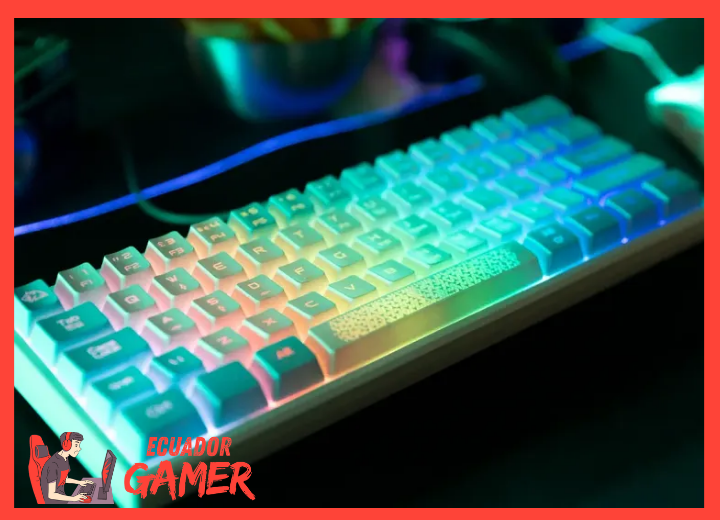
La personalización de un teclado va más allá de la estética; la retroiluminación es una herramienta funcional que mejora la visibilidad en entornos oscuros y permite crear una atmósfera de juego o trabajo a medida.
Si acaba de adquirir un periférico con luces integradas o lleva tiempo usándolo con los efectos de fábrica, este tutorial le guiará paso a paso en Cómo configurar la iluminación RGB del teclado tanto con el software propietario del fabricante como con métodos más rápidos.
En los próximos minutos aprenderá a gestionar perfiles, ajustar la velocidad de los efectos dinámicos, sincronizar la luz con otros periféricos y, lo más importante, a solucionar los problemas más habituales, como luces que no responden o conflictos con el firmware.
La configuración no requiere conocimientos técnicos avanzados y, dependiendo de la marca, el proceso completo puede llevar entre diez y quince minutos.
A diferencia de los atajos genéricos que solo activan modos predefinidos, dominar la interfaz de control le permitirá crear efectos personalizados y guardarlos para usarlos en cualquier momento.
Requisitos previos para configurar la iluminación RGB del teclado

📖 Leer también: Cómo conectar un mando de consola a la PC
Antes de intentar configurar la iluminación RGB del teclado, es fundamental asegurarse de que el equipo cumple con ciertos requisitos básicos.
El más importante es que el dispositivo sea realmente compatible con esta tecnología. No todos los teclados que emiten luz permiten personalizar cada color o efecto; muchos modelos de gama básica ofecen únicamente un brillo fijo o una paleta limitada de colores que no se puede modificar desde el software.
El proceso para personalizar las luces suele requerir la instalación del programa oficial del fabricante. Por lo tanto, es necesario contar con un sistema operativo actualizado y con permisos de administrador para poder instalar dicho software.
En la mayoría de los casos, el proceso completo de configuración, desde conectar el teclado hasta guardar los perfiles personalizados, toma entre diez y veinte minutos.
Antes de comenzar, conviene revisar la caja o las especificaciones técnicas del producto. Esta verificación evita confusiones y frustraciones posteriores, ya que la mayoría de los teclados gamer actuales incluyen iluminación por zonas o por tecla individual, y esta distinción es la que determina el nivel de personalización disponible.
Verificar que el teclado tenga retroiluminación RGB programable
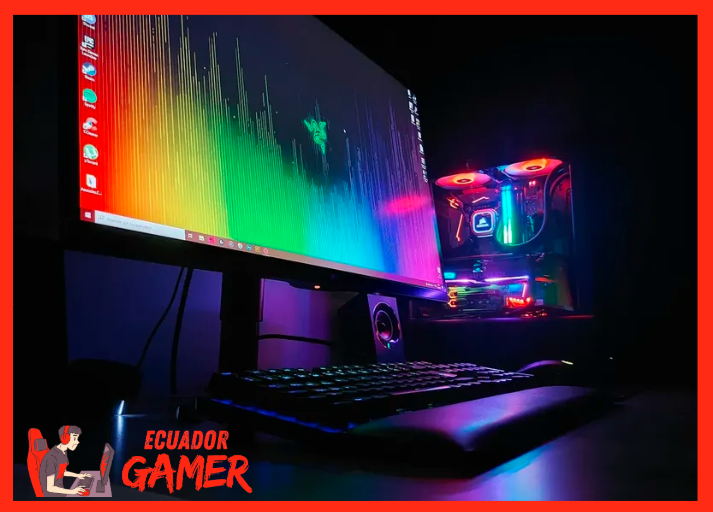
La primera comprobación es confirmar que el teclado tiene retroiluminación RGB programable, no solo una luz fija. Una forma rápida de saberlo es revisar la descripción del producto en el empaque o en la página del vendedor; si se mencionan términos como "RGB", "retroiluminación personalizable" o "16.8 millones de colores", es probable que el equipo sea compatible.
También se puede probar con las teclas de función. Muchos modelos permiten cambiar el color o el efecto de luz manteniendo presionada la tecla FN y pulsando alguna de las teclas de función superiores, algo habitual en marcas como Redragon o Aula.
Si al hacer esta combinación el color o el efecto cambia, el teclado es programable. Si nada ocurre, es posible que el modelo solo tenga una luz fija sin opción de personalización.
Confirmar el software oficial del fabricante para tu modelo de teclado
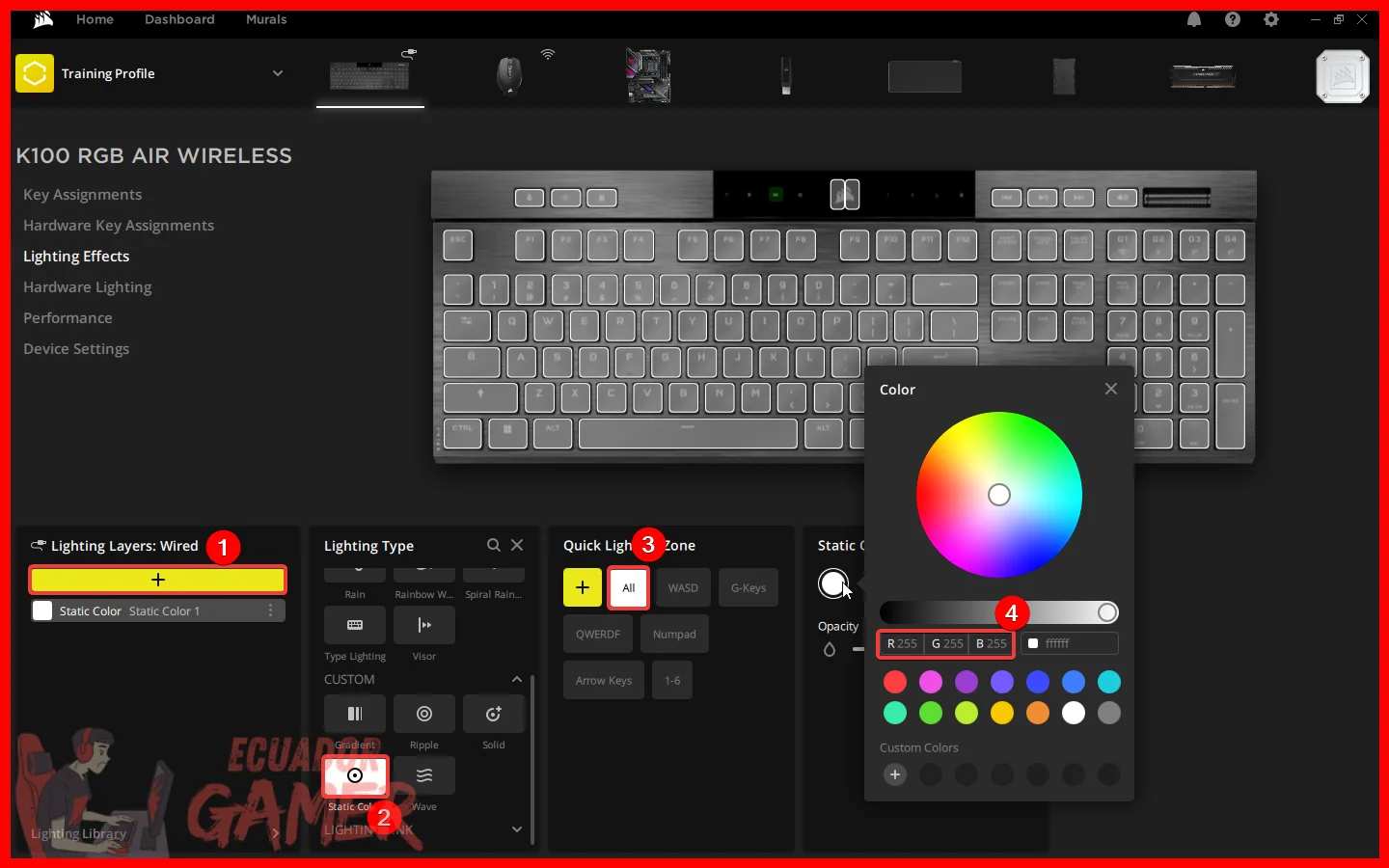
Cada fabricante ofrece su propia aplicación de control, y no existe un programa universal que funcione con todas las marcas. Modelos como el Redragon Trundle K668 RGB o el Aula F75 RGB utilizan sus propios software dedicados, que generalmente se descargan desde el sitio web oficial de la marca.
Algunos modelos traen el programa en un enlace impreso dentro de la caja o mediante un código QR. Es importante identificar el modelo exacto del teclado antes de descargar cualquier cosa, porque instalar el software equivocado puede generar conflictos de reconocimiento.
Si no se está seguro de cuál es la aplicación correcta, se debe buscar en el sitio oficial del fabricante usando el número de modelo impreso en la parte inferior del dispositivo. La mayoría de los programas oficiales son gratuitos y se instalan en pocos minutos en sistemas Windows.
Conexión USB y reconocimiento del dispositivo por el sistema

Una vez que el teclado está conectado por USB, el sistema operativo debería reconocerlo automáticamente como un dispositivo de entrada.
En la mayoría de los casos, el teclado enciende su iluminación por defecto al conectarse, lo que indica que la comunicación entre el equipo y la PC es correcta.
Si las luces no se encienden, se debe probar en otro puerto USB, preferiblemente uno trasero del equipo. Después de la conexión física, se abre el software oficial del fabricante.
Si el programa no detecta el teclado automáticamente, es recomendable desconectar y volver a conectar el cable USB o reiniciar la aplicación. En sistemas operativos modernos, no se necesitan controladores adicionales más allá del programa de la marca, ya que el teclado usa protocolos de entrada estándar.
Paso 1 — Uso de combinaciones de teclas FN para controlar la iluminación
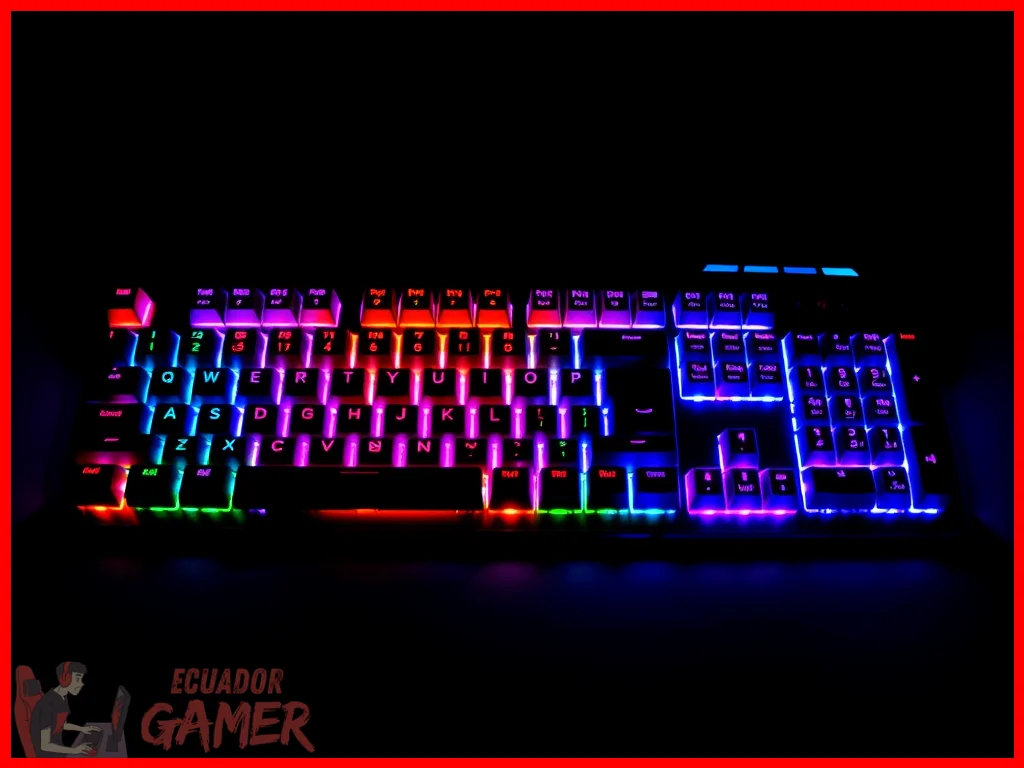
La vía más rápida para configurar la iluminación RGB del teclado no requiere abrir ningún software: se hace directamente con combinaciones de teclas. Este método es especialmente útil para cambiar de efecto sobre la marcha, durante una partida o para ajustar el brillo sin interrumpir el trabajo. El procedimiento general es el siguiente:
- Mantener presionada la tecla FN (ubicada generalmente cerca de la barra espaciadora).
- Pulsar la tecla de función asignada a la iluminación, que suele estar marcada con un icono de sol o de bombilla en la fila superior (F1 a F12).
- Repetir la combinación para ciclar entre efectos predefinidos como onda, respiración, estático o reacción a las teclas pulsadas.
- Para cambiar el color, algunas marcas combinan FN con las teclas de flecha o con las teclas numéricas superiores. Es habitual que los efectos se recorran en un orden fijo y que cada pulsación de la combinación avance al siguiente modo. Consultar el manual del usuario del teclado aclara qué tecla corresponde a cada función, ya que varía según el modelo.
Identificar la tecla FN y el bloque de teclas de función para efectos de luz
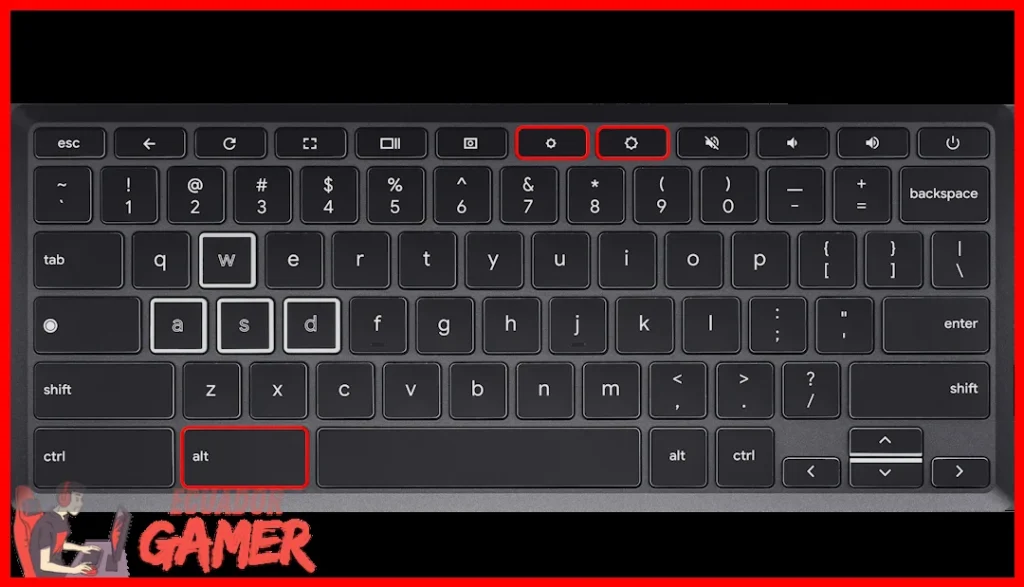
Para usar las combinaciones de teclas es indispensable identificar la tecla FN, que en la mayoría de los teclados mecánicos se encuentra en la esquina inferior izquierda, al lado de la tecla Ctrl o Windows.
Esta tecla actúa como modificadora: no hace nada por sí sola, sino que cambia la función de las teclas que se presionan junto a ella.
En la fila superior del teclado, donde se ubican las teclas F1 a F12, suelen estar impresos pequeños iconos secundarios que indican las funciones adicionales: control de brillo, efectos de luz, volumen o reproducción multimedia. La tecla de iluminación normalmente muestra un símbolo de sol o de lámpara.
Algunos modelos, como los de la gama Redragon, asignan esta función a la tecla Scroll Lock o a alguna tecla de navegación, por lo que revisar el manual es la manera más segura de no equivocarse al configurar la iluminación RGB del teclado sin depender del software.
Cómo configurar la iluminación RGB del teclado paso a paso
¿Cómo puedo ajustar la retroiluminación de mi teclado?
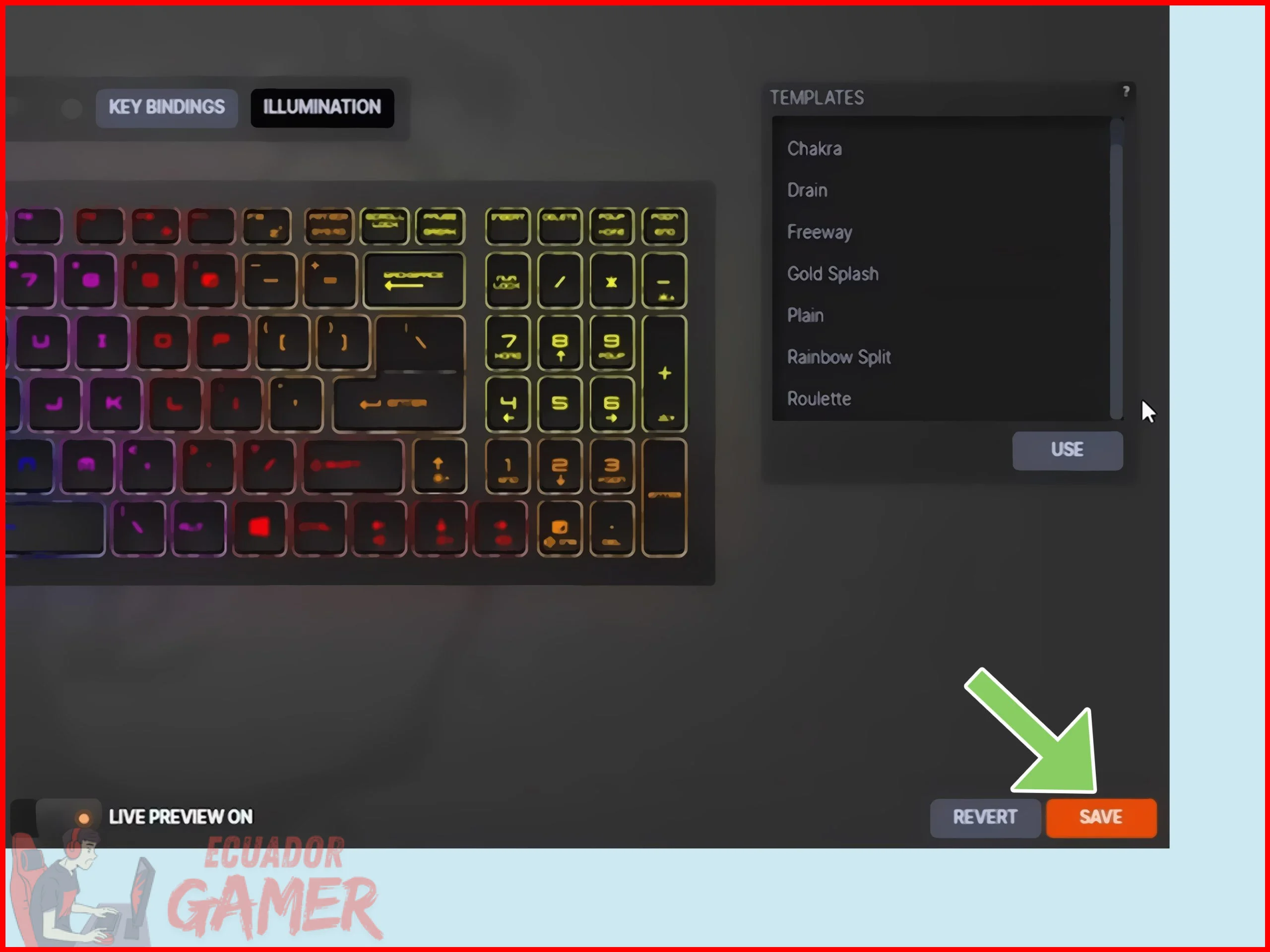
Para aprovechar al máximo las opciones de personalización, lo siguiente es adentrarse en el software oficial del fabricante. Mientras que las combinaciones de teclas ofrecen un control rápido y sin complicaciones, el programa informático desbloquea el verdadero potencial del teclado, permitiendo ajustes más finos y efectos avanzados que no siempre están disponibles desde el propio teclado.
Cada marca maneja su propia aplicación de configuración. Por lo general, el proceso comienza descargando el programa desde el sitio web oficial de soporte, buscando específicamente el modelo exacto del teclado para evitar incompatibilidades. Es habitual que el instalador detecte automáticamente el dispositivo conectado, pero si no ocurre, se debe verificar que el teclado esté en modo USB estándar y no en modo de compatibilidad.
¿Cómo puedo cambiar los efectos de luz si el software del fabricante no está instalado?
Muchos teclados permiten alternar efectos de iluminación mediante combinaciones de teclas con la tecla FN, por ejemplo presionando FN junto a teclas de función como F5, F9 o F11, sin necesidad de usar ningún programa. Esta opción suele ser la más rápida para ajustes básicos.
¿Qué debo hacer si las luces RGB no responden a los comandos?
Para solucionar problemas de respuesta, verifique que el teclado esté conectado por USB y reconocido por el sistema, y confirme que el firmware y el software oficial del fabricante estén actualizados para evitar conflictos. Reiniciar el equipo también puede ayudar a restablecer la comunicación con el dispositivo.
¿Es necesario instalar el software oficial para configurar la retroiluminación?
No siempre; si el teclado tiene retroiluminación RGB programable, puede usar el software propietario para ajustes avanzados como perfiles por aplicación o sincronización con otros dispositivos, o emplear los atajos de teclado integrados para efectos dinámicos básicos. La elección depende de la complejidad de personalización que busques.
Ya sea con el software del fabricante o con atajos en el propio teclado, dominar Cómo configurar la iluminación RGB del teclado convierte una función decorativa en una herramienta práctica para sesiones nocturnas o flujos de trabajo eficientes. Ajustar perfiles, velocidades y sincronizaciones está al alcance de cualquiera, y resolver fallos de firmware permite recuperar el control total de cada LED sin depender de configuraciones de fábrica.
Si quieres conocer otros artículos parecidos a Cómo configurar la iluminación RGB del teclado puedes visitar la categoría Configuración y Periféricos.
Qué DPI y sensibilidad usar en juegos de disparos

Cómo configurar un mouse gamer para mejorar la puntería
Cómo configurar un mouse vertical para juegos

Cómo configurar dos monitores para juegos

Cómo calibrar el joystick analógico en PC

Cómo configurar la distancia de visión en juegos
Subir
Deja una respuesta