
Cómo emular juegos de Dreamcast en PC de gama baja

Contenido de esta publicación
Cómo emular juegos de Dreamcast en PC de gama baja es un proceso más accesible de lo que muchos creen, siempre que se elijan las herramientas y ajustes adecuados.
A diferencia de otros sistemas, la arquitectura de esta consola permite que emuladores modernos funcionen de forma fluida incluso en procesadores de doble núcleo y con gráficos integrados modestos, lo que convierte a esta tarea en un proyecto realista para cualquier computadora con más de una década de antigüedad.
Cómo emular juegos de Dreamcast en PC de gama baja es uno de los temas más buscados. En esta guía aprenderá a configurar un emulador desde cero, organizar su biblioteca de juegos y ajustar la resolución interna y los backends de video para obtener una experiencia jugable sin sacrificar estabilidad.
El proceso completo, incluyendo la descarga del emulador, la configuración del mando y las primeras pruebas, le tomará entre veinte y treinta minutos.
Con los ajustes correctos, incluso los títulos más exigentes alcanzarán una velocidad de fotogramas aceptable en equipos modestos, lo que le permitirá disfrutar de los clásicos sin complicaciones técnicas.
Requisitos previos para emular Dreamcast en un PC de bajos recursos
Antes de hablar de configuración, hay que separar dos cosas que suelen confundirse: emular no es lo mismo que renderizar. Cualquier equipo moderno, incluso uno modesto, puede mover un emulador de Dreamcast porque la carga real recae sobre la emulación de la CPU de la consola y no tanto sobre la tarjeta gráfica.
La consola de SEGA usaba un procesador SH-4 de 200 MHz, una arquitectura completamente distinta a la de un PC actual, y traducir esas instrucciones exige trabajo del procesador, no de la GPU.
El caso de NullDC es especialmente favorable para equipos limitados: fue diseñado en una época en la que los PC de escritorio tenían especificaciones muy inferiores a las actuales.
Un equipo con un procesador de doble núcleo, 4 GB de RAM y cualquier tarjeta gráfica con soporte para DirectX 9 puede ejecutar la mayoría de títulos sin problemas.
La clave está en no pedirle al emulador más de lo que el hardware puede dar: resolución nativa, filtros desactivados y sin mejoras gráficas.
El sistema operativo tampoco es un obstáculo. NullDC funciona en Windows 7, 8 y 10 sin necesidad de instalar componentes adicionales, controladores especiales ni ejecutar scripts de configuración.
Es un programa portable en la práctica: se descarga, se descomprime y se ejecuta. Para el usuario ecuatoriano que tiene un equipo de oficina o un portátil de varios años, esto significa que no hará falta invertir en hardware nuevo para revivir los clásicos de Dreamcast.
Especificaciones mínimas de CPU, GPU y RAM según el emulador NullDC
Los requisitos de NullDC son considerablemente bajos incluso para los estándares de 2010. Para que el lector tenga una referencia clara, conviene compararlos con lo que se espera de otros emuladores de consolas más modernas: | Componente | Requisito recomendado para NullDC | Ejemplo realista |
| Procesador | Doble núcleo a 2 GHz o superior | Intel Core 2 Duo o AMD equivalente |
|---|---|---|
| Memoria RAM | 2 GB como mínimo, 4 GB ideal | Equipos con Windows 7 de 64 bits |
| Tarjeta gráfica | Compatible con DirectX 9, 256 MB de VRAM | Cualquier integrada de Intel o AMD de la última década |
| Almacenamiento | Menos de 500 MB para el emulador y las ROM | Un pendrive o disco duro convencional |
| Sistema operativo | Windows 7, 8 o 10 de 32 o 64 bits | — | La tabla anterior es una guía práctica, no una exigencia. Muchos títulos funcionan incluso con procesadores de un solo núcleo si se ajusta la tasa de cuadros y se desactivan los filtros.
La memoria RAM es el factor menos crítico: el emulador apenas supera los 100 MB en ejecución, por lo que cualquier equipo con 2 GB será suficiente.
Por qué Dreamcast exige menos potencia que otras consolas de su época
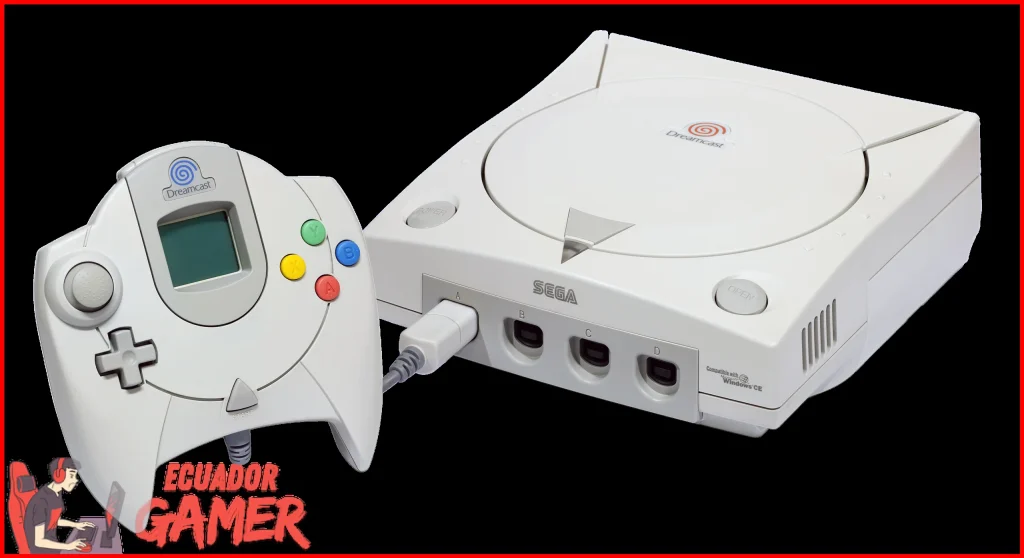
Dreamcast exige menos potencia que otras consolas de su época porque su arquitectura interna era, en términos de emulación, relativamente simple.
La consola usaba una CPU SH-4 de 128 bits a 200 MHz, una GPU PowerVR2DC y una tarjeta de sonido ARM de 32 bits con 2 MB de memoria. En comparación, emular PlayStation 2 o GameCube implica traducir instrucciones mucho más complejas, con múltiples unidades de procesamiento y un manejo de memoria más intrincado.
Otro factor a favor es que NullDC no emula el lector de GD-ROM ni la BIOS de la consola en tiempo real con la misma complejidad que otros emuladores.
Esto reduce la carga de trabajo del procesador, lo que se traduce en una tasa de cuadros más estable en equipos modestos. Cuando se emulan juegos de Dreamcast en PC de gama baja, la ventaja principal es que los títulos de la consola fueron diseñados para resoluciones de 480p, una resolución que cualquier hardware moderno reproduce sin esfuerzo.
Para ponerlo en perspectiva: un PC actual de gama baja tiene entre diez y quince veces más potencia de la que necesitaba Dreamcast.
El cuello de botella no está en el hardware, sino en la calidad de la emulación, que en el caso de NullDC está muy depurada después de años de desarrollo. Por eso, con un equipo modesto, se pueden lograr resultados similares a los de una consola original, siempre que se eviten las mejoras gráficas innecesarias.
Dónde obtener el instalador de NullDC gratis en español para Windows 10, 8 y 7

📖 Leer también: Cómo jugar juegos de Wii en PC sin tarjeta gráfica
NullDC se distribuye como software gratuito y su instalación no requiere registro ni licencias. Para obtenerlo, el usuario debe buscar el sitio oficial del proyecto o los repositorios de descarga que lo mantienen. Al ser un proyecto que ya no recibe actualizaciones activas, también es habitual encontrarlo en páginas de emulación clásica con enlaces directos y espejos. Lo recomendable es descargarlo siempre desde una fuente de confianza para evitar versiones modificadas que incluyan software no deseado. Una vez descargado, el archivo suele venir en formato comprimido. Al descomprimirlo, se obtiene una carpeta con el ejecutable principal y las carpetas de configuración. No hay un asistente de instalación tradicional: el programa funciona directamente desde esa carpeta, lo que facilita llevarlo en un pendrive y usarlo en cualquier equipo con Windows. Para emular juegos de Dreamcast en PC de gama baja, este enfoque portable es una ventaja, porque no modifica el registro del sistema ni requiere permisos de administrador. En Ecuador, la descarga no presenta restricciones particulares, pero conviene verificar la conexión a internet: el emulador ocupa menos de 100 MB, mientras que los juegos en formato CDI o GDI varían entre 200 MB y 1 GB cada uno. Se recomienda usar el navegador con bloqueador de anuncios activado, porque muchos sitios de descarga indirecta suelen incluir ventanas publicitarias engañosas.
Instalación paso a paso sin componentes adicionales ni configuraciones avanzadas
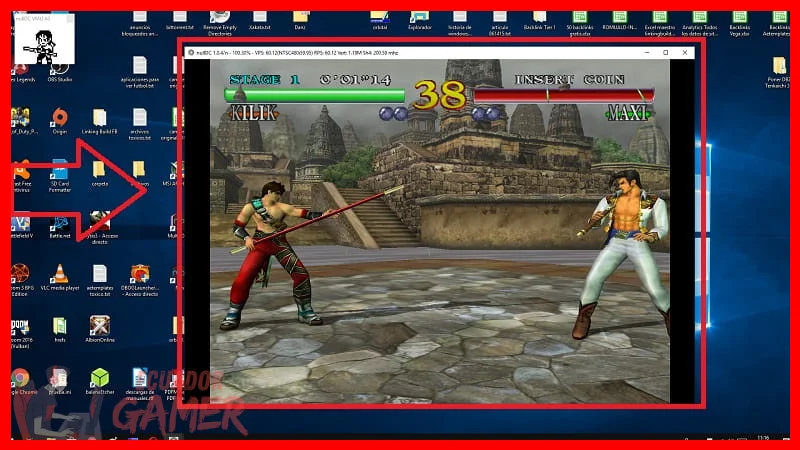
La instalación de NullDC se reduce a descomprimir el archivo descargado y ejecutar el archivo principal de la aplicación. No hay que instalar controladores adicionales, ni bibliotecas de DirectX, ni componentes de Visual C++ de forma manual en la mayoría de los casos. El sistema operativo Windows moderno ya incluye lo necesario para que el emulador funcione. El proceso completo se puede resumir en los siguientes pasos:
- Descargar el paquete comprimido de NullDC desde una fuente confiable.
- Descomprimir el archivo en una carpeta de fácil acceso, por ejemplo, C:NullDC o el escritorio.
- Abrir la carpeta y ejecutar el archivo nullDC.exe (o el nombre del ejecutable principal según la versión).
- En la primera ejecución, el programa pedirá seleccionar la BIOS de Dreamcast. Se debe indicar la ruta del archivo de BIOS, que viene incluido en la descarga o se obtiene por separado.
- Configurar la ruta de los juegos en el menú de opciones, apuntando a la carpeta donde se guardan las imágenes de disco (formato CDI, GDI o CHD).
- Ejecutar un juego desde el menú File y verificar que la imagen se carga correctamente.
Los archivos de BIOS son necesarios para que el emulador arranque como una consola real. Algunas versiones de NullDC los incluyen en la misma descarga, mientras que otras requieren que el usuario los obtenga por separado. Es importante verificar que la carpeta del emulador contenga las subcarpetas correspondientes para la memoria virtual y las tarjetas de memoria, aunque el programa puede crearlas automáticamente en la primera ejecución.
Paso 2 — Configurar NullDC para aprovechar al máximo el hardware limitado
⚡ TL;DR
- Especificaciones mínimas de CPU, GPU y RAM según el emulador NullDC.
- Por qué Dreamcast exige menos potencia que otras consolas de su época.
- Dónde obtener el instalador de NullDC gratis en español para Windows 10, 8 y 7.
Con NullDC instalado, el siguiente paso es ajustar la configuración para sacar el máximo partido a un hardware limitado. El menú de opciones del emulador ofrece varios parámetros que afectan directamente al rendimiento.
Lo primero es establecer la resolución interna en el valor nativo de la consola, es decir, 640x480. Aunque el emulador permite escalar a resoluciones más altas, esto incrementa la carga de la GPU sin mejorar la experiencia en un equipo de gama baja.
Los filtros gráficos deben mantenerse desactivados o en su valor más bajo. Los filtros de suavizado y las mejoras de texturas consumen recursos que se necesitan para mantener una tasa de cuadros estable.
En su lugar, es preferible activar la sincronización vertical (VSync) si el monitor lo soporta, para evitar el desgarro de pantalla sin penalizar el rendimiento.
En cuanto al audio, la opción de emulación de la tarjeta de sonido ARM consume pocos recursos, pero si se experimentan cortes, se puede reducir la calidad de muestreo en la configuración de sonido.
Un ajuste adicional recomendado para emular juegos de Dreamcast en equipos modestos es desactivar la emulación de la memoria de acceso aleatorio de la consola en el modo de mayor velocidad, una opción que algunos títulos toleran sin problemas.
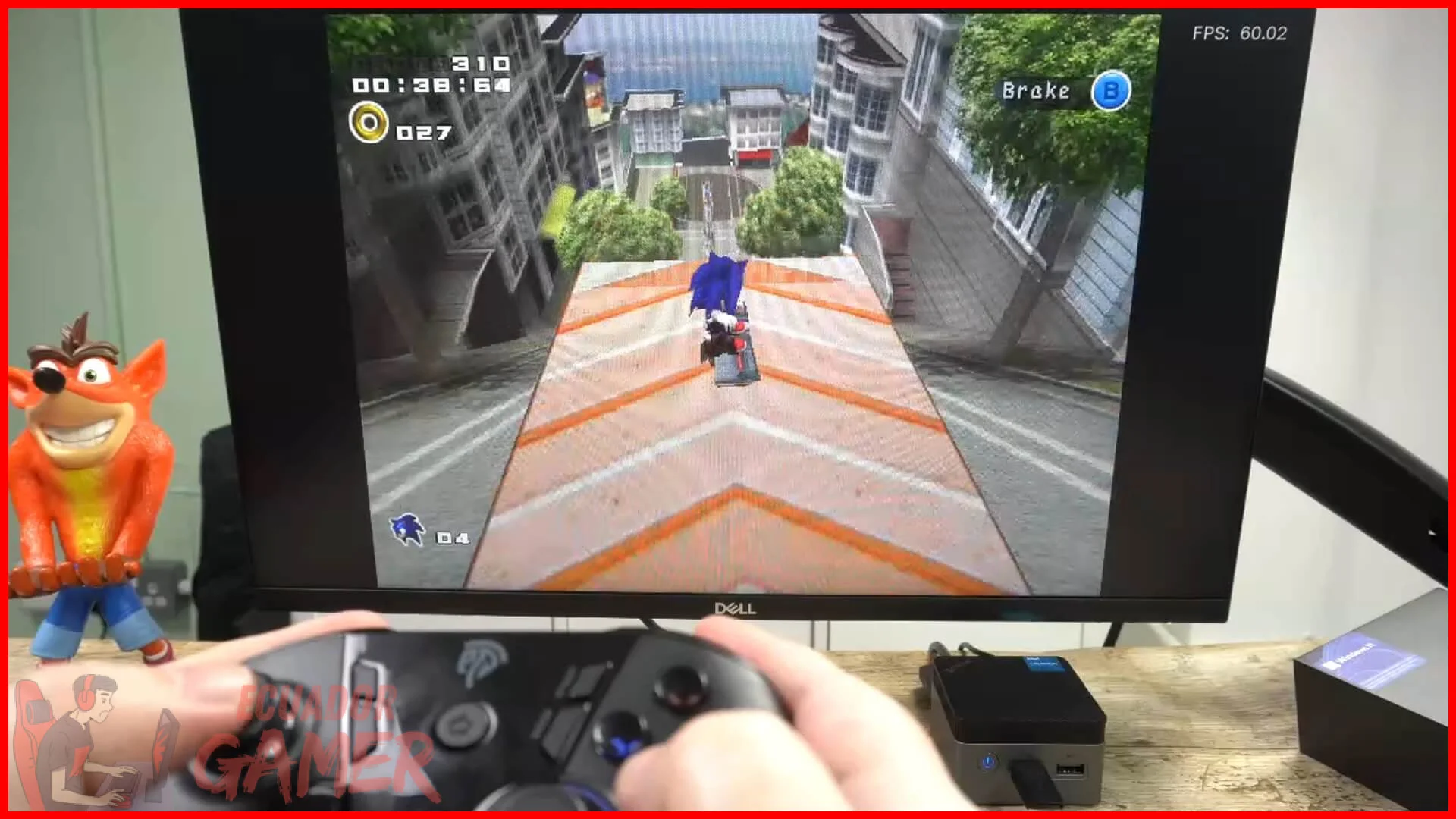
La configuración óptima se logra probando cada juego individualmente: algunos títulos exigen más del procesador y otros de la GPU. La regla general es reducir primero la resolución interna y después los filtros, en ese orden, hasta encontrar el punto donde la tasa de cuadros se mantenga cercana a 60 por segundo sin parpadeos ni ralentizaciones visibles.
Cómo emular juegos de Dreamcast en PC de gama baja
¿Por qué la emulación de Dreamcast tiene requisitos de?
Con NullDC instalado, el objetivo es lograr que los juegos funcionen fluidos sin exigirle al sistema más de lo que puede dar. La configuración interna es el punto donde se decide el equilibrio entre calidad visual y rendimiento, y en equipos modestos esa decisión casi siempre debe inclinarse hacia la fluidez.
Lo Que Más Se Pregunta
¿Qué especificaciones mínimas necesita mi PC para emular Dreamcast con NullDC?
Un equipo con un procesador de doble núcleo, 4 GB de RAM y cualquier tarjeta gráfica con soporte para DirectX 9 puede ejecutar la mayoría de títulos sin problemas. La memoria RAM es el factor menos crítico: el emulador apenas supera los 100 MB en ejecución, por lo que cualquier equipo con 2 GB será suficiente.
¿Por qué emular Dreamcast exige menos potencia que otras consolas de su época?
La consola usaba una CPU SH-4 de 128 bits a 200 MHz, una GPU PowerVR2DC y una tarjeta de sonido ARM de 32 bits, lo que simplifica la traducción de instrucciones. En comparación, emular PlayStation 2 o GameCube implica traducir instrucciones mucho más complejas, con múltiples unidades de procesamiento y un manejo de memoria más intrincado.
¿Cómo configuro NullDC para aprovechar al máximo un hardware limitado?
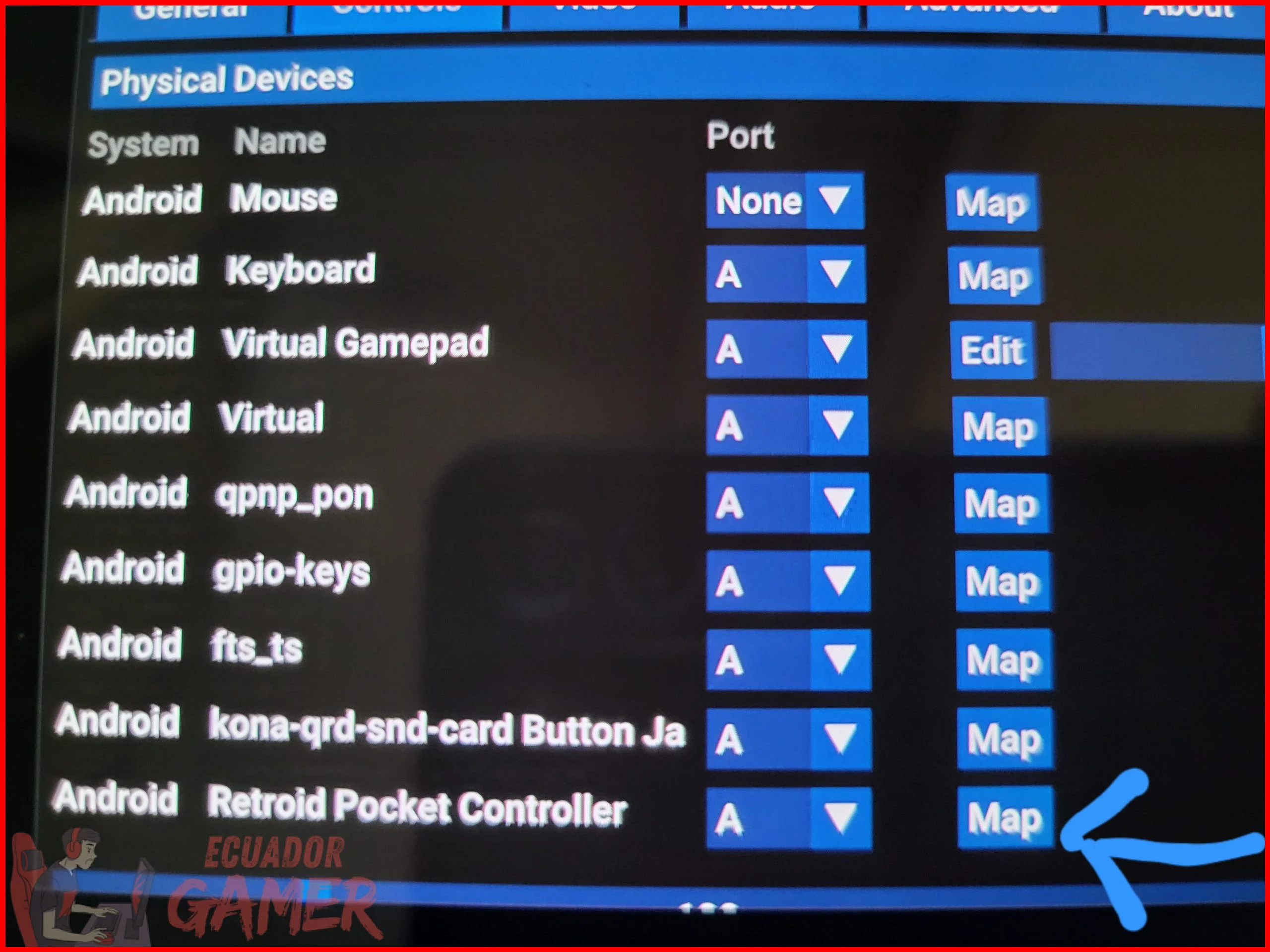
Para ajustar NullDC en un equipo modesto, lo primero es acceder al menú Config > Plugins y seleccionar el plugin de video adecuado.
En lugar de optar por el backend más avanzado, conviene elegir la opción compatible con gráficos integrados, como el plugin genérico que no exige sombreadores modernos.
Este cambio reduce la carga de la GPU y permite que el procesador se concentre en la lógica del juego, lo cual resulta esencial cuando se trabaja con laptops o PCs de escritorio antiguos.
La resolución interna es otro parámetro crítico. En Config > Video, baja la resolución a un valor cercano a 640x480 o incluso inferior si el juego presenta caídas de fotogramas.
Muchos títulos de Dreamcast, como los de carreras o plataformas, se benefician de esta configuración porque mantienen una fluidez aceptable sin exigir un hardware reciente. Además, desactiva los filtros de textura y el suavizado, ya que estos efectos consumen recursos que el equipo necesita para mantener la estabilidad general del sistema.
La elección del formato de imagen también influye en el rendimiento. Los archivos CDI suelen cargar más rápido y consumen menos memoria que los GDI, por lo que son recomendables para equipos limitados.
Organiza la biblioteca en carpetas simples, sin nombres largos ni caracteres especiales, y guarda los juegos en un disco duro interno o una unidad SSD si está disponible, pues la lectura de datos desde un disco externo lento puede provocar pausas durante la partida.
Es importante probar cada configuración con varios títulos, ya que no todos los juegos responden igual ante los mismos ajustes. Cómo emular juegos de Dreamcast en PC de gama baja requiere paciencia y un enfoque por ensayo y error.
Activa la opción de pantalla completa para reducir la carga del sistema operativo y cierra programas en segundo plano antes de iniciar la emulación.
Con estos pasos, NullDC puede ofrecer una experiencia jugable, aunque no perfecta, en equipos que no cumplen los requisitos recomendados de otros emuladores.
Finalmente, guarda los perfiles de configuración por juego si NullDC lo permite, pues esto agiliza el proceso de ajuste en futuras sesiones.
La clave está en entender que el emulador funciona mejor cuando se prioriza la estabilidad sobre el detalle visual, y ese equilibrio se logra con pruebas constantes y ajustes graduales.
Así, el usuario ecuatoriano con una PC modesta puede disfrutar de los clásicos de Dreamcast sin necesidad de invertir en componentes nuevos. Cómo emular juegos de Dreamcast en PC de gama baja se convierte en un procedimiento práctico cuando se dominan estos parámetros básicos.
Si quieres conocer otros artículos parecidos a Cómo emular juegos de Dreamcast en PC de gama baja puedes visitar la categoría Emuladores y Juegos Livianos.
Los 5 mejores juegos de estrategia para PC con poca memoria RAM
Cómo configurar el emulador de PS2 para PC gama baja
Cómo reducir la latencia en emuladores de Nintendo DS
Los 10 mejores juegos de emulador para PC sin GPU
Cómo jugar juegos de Wii en PC sin tarjeta gráfica
Guía de emuladores de Game Boy Advance para PC antiguas
Subir
Deja una respuesta