

Cómo configurar un mouse vertical para juegos

Contenido de esta publicación
Mouse vertical para juegos va más allá de conectarlo y empezar a jugar. A diferencia de un ratón tradicional, su perfil ergonómico cambia la forma en que apoyas la mano y, por tanto, cómo controlas el puntero en partidas rápidas.
En esta guía aprenderás a ajustar la frecuencia de sondeo, la distancia de elevación y la sensibilidad por género para sacar el máximo partido a este dispositivo sin sacrificar la comodidad.
El proceso completo, entre instalar el software del fabricante y calibrar cada perfil, te tomará aproximadamente veinte minutos, y el resultado será una puntería más estable y menos fatiga en sesiones largas.
Cómo configurar un mouse vertical para juegos es uno de los temas más buscados. Muchos jugadores asumen que un ratón vertical limita el rendimiento en títulos competitivos, pero con los ajustes correctos es posible igualar la precisión de un modelo tradicional.
Aquí verás cómo personalizar botones programables, ajustar el DPI para juegos de disparos o estrategia, y guardar perfiles en la memoria interna del dispositivo para no depender de controladores pesados cada vez que cambias de equipo o de juego.
Requisitos previos para configurar un mouse vertical gamer
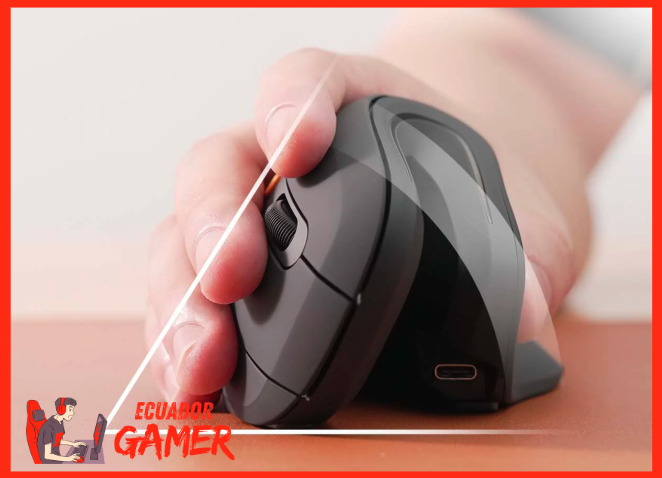
Antes de tocar un solo ajuste, conviene revisar qué trae el mouse vertical y qué necesita el equipo donde se va a usar. La mayoría de los modelos modernos funcionan con conexión inalámbrica por receptor USB o bluetooth, aunque también hay opciones con cable que eliminan cualquier latencia adicional.
Con el dispositivo en mano, verifique que incluya el receptor, un cable de carga o datos según el caso, y el manual del usuario: ese documento suele contener el enlace directo al software oficial del fabricante.
El segundo punto es el espacio físico. Un mouse vertical exige un movimiento de antebrazo distinto al de un ratón plano, así que libere superficie en el escritorio y ajuste la altura de la silla para que el codo quede en ángulo cercano a 90 grados.
Si el equipo es de escritorio, use un puerto USB directo en la parte trasera antes que un concentrador; en portátiles, revise que el puerto no esté ocupado por otros periféricos de alta demanda como audífonos inalámbricos.
Para cerrar esta etapa, tenga a mano el sistema operativo actualizado y una cuenta con permisos de administrador.
Varios programas de configuración requieren instalar controladores y escribir en el registro del sistema, algo que no se puede hacer con una sesión limitada. Con estos requisitos cubiertos, el proceso de ajuste tomará menos tiempo y evitará errores a mitad de camino.
Verificar compatibilidad del mouse vertical con Windows, macOS y Linux
Antes de continuar con la instalación, compruebe que el modelo de su mouse vertical sea compatible con el sistema operativo que utiliza. La mayoría de los fabricantes indica en la caja o en su sitio web si el dispositivo funciona con Windows, macOS o Linux, y si requiere software adicional en cada plataforma.
En caso de duda, consulte la página de soporte oficial del fabricante para confirmar que el modelo exacto tenga controladores disponibles para su sistema.
Descargar el driver desde el sitio del fabricante según tu sistema operativo

El software de personalización se descarga únicamente desde el sitio oficial del fabricante, nunca de páginas de terceros que puedan incluir modificaciones no deseadas.
En la página de soporte, busque la sección de descargas filtrando por el modelo exacto del mouse vertical: los números de modelo similares pueden compartir diseño pero tener controladores distintos.
Algunas marcas ofrecen una aplicación única que gestiona varios periféricos de la misma familia, mientras que otras requieren un programa específico por dispositivo.
Una vez descargado el instalador, ejecútelo con permisos de administrador y siga los pasos del asistente. Si el sistema pide reiniciar, hágalo antes de abrir el programa por primera vez.
En equipos con políticas de seguridad estrictas, como los corporativos, puede que necesite autorización del administrador de TI para instalar el software; en ese caso, consulte con el responsable del equipo antes de continuar.
Cuando el programa esté abierto, conecte el mouse vertical por cable o asegúrese de que el receptor esté bien insertado. El software debería detectar el dispositivo automáticamente y mostrar una pantalla principal con las opciones de DPI, botones y efectos de iluminación.
Si no aparece, desconecte y vuelva a conectar el receptor, o reinicie la aplicación. En este punto ya está listo para pasar a los ajustes de rendimiento.
Paso 2 — Ajustar la sensibilidad y DPI para precisión en juegos
📖 Leer también: Cómo ajustar la tasa de sondeo del mouse para juegos
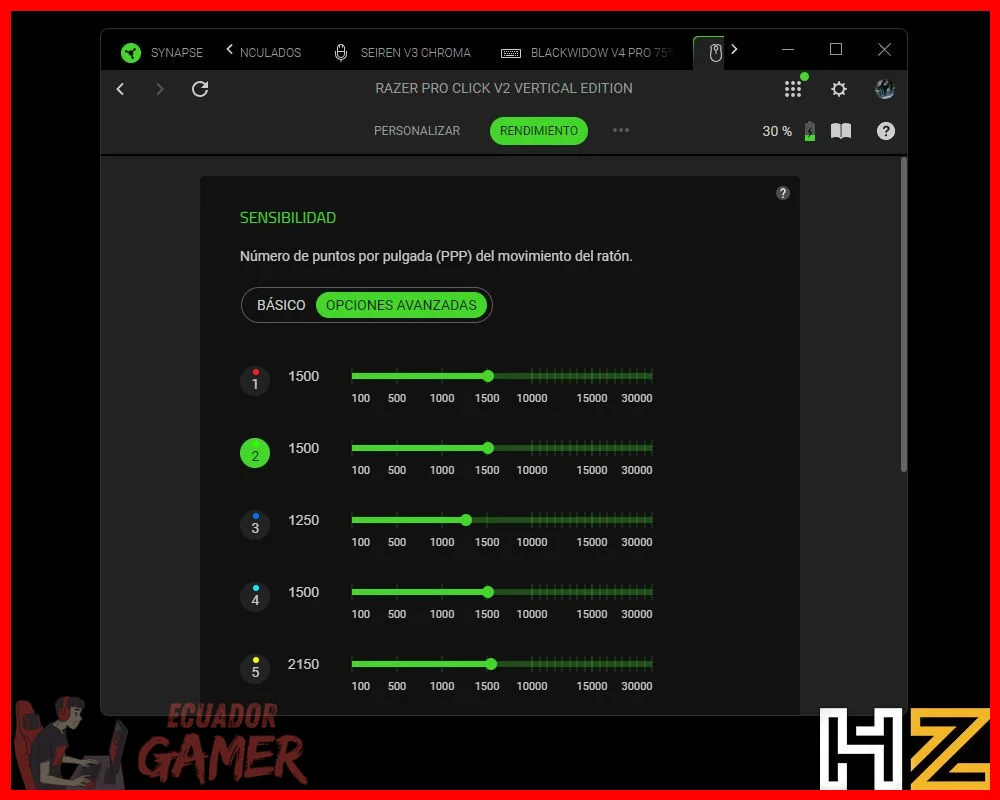
La sensibilidad se mide en puntos por pulgada, y cada jugador tiene una preferencia distinta según el género y el estilo de juego. Un DPI alto mueve el cursor rápido con poco desplazamiento físico, ideal para giros amplios; un DPI bajo exige más movimiento de antebrazo pero ofrece más control fino para apuntar a distancia.
Muchos mouse verticales permiten guardar varios niveles de DPI y alternar entre ellos con un botón dedicado. La regla práctica es empezar con un valor medio, probar durante unas partidas y ajustar en pasos pequeños.
La distancia de elevación también importa: es la altura que debes levantar el mouse antes de que el sensor deje de rastrear, y un valor bajo evita que el cursor se mueva al reacomodar la mano.
En juegos de disparos, la mayoría de los jugadores prefiere una elevación mínima para mantener la referencia al levantar y reposicionar. La frecuencia de sondeo, medida en hercios, determina cuántas veces por segundo el mouse envía su posición al equipo.
Un valor alto reduce el retraso percibido, aunque consume algo más de batería en modelos inalámbricos. Si el software del fabricante permite ajustar este parámetro, seleccione el máximo disponible y verifique que el equipo lo sostenga sin problemas de rendimiento.
Configurar los niveles de DPI recomendados para tiradores y MOBA
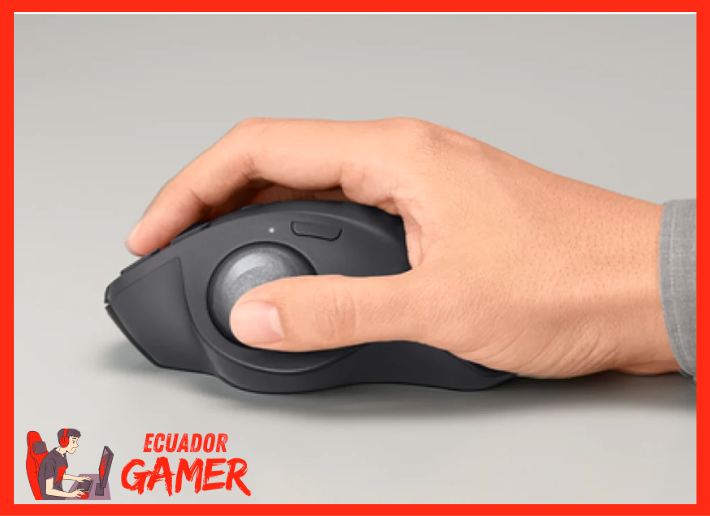
No existe un DPI universal para todos los juegos, pero sí hay rangos habituales según el género. Para configurar un mouse vertical para juegos de disparos en primera persona, los valores bajos y medios funcionan mejor porque permiten ajustes milimétricos al apuntar; para juegos de estrategia o rol, donde se recorre el mapa constantemente, un valor más alto reduce el esfuerzo del brazo. | Género | Rango típico de DPI | Uso recomendado |
| Disparos en primera persona | 400 a 1600 | Control fino para apuntar |
|---|---|---|
| MOBA y estrategia | 1200 a 2400 | Movimiento rápido por el mapa |
| Juegos de rol y aventura | 1000 a 2000 | Equilibrio entre exploración y combate |
| Simuladores | 800 a 1600 | Precisión en interfaces densas | Dentro del software, asigne los perfiles a cada juego. La mayoría de los programas permiten crear perfiles por aplicación, de modo que el mouse cambie de DPI automáticamente al abrir cada título.
Configure el primer perfil con el valor elegido para disparos y el segundo para MOBA, y use el botón de cambio en el propio mouse para alternar sin abrir el programa. Luego, entre al juego, pruebe los valores y ajuste en incrementos de 100 a 200 puntos hasta encontrar el punto cómodo.
Asignar botones laterales del mouse vertical para acciones de juego frecuentes
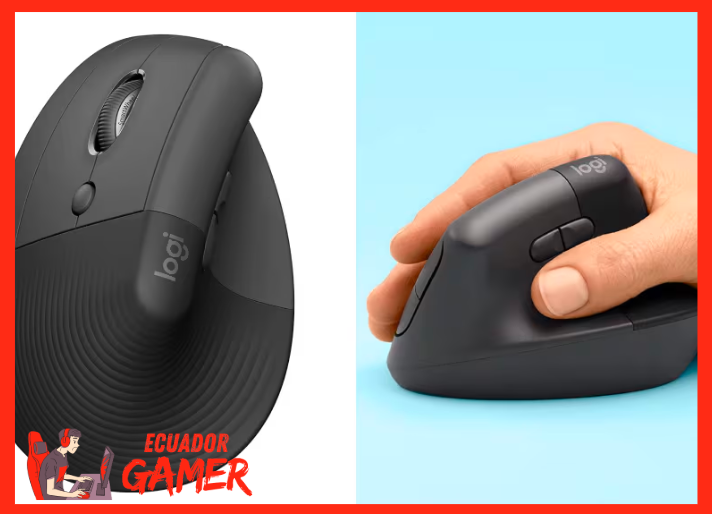
Los botones laterales del mouse vertical no son un adorno: bien asignados, reducen los movimientos que obligan a soltar las teclas del teclado. En juegos de disparos, el botón del pulgar suele asignarse al agacharse o al granada; en MOBA, a las habilidades activas más usadas; en juegos de rol, al inventario o al mapa.
La idea es que las acciones frecuentes queden a un toque de distancia sin mover la mano de la posición ergonómica. Para configurarlos, abra el software del fabricante y localice la sección de asignación de botones.
Seleccione el botón lateral que quiere programar, elija la tecla o función que debe ejecutar y guarde el cambio en el perfil correspondiente.
Algunos programas permiten macros con secuencias de teclas, útiles para combinaciones que repite con frecuencia. Al terminar, pruebe en el juego: si un botón se siente incómodo de alcanzar, reasigne la función al otro lado del mouse antes de acostumbrarse a una posición forzada.
Cómo configurar un mouse vertical para juegos sin perder precisión

¿Configura correctamente tu mouse vertical con esta guía?
Para ajustar correctamente el mouse vertical gamer, tras verificar la compatibilidad con tu sistema operativo, descargar el driver oficial y configurar el DPI base, el siguiente paso es optimizar el tiempo de respuesta y la tasa de sondeo, dos factores que determinan la fluidez con la que el puntero responde a cada movimiento.
Configurar un mouse vertical para juegos no es un proceso complejo, pero sí requiere atención a detalles que marcan la diferencia entre una simple adaptación y una verdadera mejora en el rendimiento.
A lo largo de esta guía se ha repasado la importancia de ajustar la sensibilidad (DPI) y los puntos por pulgada según el género de juego, la necesidad de calibrar la frecuencia de sondeo y el botón de cambio rápido, y el valor de personalizar los botones laterales para gestos frecuentes como agacharse o recargar.
También se ha señalado que la ergonomía depende tanto del agarre como de la posición del antebrazo: un ángulo de inclinación natural de entre 35 y 45 grados, un reposo adecuado de la muñeca y una superficie de deslizamiento uniforme son tan importantes como el propio software del periférico.
El lector que invierta tiempo en estos ajustes notará una reducción de la fatiga en sesiones largas y, con práctica, una precisión comparable a la de un mouse tradicional, sin sacrificar la comodidad.
La recomendación final es clara: no se trata de abandonar el mouse convencional de inmediato, sino de integrar el vertical como una alternativa complementaria para sesiones de juego prolongadas o para quienes ya presentan molestias en la muñeca o el antebrazo. Con esta configuración, podrás mantener tu rendimiento competitivo mientras cuidas tu salud a largo plazo.
Lo Que Más Se Pregunta
¿Qué niveles de DPI se recomiendan para juegos de disparos o MOBA con un mouse vertical?
Para juegos de disparos o MOBA, es habitual ajustar el mouse a un nivel de DPI bajo o medio para lograr mayor precisión en los movimientos, aunque la cifra exacta depende de tu preferencia personal y del género que juegues. Por ejemplo, muchos jugadores profesionales usan valores entre 400 y 1600 DPI para mantener un equilibrio entre velocidad y control.
¿Es necesario descargar un driver para que el mouse vertical funcione bien en juegos?
Sí, descargar el driver desde el sitio del fabricante según tu sistema operativo es un requisito previo para ajustar la sensibilidad, el DPI y asignar los botones laterales a acciones frecuentes del juego. Sin este software, el mouse funcionará con sus ajustes predeterminados y no podrás personalizarlo adecuadamente.
¿Cómo se asignan los botones laterales del mouse vertical para acciones de juego?
Los botones laterales de un mouse vertical no son simples accesorios decorativos: son extensiones directas de tu mano para reducir movimientos innecesarios.
En juegos tipo Battle Royale, por ejemplo, asignar el botón frontal al salto y el trasero a la agachada permite mantener los dedos sobre las teclas de movimiento sin soltar la mira. Para lograrlo, abre el panel de configuración del software del mouse y busca la pestaña de botones o key mapping.
La asignación práctica depende del género. En juegos de disparos tácticos, lo más común es usar el botón lateral inferior para recargar y el superior para cambiar de arma.
En títulos de rol o estrategia en tiempo real, puedes configurarlos para activar pociones o habilidades especiales. Un consejo útil: evita asignar acciones que ya usas con frecuencia en el teclado, porque el objetivo es liberar carga mental, no duplicar funciones.
El proceso de configuración suele pedir que selecciones el botón físico y luego elijas entre una tecla del teclado, una combinación de teclas o un comando específico del juego.
Si tu mouse cuenta con memoria interna, guarda el perfil directamente en el dispositivo: así funcionará en cualquier computadora sin necesidad de reconfigurar.
Para juegos que exigen tiempos de reacción mínimos, prioriza asignaciones que se ejecuten con un solo clic y evita macros demasiado complejas que puedan generar retrasos.
Recuerda que la ergonomía vertical ya reduce la tensión en el antebrazo; al sumar botones laterales bien asignados, también reduces la carga sobre la mano izquierda.
Antes de iniciar una partida competitiva, prueba cada botón en una sesión de entrenamiento y ajusta la sensibilidad si notas que el clic exige demasiada fuerza.
Cómo configurar un mouse vertical para juegos implica también revisar la posición de los botones para que tu pulgar los alcance sin estirarse, especialmente en sesiones largas.
Finalmente, guarda tu configuración en la nube del software si está disponible, porque así podrás restaurarla al reinstalar el sistema o al cambiar de equipo sin perder tiempo.
Con estos pasos, los botones laterales dejan de ser un extra y se convierten en una ventaja real que se nota en cada partida de ritmo rápido.
Si quieres conocer otros artículos parecidos a Cómo configurar un mouse vertical para juegos puedes visitar la categoría Configuración y Periféricos.
Qué es el polling rate y cómo afecta al gaming

Cómo ajustar la tasa de sondeo del mouse para juegos

Cómo configurar los gatillos del mando para carreras

Guía para configurar un gamepad en PC

Cómo configurar el micrófono para jugar en línea

Qué auriculares necesito para escuchar pasos en juegos
Subir
Deja una respuesta