

Cómo configurar una VPN para jugar sin lag


Contenido de esta publicación
- Elegir el protocolo VPN adecuado para juegos
- Seleccionar el servidor VPN más cercano al servidor del juego
- Configurar la VPN en tu router para cubrir toda la red
- Probar y medir la mejora de rendimiento
- Casos en los que la VPN no ayudará a reducir el lag
- Requisitos para configurar una VPN para jugar sin lag
- Paso 1 — Cómo conectar la VPN cerca de tu región de juego y medir el ping
- Paso 2 — Cómo configurar el router para un VPN sin lag en consola o Smart TV
- Paso 3 — Cómo optimizar el tráfico de juego para reducir el lag con la VPN
- Cómo configurar una VPN para jugar sin lag en Ecuador
Cómo configurar una VPN para jugar sin lag no siempre garantiza una mejora, pero en casos específicos —como cuando tu proveedor de internet aplica limitaciones de ancho de banda a ciertos servicios o cuando el enrutamiento hacia el servidor del juego es deficiente— puede marcar una diferencia notable.
En este tutorial aprenderás a configurarla paso a paso, eligiendo el protocolo adecuado y el servidor correcto, sin promesas milagrosas.
Cómo configurar una VPN para jugar sin lag es uno de los temas más buscados. Configurar una VPN para gaming toma aproximadamente entre 10 y 20 minutos si sigues las instrucciones, y el resultado esperado dependerá de tu punto de partida.
Si tu conexión es estable pero el ping es alto por culpa de una ruta ineficiente, podrías ver una reducción significativa en la latencia y en la pérdida de paquetes. En cambio, si tu problema es una conexión lenta de por sí, la VPN no podrá aumentar tu ancho de banda y deberás considerar otras soluciones.
Antes de comenzar, asegúrate de tener a la mano los datos de acceso a tu router, así como la contraseña de tu red wifi, ya que necesitarás ingresar a la configuración del dispositivo para aplicar los cambios.
Elegir el protocolo VPN adecuado para juegos
El protocolo que elijas es el primer factor que influye en el rendimiento de tu conexión mientras juegas. Los protocolos más recomendados para gaming son WireGuard y OpenVPN, aunque cada uno tiene sus particularidades. WireGuard ofrece menor latencia y una conexión más rápida, mientras que OpenVPN es más estable en redes con bloqueos estrictos.
Para configurar tu VPN, descarga el software del servicio que hayas contratado, inicia sesión con tus credenciales y busca la opción de protocolos en los ajustes avanzados. Si tu proveedor ofrece WireGuard, selecciónalo y guarda los cambios.
Seleccionar el servidor VPN más cercano al servidor del juego

📖 Leer también: Qué es el jitter en redes y cómo afecta a los juegos online
La distancia física entre tu ubicación y el servidor VPN que elijas afecta directamente la latencia final. Para minimizar el ping, selecciona un servidor VPN que esté geográficamente cerca del servidor del juego al que te conectas habitualmente. Por ejemplo, si juegas en servidores de Europa Occidental, busca un servidor VPN en esa misma región.
La mayoría de las aplicaciones VPN permiten buscar servidores por país o ciudad, así que usa esa función para localizar el más próximo a tu destino.
Configurar la VPN en tu router para cubrir toda la red
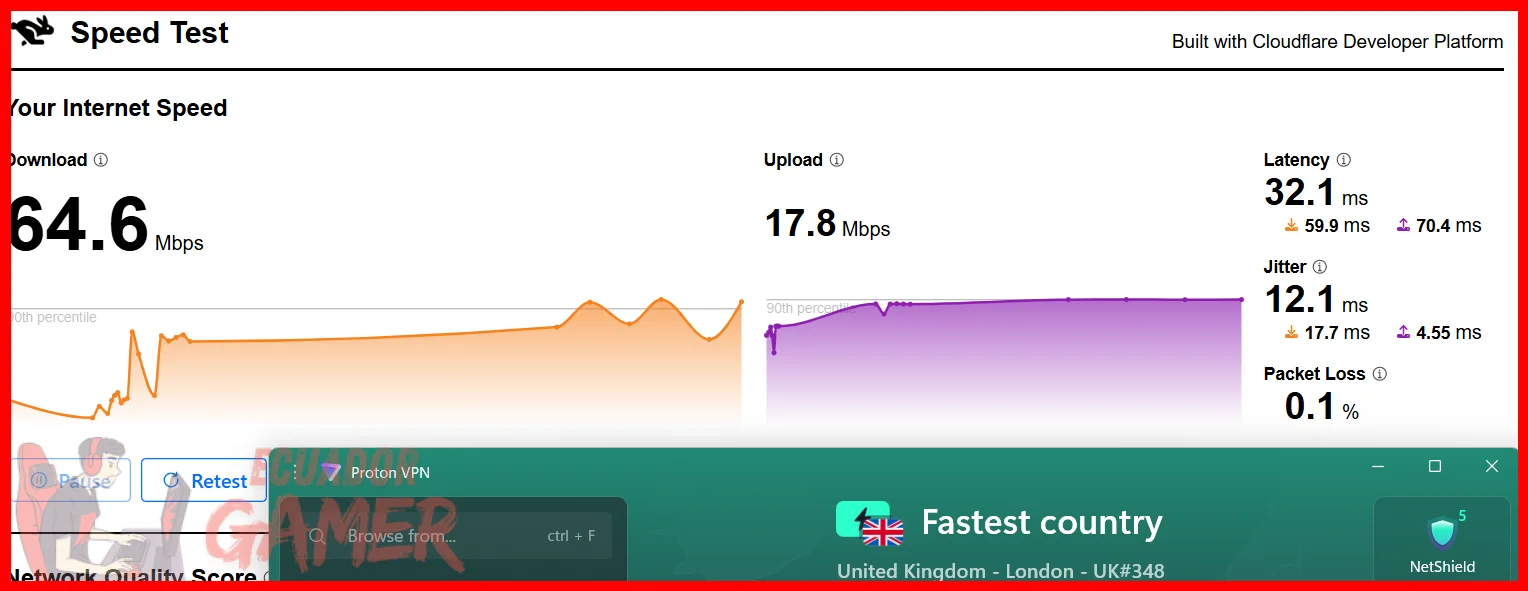
Si juegas desde una consola o desde varios dispositivos, configurar la VPN directamente en tu router es la opción más cómoda y eficaz, ya que así toda la red doméstica quedará protegida y conectada a través de la VPN sin necesidad de configurar cada equipo por separado. Este método también evita que la consola tenga que ejecutar un cliente VPN, algo que no siempre es posible.
Accede a la interfaz de administración de tu router escribiendo su dirección IP (normalmente 192.168.1.1 o 192.168.0.1) en un navegador. Busca la sección de VPN o cliente VPN en el menú de configuración, introduce los datos de tu proveedor y guarda los cambios.
Probar y medir la mejora de rendimiento
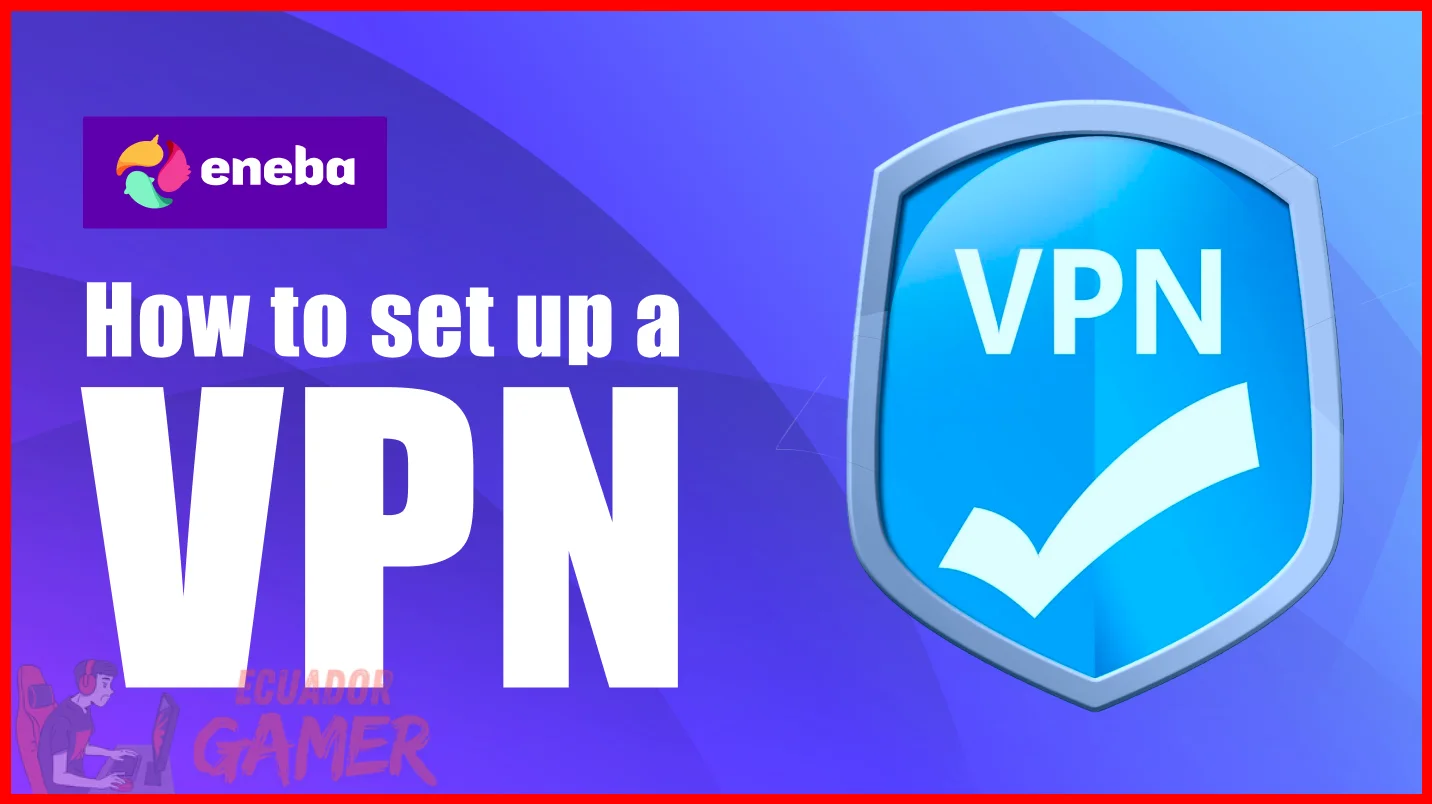
Después de aplicar la configuración, realiza varias pruebas de ping y velocidad para comprobar si la VPN ha reducido la latencia. Puedes usar herramientas como PingPlotter o el comando ping desde la línea de comandos de tu sistema operativo para medir la estabilidad de la conexión hacia el servidor del juego.
Si el ping se mantiene igual o incluso empeora, prueba con otro servidor VPN o cambia el protocolo. A veces, la señal de tu proveedor de internet directamente no es el problema, y el cuello de botella está en tu propia conexión física.
Casos en los que la VPN no ayudará a reducir el lag
Es importante ser realista: la VPN no es una solución universal para el lag. Si tu problema es una conexión de banda ancha muy lenta o una alta latencia causada por la distancia física entre tu casa y el servidor del juego, la VPN no hará milagros. Tampoco servirá si tu router o tu módem están fallando o si tu proveedor de internet ya está saturado en horas punta.
En esos casos, lo más recomendable es contactar con tu proveedor de internet para revisar tu plan de datos o investigar si existe una fibra óptica disponible en tu zona. En resumen, la VPN es una herramienta más en tu arsenal, pero no sustituye una buena infraestructura de red local.
Requisitos para configurar una VPN para jugar sin lag

Antes de empezar a configurar una VPN para jugar, conviene reunir algunos elementos básicos que harán el proceso más fluido. No necesitas un equipo especializado, pero sí cierta información de partida para que las pruebas sean útiles y los resultados comparables. Los requisitos fundamentales son:
- Una cuenta activa en un proveedor de VPN que ofrezca múltiples ubicaciones de servidores, idealmente cerca de la región donde se encuentran los servidores de tu juego.
- Acceso al panel de administración de tu router si planeas conectar la consola o un televisor inteligente. La dirección suele ser una IP privada como 192.168.1.1 o 192.168.0.1, y las credenciales vienen en la etiqueta del dispositivo o en el manual del operador.
- Datos de tu conexión base: ping, jitter y pérdida de paquetes hacia el servidor de juego que usas habitualmente. Esta medición previa es la referencia con la que compararás los resultados con la VPN activa.
- Un cliente VPN actualizado en tu PC o portátil para las pruebas iniciales antes de tocar la configuración del router.
Además, es recomendable cerrar aplicaciones que consuman ancho de banda durante las mediciones, como descargas en segundo plano o servicios de streaming. La idea es que el único tráfico relevante sea el del juego, de modo que cualquier cambio en la latencia se pueda atribuir con mayor claridad al comportamiento de la VPN.
Paso 1 — Cómo conectar la VPN cerca de tu región de juego y medir el ping
El primer paso para configurar una VPN para jugar sin lag consiste en instalar el cliente en tu equipo de sobremesa o portátil y conectarte a una ubicación cercana a los servidores del juego. La lógica detrás de esto es simple: cuanto más corta sea la distancia física entre tu conexión y el servidor VPN, menor será el tiempo de respuesta añadido. Si el juego que juegas tiene servidores en tu mismo país o en un país vecino, busca ciudades cercanas en la lista de ubicaciones disponibles. Una vez conectado, registra las mismas métricas que tomaste sin VPN: ping, jitter y pérdida de paquetes. La comparación entre ambas mediciones te dirá si la ruta que usa tu proveedor de internet es deficiente y si la VPN ofrece un camino alternativo más eficiente. El procedimiento recomendado es el siguiente:
- Regístrate o inicia sesión en tu cuenta del proveedor VPN.
- Ejecuta una prueba de referencia corta sin VPN: mide el ping a tu servidor de juego preferido y anota el resultado.
- Conéctate a un servidor VPN cercano a la región donde se aloja el juego.
- Repite la misma prueba de ping y anota los resultados.
- Compara ambas mediciones y repite las pruebas en diferentes momentos del día para tener una muestra más confiable.
Limita los cambios de servidor durante las pruebas. Cambiar constantemente de ubicación invalida la comparación porque cada servidor tiene una ruta distinta. El objetivo es elegir una ruta y evaluarla a lo largo de varias sesiones de juego antes de decidir si realmente mejora tu experiencia.
Comparación de ping y jitter entre la conexión sin VPN y la conexión VPN activa
La comparación entre tu conexión directa y la que pasa por la VPN debe considerar tres métricas fundamentales, no solo el ping. El ping indica el tiempo que tarda un paquete en viajar hasta el servidor y volver; el jitter mide la variación de ese tiempo entre paquetes consecutivos; y la pérdida de paquetes refleja cuántos datos no llegan a su destino. Los resultados posibles se resumen así:
| Métrica | Sin VPN | Con VPN cerca | Interpretación |
|---|---|---|---|
| Ping | Alto y constante | Menor o similar | La ruta de tu proveedor es deficiente; la VPN ofrece un camino mejor. |
| Jitter | Variable | Estable | La VPN reduce las fluctuaciones, lo que mejora la fluidez del juego. |
| Pérdida de paquetes | Constante | Cercana a cero | La VPN evita la congestión en ciertos tramos de la red. |
Si el ping empeora con la VPN activa, el servidor que elegiste no es el adecuado o tu conexión base ya era óptima. En ese caso, prueba con otra ubicación cercana o evalúa si realmente necesitas configurar una VPN para tu caso. Si por el contrario el ping se mantiene igual pero el jitter mejora, la experiencia de juego será más estable incluso sin una reducción drástica de latencia. Durante las pruebas, activa el cortafuegos de la VPN, conocido también como interrupción de emergencia. Esta función bloquea todo el tráfico de internet si la conexión VPN se cae, evitando que tu equipo se conecte directamente a la red sin protección. Esto es especialmente relevante si estás evaluando la VPN en una red wifi pública, donde la seguridad es tan importante como la latencia.
Paso 2 — Cómo configurar el router para un VPN sin lag en consola o Smart TV
Configurar una VPN directamente en el router es la única forma de proteger y optimizar el tráfico de una consola o un Smart TV, ya que estos dispositivos no permiten instalar clientes VPN de forma nativa. El proceso requiere acceso al panel de administración de tu router y un poco de paciencia, pero una vez completado, todos los dispositivos conectados a esa red pasarán por la VPN sin necesidad de configurarlos individualmente. Los pasos generales son los siguientes:
- Accede al panel de administración de tu router desde un navegador.
- Abre la sección de cliente VPN, que suele aparecer como opción de WireGuard, OpenVPN o IKEv2 según el modelo.
- Importa tu configuración del proveedor VPN o añade un perfil manual con los datos que este te proporcione.
- Guarda los cambios y conecta la VPN a nivel de red.
- Verifica que la conexión funciona comprobando tu nueva dirección IP desde cualquier dispositivo de la red.
Una vez que la VPN esté activa en el router, conecta tu consola mediante cable Ethernet en lugar de wifi. La conexión por cable elimina interferencias y reduce la latencia de forma notable, especialmente en hogares donde hay muchos dispositivos compitiendo por la señal inalámbrica. Después, ejecuta una prueba de ping desde la consola hacia los servidores de tu juego preferido para confirmar que la configuración funciona correctamente. Ten en cuenta que el rendimiento de la VPN en el router dependerá de la capacidad de procesamiento del propio router. Los modelos más antiguos pueden no manejar bien el cifrado de protocolos modernos y terminarán limitando tu velocidad más que ayudándote. Si notas que la conexión empeora, considera la posibilidad de usar un router más potente o de mantener la VPN solo en los dispositivos que realmente la necesiten.
Paso 3 — Cómo optimizar el tráfico de juego para reducir el lag con la VPN
Una vez que la VPN está conectada, el siguiente paso para reducir el lag es optimizar el tráfico de tu juego dentro de la red. No todos los paquetes que salen de tu equipo merecen pasar por el túnel VPN; de hecho, cuanto más tráfico pase por él, mayor será la carga y potencialmente mayor la latencia. La solución pasa por dirigir únicamente el tráfico del juego a través de la VPN, dejando el resto de actividades de tu equipo con su ruta normal. Para lograrlo, es útil revisar algunas funciones que la mayoría de los clientes VPN ofrecen en su configuración avanzada:
- Cortafuegos o interrupción de emergencia: mantén esta función activada para que si la VPN se cae, tu conexión se bloquee antes de exponer tus datos.
- Filtro de bloques (bloqueador de anuncios y rastreadores): activarlo en el nivel de DNS limpia parte del tráfico no deseado y reduce las consultas DNS durante las pruebas, lo que puede liberar recursos.
- Selección de protocolo: WireGuard suele ofrecer menor latencia y tiempos de conexión más rápidos que OpenVPN, aunque la compatibilidad varía según el proveedor.
Con estas funciones ajustadas, tu conexión estará lista para enfocarse en lo que realmente importa: el tráfico del juego. La idea es que la VPN trabaje lo menos posible, pero que cuando trabaje, lo haga solo con los paquetes que necesitan pasar por ella.
Uso de Split Tunneling para que solo el tráfico del juego pase por la VPN
La división de tráfico, conocida en inglés como división de túnel, es una de las herramientas más útiles para jugar con VPN sin sacrificar velocidad. En lugar de enviar todo tu tráfico de internet por el túnel cifrado, esta función te permite seleccionar qué aplicaciones o procesos usan la VPN y cuáles usan tu conexión normal. Así, el juego va por la VPN cuando necesitas eludir un bloqueo regional o una restricción, mientras que el navegador, las descargas o el streaming siguen por tu ruta directa sin añadir carga innecesaria. Para usarlo de forma efectiva, piensa en qué tráfico realmente necesita la VPN:
- El tráfico del juego: debe pasar por la VPN si buscas cambiar de región o evitar limitaciones aplicadas por tu proveedor de internet.
- El tráfico del resto de aplicaciones: las descargas de Steam, las actualizaciones de Windows o el streaming ocupan mucho ancho de banda; mantenerlos fuera del túnel VPN reduce la carga y protege tu ping.
La configuración suele ser sencilla: en el cliente VPN, localiza la sección de división de túnel, selecciona el ejecutable de tu juego y confirma que solo ese tráfico pase por la VPN.
Después de aplicar el cambio, repite la prueba de ping y jitter para confirmar que la latencia se mantiene o mejora. Si la ruta que elegiste gana de forma consistente a lo largo de varias sesiones, mantén esa configuración como tu opción predeterminada para jugar, y recuerda que el resultado dependerá siempre de tu punto de partida: si tu conexión base ya era buena, la VPN añadirá poco; si tu proveedor limitaba tu tráfico, notarás una diferencia clara. Con las pruebas correctas y la configuración ajustada, sabrás exactamente qué esperar de tu red privada virtual antes de cada partida.
Cómo configurar una VPN para jugar sin lag en Ecuador
¿Mantente Competitivo con una VPN Sin Lag?
Las VPN para juegos se han convertido en una herramienta habitual entre jugadores que buscan reducir la latencia y estabilizar su conexión.
Configurar una VPN de forma correcta no solo depende de elegir el servidor más cercano, sino de entender cómo interactúa con tu red doméstica y tu proveedor de internet. Si ya has cubierto los pasos iniciales de medición y conexión a nivel de dispositivo, el siguiente nivel de optimización implica trabajar directamente sobre el router y el tráfico de red.
Cuando juegas desde una consola o un Smart TV, la configuración de VPN a nivel de sistema operativo no siempre está disponible. La solución más efectiva es instalar la VPN directamente en el router.
De esta forma, todo el tráfico que pasa por ese dispositivo, incluido el de tu PlayStation, Xbox o televisor, queda protegido y enrutado a través del túnel.
Configurar una VPN para jugar sin lag no tiene por qué ser un dolor de cabeza si se eligen los parámetros adecuados. La clave está en prestar atención a tres puntos fundamentales: contar con un servicio que ofrezca servidores optimizados para juegos, seleccionar la ubicación más cercana al servidor del videojuego (preferiblemente dentro del mismo país para reducir la latencia en lugar de aumentarla) y usar protocolos modernos como WireGuard o IKEv2, que ofrecen un mejor equilibrio entre velocidad y seguridad.
También es vital desactivar funciones que agregan sobrecarga innecesaria, como el cifrado de doble salto o el bloqueo de anuncios, ya que en una sesión competitiva cada milisegundo cuenta.
Para el jugador ecuatoriano, la recomendación final es priorizar la estabilidad sobre la distancia: si el servidor del juego está en Chile o en Brasil, conectar una VPN en un punto intermedio de baja congestión puede ayudar a mitigar el «throttling» o la mala ruta que impone el proveedor de internet local.
Sin embargo, si la conexión de fibra óptica ya es buena y el problema es solo el ping alto, muchas veces la VPN no será la solución milagrosa. Lo más sensato es probar primero con el protocolo automático y realizar pruebas de velocidad en diferentes horarios. Si el ping no mejora de forma notable, es recomendable considerar otras alternativas como cambiar de proveedor de internet o ajustar la configuración de red del propio juego.
Configurar una VPN para jugar sin lag funciona solo cuando el problema es la limitación del proveedor o una ruta deficiente. Elegir un protocolo ligero y un servidor cercano reduce el ping; el resto depende de tu conexión base. Si pruebas con paciencia y mides resultados, sabrás si vale la pena mantenerla activa o apagarla para jugar.
Si quieres conocer otros artículos parecidos a Cómo configurar una VPN para jugar sin lag puedes visitar la categoría Redes y Conectividad.
Cómo mejorar la velocidad de descarga de juegos en PC

Guía para solucionar problemas de desconexión en juegos online
Cómo configurar el DNS para mejorar la velocidad de conexión en juegos

Qué es el bufferbloat y cómo reducirlo en tu red doméstica

Cómo usar un cable Ethernet para reducir la latencia en juegos

Cómo elegir un router para gaming de bajo presupuesto
Subir
Deja una respuesta