

Cómo configurar el DNS para mejorar la velocidad de conexión en juegos


Contenido de esta publicación
Cómo configurar el DNS para mejorar la velocidad de conexión en juegos es una de las preguntas más frecuentes entre jugadores que notan lentitud al descargar actualizaciones o al conectarse a servidores, pero no siempre saben por dónde empezar.
Cambiar el servidor DNS que asigna tu proveedor de internet por uno público y optimizado puede reducir el tiempo de «resolución de nombres» —es decir, el proceso de traducir la dirección de un servidor a una IP—, lo que se traduce en respuestas más rápidas al iniciar sesión en una partida o al buscar partidas en línea.
Aunque no hará que tu ping baje de forma notable en medio de la acción, sí acelera los pasos previos: desde el acceso a la tienda digital hasta la verificación de actualizaciones.
Cómo configurar el DNS para mejorar la velocidad de conexión en juegos es uno de los temas más buscados. En este tutorial aprenderás a configurar el DNS tanto en tu PC como directamente en tu router, para que toda tu red doméstica se beneficie de una sola vez.
El proceso completo lleva entre 10 y 20 minutos, dependiendo del dispositivo, y no requiere conocimientos técnicos avanzados. Al finalizar, tendrás configurado un DNS más rápido y podrás comprobar la mejora en tus sesiones de juego.
Requisitos previos para configurar el DNS en tu equipo de juego

📖 Leer también: Qué es el jitter en redes y cómo afecta a los juegos online
Antes de tocar cualquier ajuste, conviene tener claros tres elementos que harán que todo el proceso sea más rápido y sin contratiempos.
Cambiar el DNS no requiere conocimientos avanzados, pero sí acceso a ciertos paneles de configuración y un poco de paciencia para verificar que el cambio quedó aplicado correctamente.
Lo primero es identificar en qué dispositivo juegas con más frecuencia: una PC con Windows, una consola como PlayStation o Xbox, o tal vez un teléfono móvil.
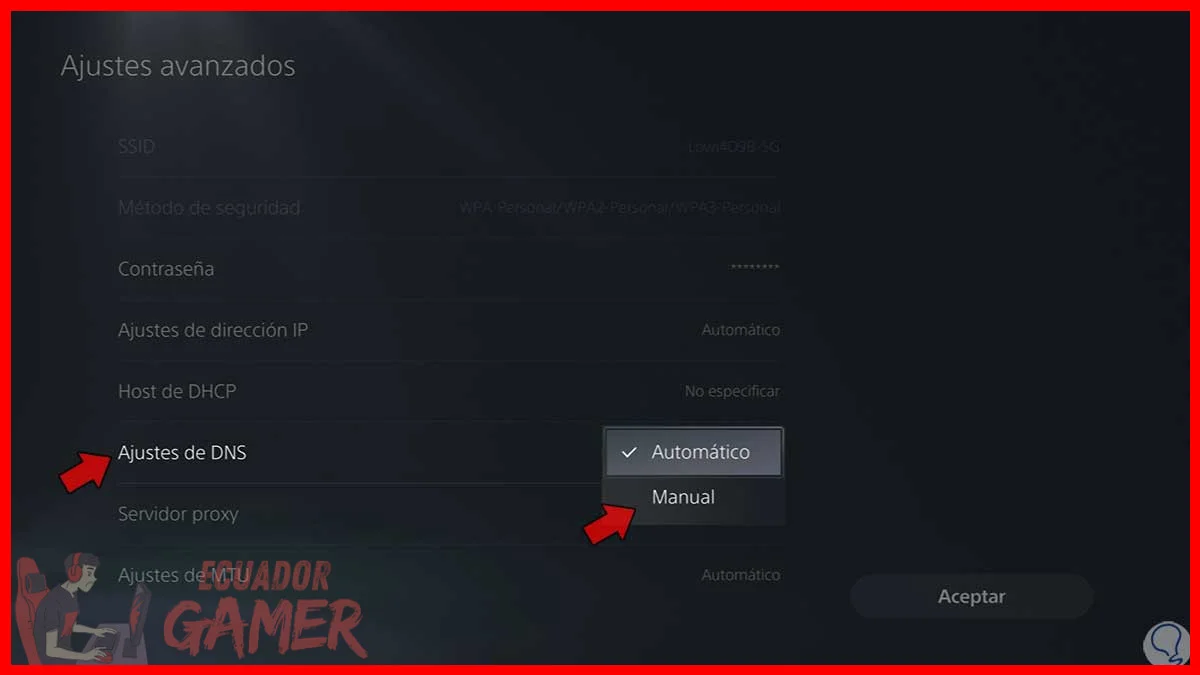
En cada uno el procedimiento cambia, aunque el principio es el mismo: sustituir el servidor DNS automático que entrega tu proveedor por uno manual.
También necesitarás saber si tu equipo se conecta por cable de red o por Wi-Fi, porque los ajustes se aplican por separado en cada tipo de conexión.
Finalmente, asegúrate de tener a la mano el nombre de usuario y contraseña de administrador de tu router en caso de que decidas hacer el cambio a nivel de toda la red doméstica. No todos los routers usan las mismas credenciales por defecto, y si alguien las cambió antes, tendrás que solicitarlas al dueño de la red.
Acceso administrativo al router o al sistema operativo
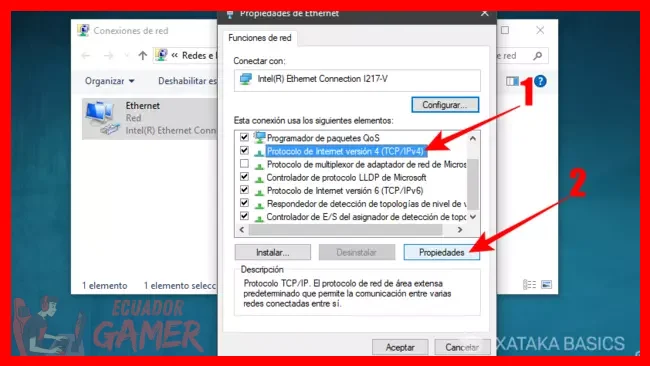
El acceso administrativo es el primer obstáculo que muchos jugadores encuentran. En Windows 11 y Windows 10, modificar los adaptadores de red requiere permisos de administrador en el sistema operativo; si tu cuenta de usuario es estándar, Windows te pedirá la contraseña de una cuenta con privilegios elevados o tendrás que pedir ayuda al administrador del equipo.
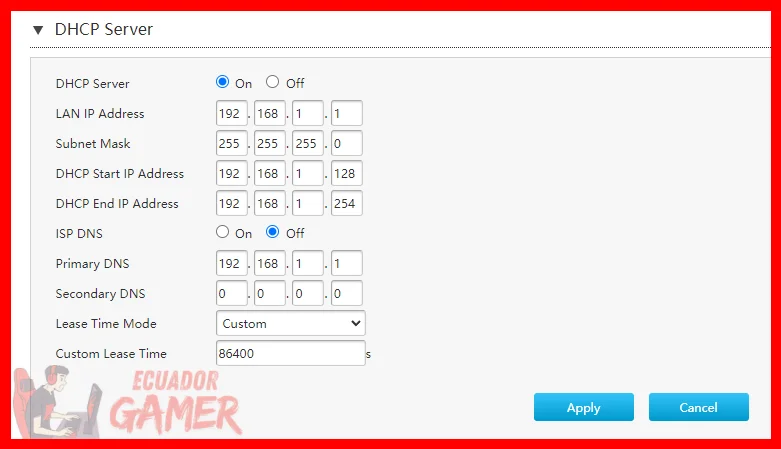
En el caso del router, el acceso se hace desde el navegador escribiendo la dirección IP de la puerta de enlace (suele ser algo como 192.168.x.x, pero la dirección exacta depende del fabricante).
Cada marca de router tiene su propia interfaz y su propia ruta para llegar a los ajustes de DNS, así que si la interfaz no te resulta familiar, busca la sección de configuración avanzada o de red WAN. Si no conoces las credenciales de administrador, revisa la etiqueta del equipo o el manual que vino con él.
Conocer tu proveedor de internet y sus DNS actuales
Tu proveedor de internet asigna automáticamente un servidor DNS cuando te conectas. Puedes averiguar cuál es ese valor antes de cambiarlo, lo cual te servirá como referencia para volver atrás si algo sale mal.
En Windows, el comando correspondiente en el símbolo del sistema muestra tanto la dirección IP de tu equipo como los servidores DNS que está usando en ese momento; en consolas, el valor suele aparecer en la pantalla de estado de la conexión de red.
Conocer tu proveedor también es útil porque algunos operadores en Ecuador ofrecen DNS propios que, en teoría, están optimizados para su red local.
No significa que sean malos, pero en la práctica muchos jugadores prefieren los DNS públicos por su velocidad de resolución y por funciones extra como filtros de seguridad. Si tu operador no ofrece una alternativa clara o si has notado lentitud al cargar páginas o al conectarte a sesiones de juego, ahí es donde un DNS público puede marcar la diferencia.
Tener a mano una lista de DNS públicos alternativos

Para configurar el DNS para mejorar el arranque de tus partidas necesitas al menos una o dos direcciones alternativas. Los servidores DNS públicos más usados a nivel mundial son mantenidos por organizaciones con infraestructura de gran escala, y sus direcciones son conocidas y de uso gratuito.
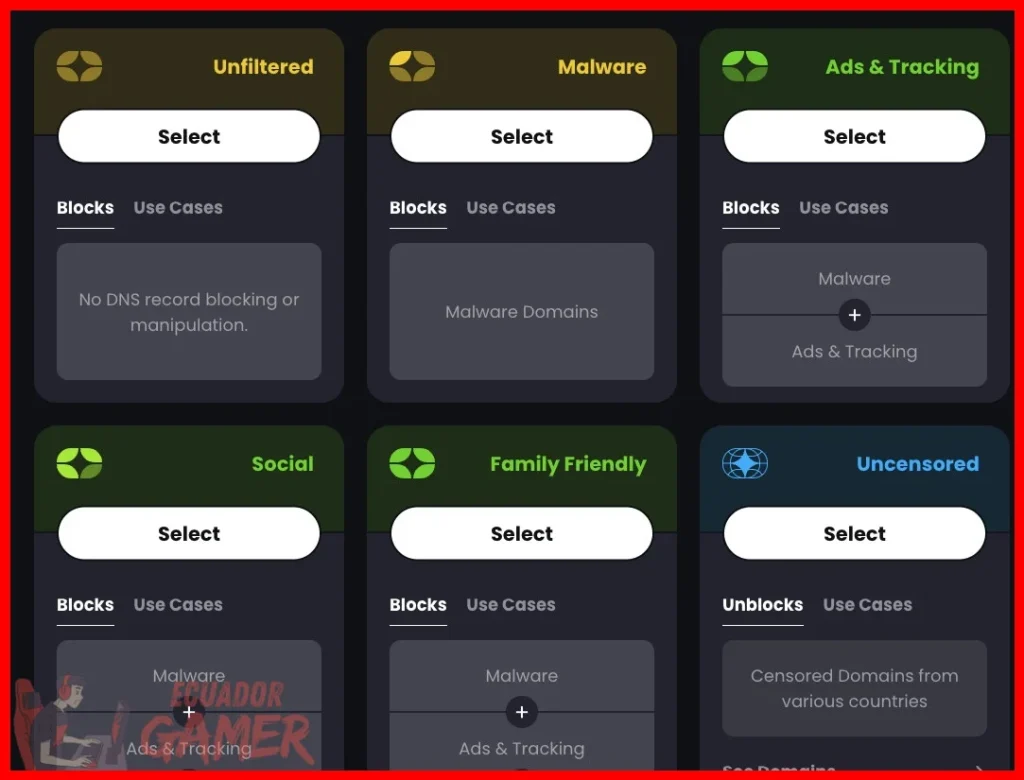
Entre las opciones más comunes se encuentran los DNS de Google y los de Cloudflare, aunque también existen otras alternativas con énfasis en privacidad o en bloqueo de contenido malicioso. A continuación, algunas de las opciones más populares:
- DNS de Google: direcciones principales y secundarias ampliamente documentadas, con buena velocidad global y alta disponibilidad.
- DNS de Cloudflare: reconocido por su énfasis en velocidad y privacidad, con una dirección principal fácil de recordar.
- DNS de OpenDNS: incluye opciones con filtrado de contenido por categorías, útil en redes familiares.
- DNS de Quad9: bloquea automáticamente el acceso a dominios asociados con malware y phishing.
Anota al menos dos direcciones —una principal y una secundaria— en un bloc de notas. No necesitas más que eso para completar la configuración tanto en el equipo como en el router.
Paso 1 — Localizar los ajustes de red en Windows o consola para cambiar DNS

En Windows 11, el panel de configuración de red se encuentra dentro de los ajustes del sistema, pero la vía más directa para cambiar el DNS es a través del clásico panel de adaptadores de red.
Este panel sigue existiendo en las versiones recientes del sistema, aunque Windows lo tiene un poco escondido detrás de varias capas de menús.
El acceso al panel se hace desde el cuadro de diálogo «Ejecutar»: presiona la combinación de teclas correspondiente, escribe el comando para abrir las conexiones de red y presiona Enter.
Se abrirá una ventana con los adaptadores disponibles: uno para el cable Ethernet (si usas conexión por cable) y otro para el Wi-Fi (si usas red inalámbrica).
Haz clic derecho sobre el adaptador que estés usando y selecciona la opción de propiedades. Dentro de la lista de componentes, busca el elemento de Protocolo de Internet versión 4 (TCP/IPv4), selecciónalo y haz clic en el botón de propiedades.
En la ventana que aparece, podrás marcar la opción para usar direcciones de servidor DNS manuales e ingresar las direcciones que anotaste antes. Guarda los cambios y cierra todas las ventanas.
Cómo acceder al panel de adaptadores de red en Windows 11
Para abrir el panel de adaptadores de red en Windows 11, el método más rápido es usar el cuadro de diálogo Ejecutar. Presiona las teclas Windows + R al mismo tiempo, escribe el comando y presiona Enter.
Esto abre directamente la ventana de conexiones de red, sin necesidad de navegar por varios menús de configuración. Si prefieres la ruta gráfica, también puedes hacerlo desde la aplicación de Configuración: ve a Red e internet, luego a Configuración de red avanzada y finalmente a Opciones de adaptador.
Ambos caminos llevan al mismo panel. Una vez allí, el resto del proceso es idéntico: clic derecho sobre el adaptador activo, propiedades y modificar el Protocolo de Internet versión 4.
Si tu equipo usa IPv6 y tu proveedor lo soporta, puedes configurar también ese protocolo, pero para la mayoría de los juegos en línea basta con el IPv4.
Al terminar, verifica que la conexión siga funcionando abriendo un navegador o lanzando tu juego habitual; si notas que las descargas o la conexión inicial responden mejor, el cambio valió la pena.
Cómo configurar el DNS para mejorar la velocidad de conexión en juegos
¿Cómo encontrar el mejor DNS para juegos?
Una vez que se tiene acceso al panel de adaptadores de red, el siguiente paso es localizar el adaptador activo. En la mayoría de los equipos de juego, este aparecerá identificado como "Ethernet" si se usa cable, o "Wi-Fi" si la conexión es inalámbrica. El adaptador en uso mostrará un estado de conexión activo, mientras que los no utilizados aparecerán con un ícono atenuado.
Configurar el DNS puede marcar una diferencia notable en la experiencia de juego, aunque conviene entender sus límites. Los beneficios principales se concentran en la reducción de la latencia en la resolución de nombres, lo que acelera la conexión inicial a los servidores del juego y evita esos segundos de espera al entrar en una partida.
Sin embargo, una vez establecida la sesión, el tráfico de juego viaja directamente a los servidores y ya no depende del DNS, por lo que esta optimización no aumentará los fotogramas por segundo ni eliminará el lag causado por una mala conexión a internet.
En el contexto ecuatoriano, donde los operadores locales a menudo ofrecen servidores DNS con respuestas lentas o saturadas, cambiar a opciones públicas como las de Google o Cloudflare suele ser una solución sencilla y gratuita para quienes juegan títulos en línea con servidores en Norteamérica o Europa.
La recomendación final es probar de forma metódica y no quedarse con la primera configuración. Antes de realizar el cambio, anote la latencia dentro del juego o use herramientas de medición de red para tener una referencia objetiva.
Luego, aplique el nuevo DNS tanto en el adaptador de red como en el router —idealmente en ambos— y compare los resultados tras varios días de uso para decidir si la nueva configuración realmente mejora su experiencia de juego.
Cambiar el DNS es un ajuste simple que reduce el tiempo de conexión inicial, sobre todo al acceder a tiendas digitales o buscar partidas, sin afectar el ping durante la partida. Probar servidores públicos optimizados y verificar cuál rinde mejor en tu red local marca la diferencia. Así, configurar el DNS para mejorar la velocidad de conexión en juegos se convierte en un paso práctico y accesible para cualquier jugador.
Si quieres conocer otros artículos parecidos a Cómo configurar el DNS para mejorar la velocidad de conexión en juegos puedes visitar la categoría Redes y Conectividad.
Cómo solucionar el error de latencia alta en juegos online

Qué es el modo de juego en routers y cómo activarlo

Cómo compartir internet del móvil a la PC para jugar sin lag

Guía de ajustes de red para reducir el lag en juegos de disparos
Cómo configurar un repetidor Wi-Fi para gaming

Cómo mejorar la velocidad de descarga de juegos en PC
Subir
Deja una respuesta