

Cómo usar un cable Ethernet para reducir la latencia en juegos

Contenido de esta publicación
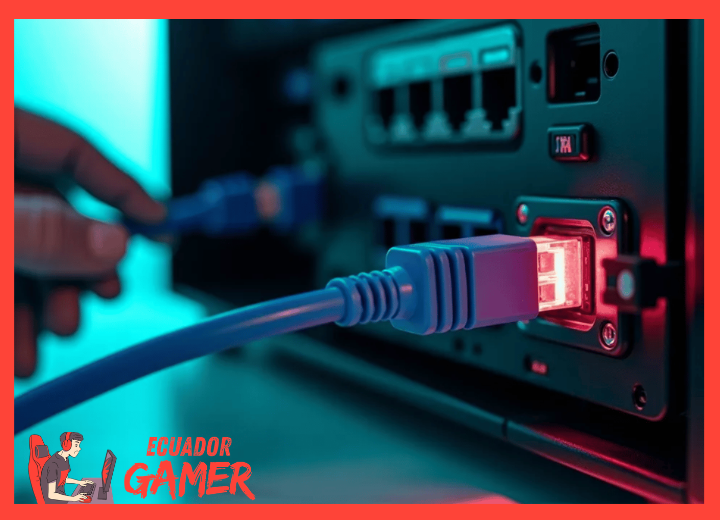
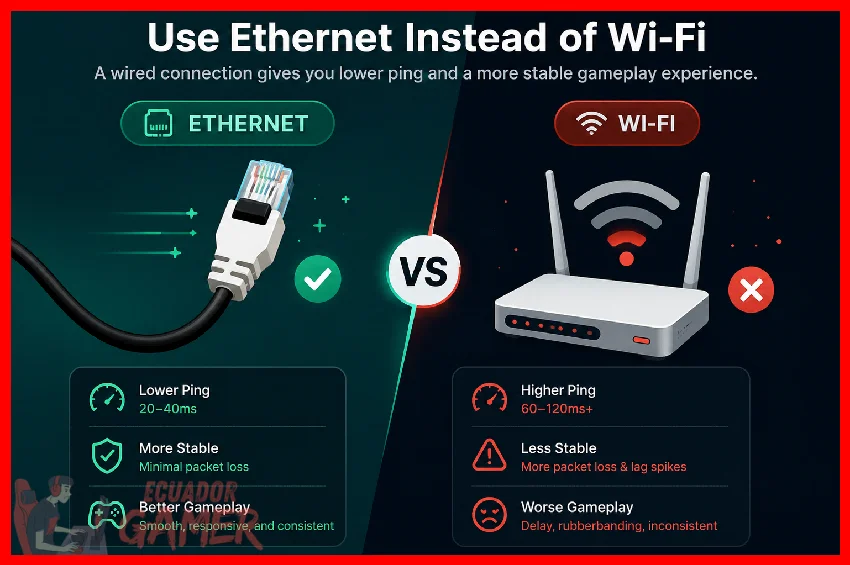
Cómo usar un cable Ethernet para reducir la latencia en juegos es la solución más sencilla y económica para jugadores en Ecuador que dependen del WiFi y sufren de saltos de ping durante los enfrentamientos.
Esta guía práctica le enseñará a identificar por qué el cable ofrece una ruta de datos más directa que la conexión inalámbrica, a elegir el tipo de cable adecuado para su hogar y a realizar la instalación paso a paso sin necesidad de ser un técnico.
El proceso completo, desde desempacar el cable hasta verificar el resultado en su consola o PC, le tomará menos de treinta minutos, y los efectos se notan de inmediato: mayor estabilidad en el ping, menos variación en el jitter y una respuesta más predecible en cada partida.
Requisitos para conectar tu consola o PC por Ethernet
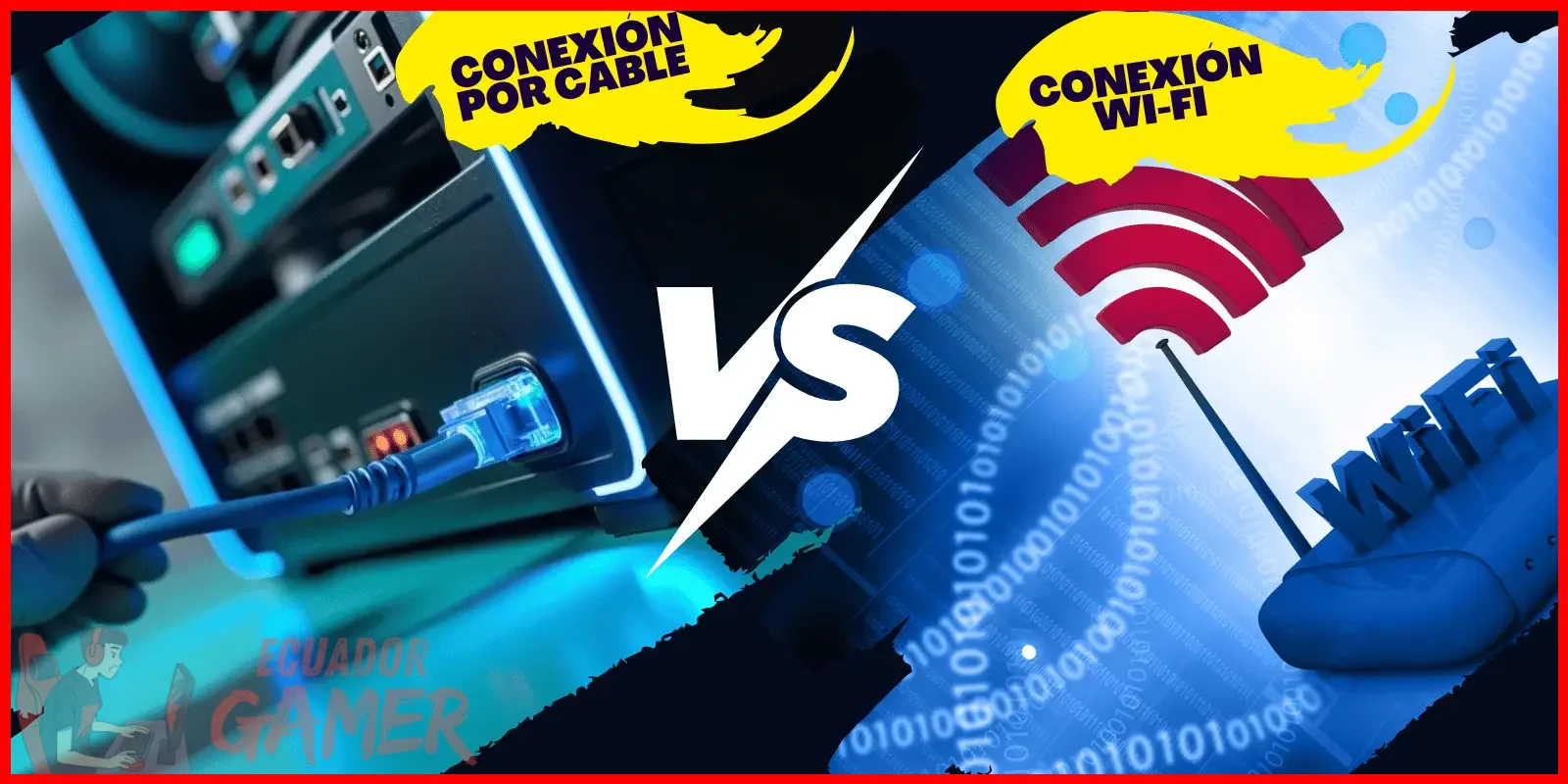
Cómo usar un cable Ethernet para reducir la latencia en juegos es uno de los temas más buscados. Antes de empezar, revise qué tiene a mano: el dispositivo de juego (consola o PC) que va a conectar, un router con al menos un puerto LAN libre y un cable Ethernet en buen estado.
No necesita herramientas especiales ni conocimientos de configuración avanzada; el cambio es puramente físico y el sistema operativo del dispositivo detecta la conexión por cable automáticamente, sin pasos adicionales de instalación.
La mayoría de consolas modernas y computadoras de escritorio incluyen un puerto Ethernet estándar en su placa o chasis. En el caso de laptops, muchas la incluyen, pero algunas ultradelgadas prescinden de él: para esos equipos existe la opción de un adaptador USB a Ethernet, que cumple la misma función sin cambiar la calidad de la conexión.
Verificar que tu router tenga un puerto LAN disponible
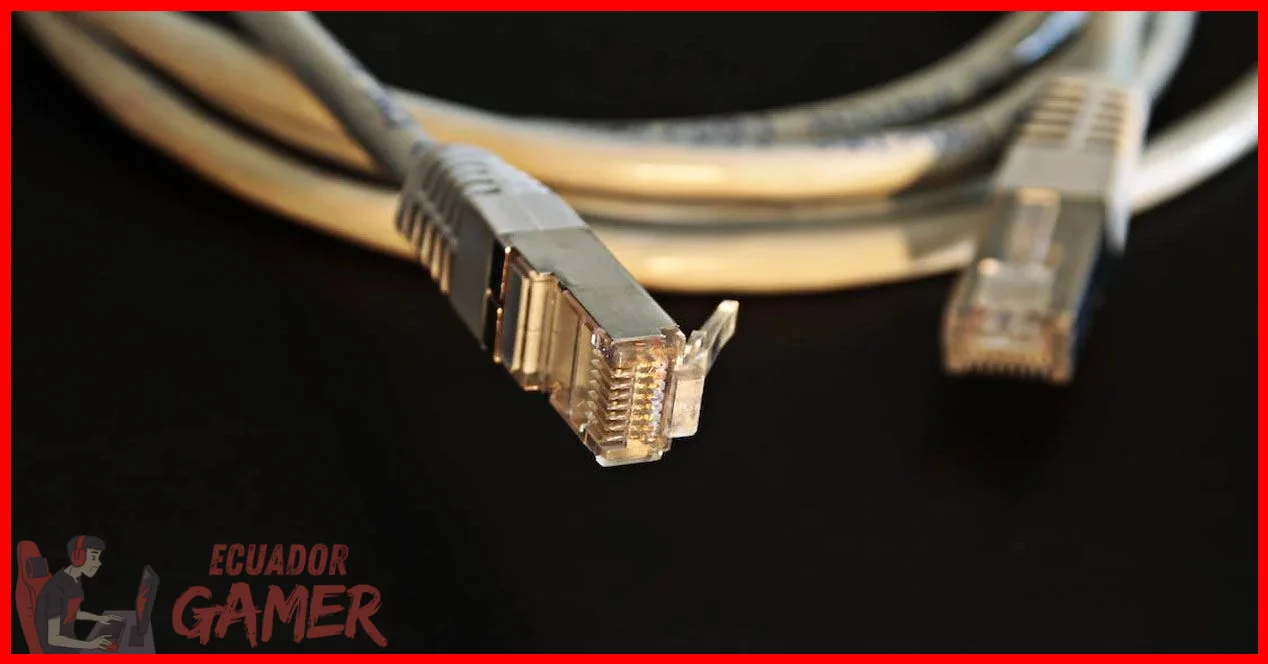
El router de su hogar es el punto central de la red, y para usar un cable Ethernet para reducir la latencia en juegos necesita que tenga un puerto LAN disponible.
Estos puertos suelen estar en la parte trasera del equipo, numerados o etiquetados con la palabra LAN, y son visualmente más anchos que los puertos de teléfono.
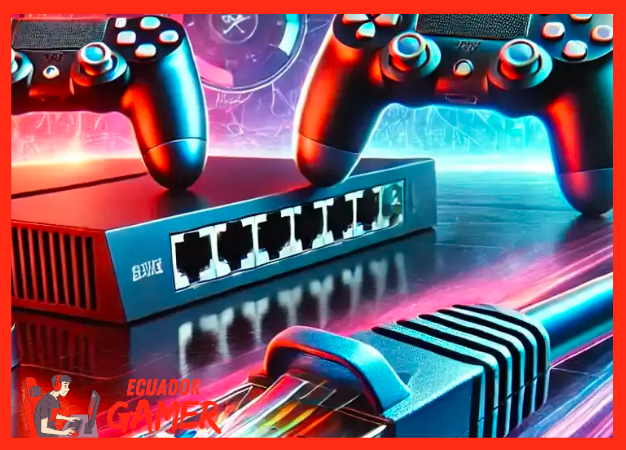
Si todos los puertos están ocupados por otros dispositivos, la solución más práctica es desconectar temporalmente un equipo de baja prioridad (una impresora de red, un reproductor multimedia) o usar un pequeño conmutador de red de bajo costo, que expande la cantidad de puertos disponibles sin complicaciones de configuración.
En los routers que entregan los proveedores de internet en Ecuador, los puertos LAN suelen venir marcados en color distinto al puerto de entrada del servicio.
Tener un cable Ethernet de categoría Cat6 o superior para gaming
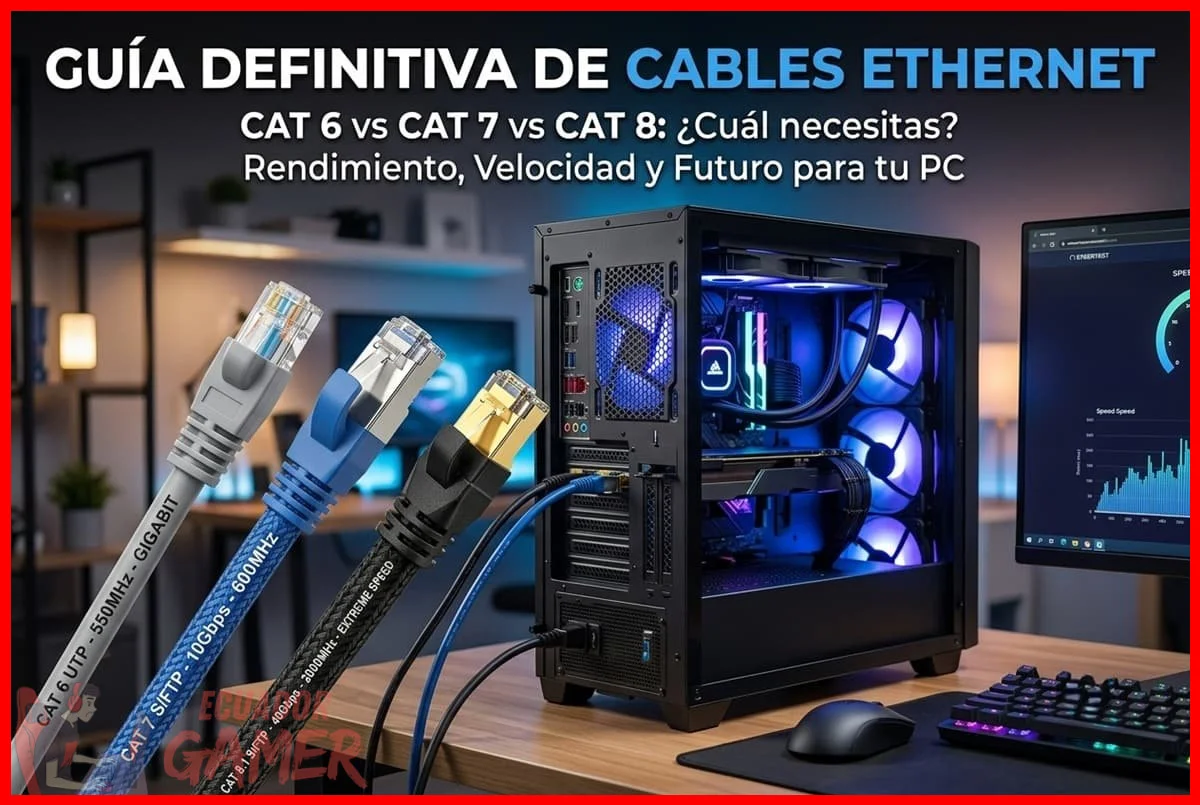
Para uso de juegos, un cable de categoría Cat6 o superior (Cat6a, Cat7) es la elección recomendada porque soporta mayor ancho de banda y reduce la interferencia entre los hilos internos.
Un cable Cat5e también funciona para la mayoría de conexiones domésticas, pero si busca un margen de calidad pensando en futuras mejoras de su plan de internet, el Cat6 es la inversión equilibrada.
Verifique que el cable tenga los conectores RJ45 en buen estado, sin pines doblados ni la pestaña de plástico rota, ya que una conexión defectuosa provoca justamente el tipo de cortes intermitentes que quiere eliminar.
Los cables planos son más fáciles de tender a lo largo de una pared, mientras que los redondos con blindaje (STP) ofrecen mejor protección contra interferencias en hogares con muchos dispositivos eléctricos cerca.
Paso 1 — Conectar el cable Ethernet directamente al router y al dispositivo
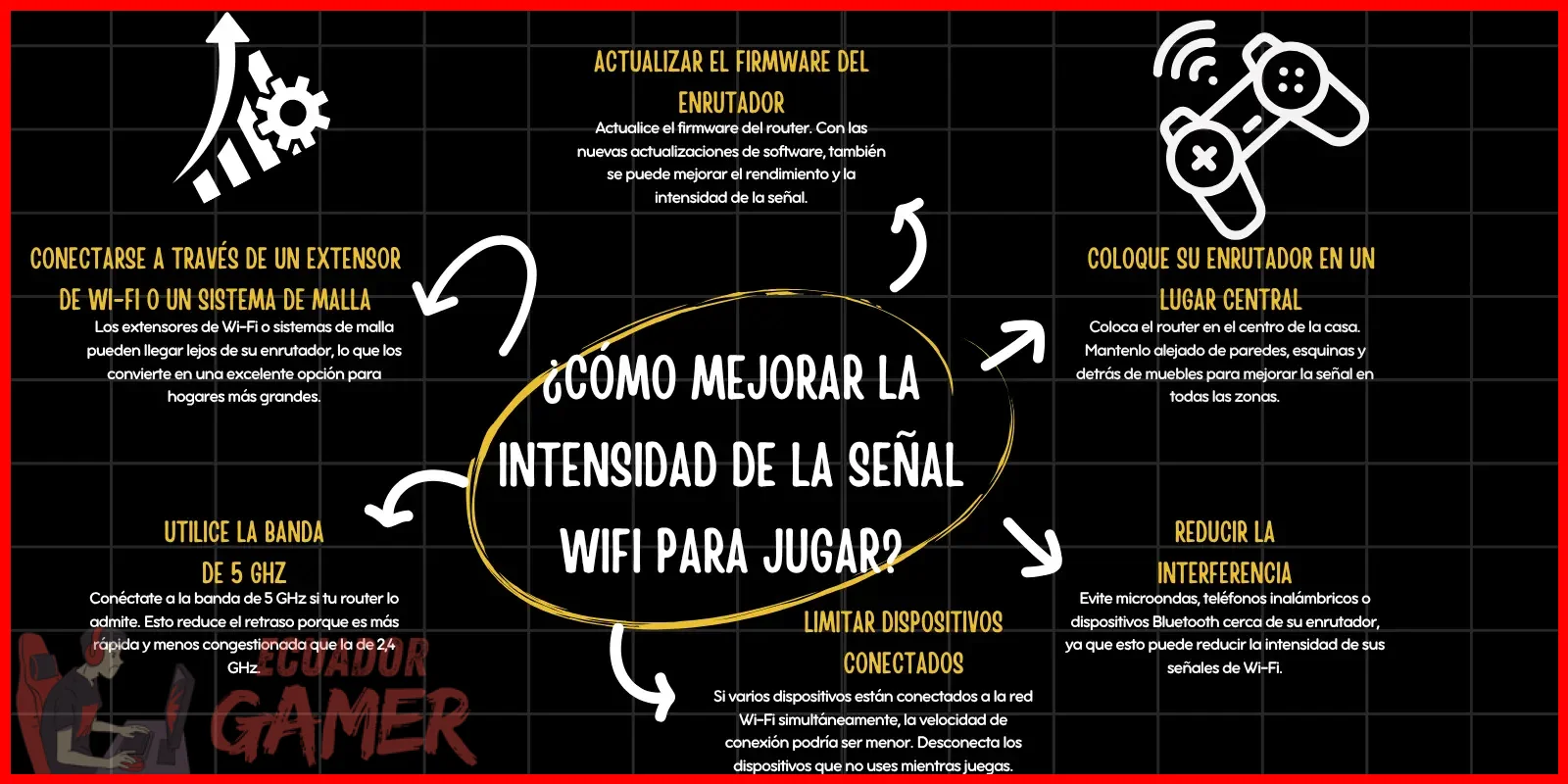
El proceso de instalación es directo: tome un extremo del cable e insértelo en uno de los puertos LAN del router, y el otro extremo en el puerto Ethernet del dispositivo de juego.
Al hacerlo, notará que el conector solo entra en una orientación; la pestaña de plástico debe quedar hacia arriba o hacia abajo según el diseño del puerto, y al empujar con firmeza escuchará un clic que indica que quedó asegurado.
Una vez conectado, puede que sea necesario reiniciar la consola o PC para que priorice la conexión por cable sobre la inalámbrica, aunque la mayoría de dispositivos realizan este cambio automáticamente y muestran la nueva conexión como "Ethernet" o "Cableada" en el menú de red. La conexión WiFi puede quedar activa en segundo plano, pero el dispositivo tiende a usar la interfaz cableada para el tráfico de red.
Ubicar el puerto Ethernet en la parte trasera de tu consola o PC
El puerto Ethernet en una consola de videojuegos está siempre en la parte trasera, cerca de los puertos USB y de salida de video. En una PC de escritorio, suele ubicarse en la parte posterior del gabinete, integrado a la placa madre; en las laptops, va en uno de los laterales o en la parte trasera.
Es un puerto rectangular de ocho pines, ligeramente más ancho que un puerto USB. Si el dispositivo solo tiene puertos USB y no cuenta con conector Ethernet, el adaptador USB a Ethernet se conecta en cualquiera de esos puertos y luego se aplica el mismo procedimiento: cable al adaptador y al router. El sistema lo reconoce como una tarjeta de red adicional y le asigna una dirección IP automáticamente.
Insertar el cable hasta escuchar el clic de seguridad en ambos extremos
📖 Leer también: Qué es el jitter en redes y cómo afecta a los juegos online
Inserte el conector con la pestaña orientada hacia el lado correcto y empuje hasta sentir que encaja: el clic de seguridad es la señal de que la pestaña de plástico se atascó en el borde del puerto, lo que impide que el cable se salga por accidente si alguien lo golpea o si se mueve el router.
Repita este proceso en ambos extremos, primero en el dispositivo y luego en el router, para evitar que el peso del cable tire del puerto mientras trabaja.
Después de asegurar ambos extremos, verifique el resultado: la consola o PC mostrará la conexión cableada como activa y, en la mayoría de los juegos, podrá revisar la latencia en el menú de configuración de red o a través de las estadísticas de rendimiento en pantalla.
Un ping más estable, sin picos de retardo, será la confirmación de que el cable Ethernet hizo su trabajo; si sigue notando problemas, revise que el cable esté certificado y que el router tenga el firmware actualizado.
Cómo usar un cable Ethernet para reducir la latencia en juegos
¿Cómo reducir el retraso en los juegos?
Para aprovechar al máximo la conexión por cable que acabas de establecer, el siguiente movimiento es asegurarte de que tanto tu consola como tu PC reconozcan la red por Ethernet y no sigan intentando usar el wifi. Este paso es clave, porque muchos dispositivos priorizan la señal inalámbrica por defecto, lo que anularía la ventaja de latencia que buscas.
Después de conectar físicamente el cable, el sistema operativo o el menú de red del dispositivo debe detectar la nueva conexión. Sin embargo, no siempre la toma como principal de forma automática. Para evitarlo, haz lo siguiente según el equipo que uses.
Ve a los ajustes de red del sistema. En la mayoría de los modelos recientes, la consola mostrará un indicador de que está conectada por cable (suele aparecer un icono de enchufe o la leyenda "Cable" junto a la conexión). Si la consola sigue mostrando el wifi como activo, busca la opción para desactivar la conexión inalámbrica o para olvidar la red wifi guardada. Esto fuerza al dispositivo a usar únicamente el Ethernet.
Preguntas Habituales sobre Cómo usar un cable Ethernet para reducir la latencia en juegos
¿Cómo conecto mi consola o PC por cable Ethernet para reducir la latencia en los juegos?
Debes ubicar el puerto Ethernet en la parte trasera de tu consola o PC e insertar un cable de categoría Cat6 o superior directamente en el puerto LAN de tu router. Asegúrate de escuchar un clic de seguridad en ambos extremos para confirmar que la conexión quedó firme.
¿Qué necesito verificar antes de usar un cable Ethernet para jugar?
Primero, confirma que tu router tenga un puerto LAN disponible para conectar el cable. También necesitarás un cable Ethernet de categoría Cat6 o superior para garantizar un rendimiento adecuado en gaming.
¿Por qué reducir la latencia con Ethernet en lugar de usar WiFi?
La conexión por cable reduce la interferencia inalámbrica y el jitter, lo que ayuda a obtener un ping más estable en juegos online. Esto se logra conectando el cable directamente al router, evitando las fluctuaciones propias de la señal WiFi.
Conectar la consola o PC mediante cable Ethernet elimina la interferencia inalámbrica y estabiliza el ping al instante, algo notorio en partidas competitivas con jugadores de todo el país. Saber elegir un cable adecuado y verificar la conexión evita compras innecesarias y configuraciones frustrantes. Si busca la respuesta más predecible y con menor jitter sin depender del WiFi, aplicar Cómo usar un cable Ethernet para reducir la latencia en juegos es el cambio definitivo.
Si quieres conocer otros artículos parecidos a Cómo usar un cable Ethernet para reducir la latencia en juegos puedes visitar la categoría Redes y Conectividad.
Cómo compartir internet del móvil a la PC para jugar sin lag

Guía de ajustes de red para reducir el lag en juegos de disparos
Cómo configurar un repetidor Wi-Fi para gaming

Cómo mejorar la velocidad de descarga de juegos en PC

Guía para solucionar problemas de desconexión en juegos online
Cómo configurar el DNS para mejorar la velocidad de conexión en juegos
Subir
Deja una respuesta