¿Dónde se encuentra el portapapeles en el móvil? Guía paso a paso

Donde se encuentra el portapapeles en el movil, en la era digital actual, el uso eficiente de dispositivos móviles es fundamental para la productividad. Una herramienta esencial, aunque a menudo desconocida, es el portapapeles, que permite copiar y pegar información de manera rápida.

Muchos usuarios se preguntan , ya que su ubicación puede variar según el sistema operativo. En este artículo, exploraremos detalladamente cómo acceder a esta función en Android e iOS, facilitando así su manejo y optimizando tu experiencia tecnológica diaria.

Te puede interesar leer: Cómo hacer captura de pantalla con tres dedos: Guía completa y sencilla
Ubicación y gestión del portapapeles en dispositivos móviles
El portapapeles en dispositivos móviles es una herramienta fundamental para la gestión de contenido, aunque su ubicación física no existe como tal. Se trata de una función del sistema operativo que almacena temporalmente los datos copiados o cortados. La forma de acceder a él varía significativamente según el sistema operativo (Android o iOS) y la versión del mismo, así como según las aplicaciones específicas que se utilicen.
Acceso al portapapeles en Android
En dispositivos Android, el portapapeles suele estar integrado en el teclado. Al mantener presionado en un campo de texto, aparece la opción Portapapeles o Pegar, que al seleccionarla puede mostrar un historial reciente. Algunos teclados como Gboard de Google tienen un administrador específico accesible a través de su icono. La pregunta 'donde se encuentra el portapapeles en el movil' para Android se responde principalmente a través de estas funciones del teclado.
Acceso al portapapeles en iOS
En iOS, el portapapeles es más básico y no tiene un historial visible de forma nativa. Se accede pegando el último elemento copiado. Sin embargo, aplicaciones de terceros o funciones como Texto universal permiten cierta gestión entre dispositivos Apple. La ubicación del portapapeles en el movil con iOS está principalmente gestionada a través del gesto de pegar en cualquier campo de texto.
Gestión del historial del portapapeles
La gestión del historial depende de aplicaciones específicas. Teclados como Gboard o SwiftKey permiten ver y seleccionar entre varios elementos recientemente copiados. Sin estas herramientas, la mayoría de sistemas solo mantienen el último elemento copiado. Para saber donde se encuentra el portapapeles en el movil con historial, generalmente se requiere el uso de estas aplicaciones de teclado extendido.
Aplicaciones para gestionar el portapapeles
Existen aplicaciones dedicadas como Clipper o Native Clip que amplían las funcionalidades del portapapeles, permitiendo historiales extensos, organización por categorías y sincronización entre dispositivos. Estas aplicaciones resuelven la limitación de no tener un acceso nativo claro a donde se encuentra el portapapeles en el movil con funciones avanzadas.
Problemas comunes y soluciones
El problema más común es la falta de espacio que borra elementos antiguos, o que el sistema solo mantenga el último copiado. Soluciones incluyen usar teclados con historial o aplicaciones de gestión. También ocurren errores al pegar, que suelen solucionarse reiniciando la aplicación o el dispositivo. Comprender donde se encuentra el portapapeles en el movil ayuda a diagnosticar estos problemas.
| Dispositivo/Sistema | Método principal de acceso | ¿Historial visible? |
| Android (con Gboard) | Icono del teclado → Portapapeles | Sí |
| Android (teclado predeterminado) | Mantener presionado en campo de texto → Pegar/Portapapeles | Limitado |
| iOS | Pegar en campo de texto | No (nativo) |
| Aplicaciones de gestión | Acceso directo desde la aplicación | Sí (extendido) |
Guía detallada: dónde se encuentra el portapapeles en el móvil y cómo acceder a él
Ubicación y acceso al portapapeles en dispositivos Samsung

En dispositivos Samsung, el portapapeles no tiene una ubicación física visible como archivo o carpeta, sino que funciona como una función del sistema operativo Android accesible a través del teclado; para acceder al historial completo del portapapeles, mantén presionado el campo de texto en cualquier aplicación, selecciona la opción Portapapeles o el ícono correspondiente en la barra superior del teclado Samsung, donde podrás ver, seleccionar y gestionar los elementos copiados recientemente, aunque cabe mencionar que donde se encuentra el portapapeles en el móvil varía ligeramente según el modelo y la versión de One UI.
Acceso mediante el teclado Samsung
Para acceder al portapapeles en dispositivos Samsung, el método principal es a través del teclado predeterminado de Samsung; al mantener presionado un campo de texto, aparecerá un menú contextual donde debes seleccionar Portapapeles, lo que abrirá un panel con el historial de elementos copiados recientemente, permitiéndote pegar cualquier elemento de la lista; si no aparece directamente, asegúrate de que la función esté habilitada en la configuración del teclado dentro de Ajustes > General > Teclado en pantalla > Teclado Samsung.
Configuración y gestión del historial
La gestión del portapapeles en Samsung permite personalizar su comportamiento y retención de datos; en Ajustes > General > Teclado en pantalla > Teclado Samsung > Portapapeles, puedes activar o desactivar el historial, establecer el tiempo de retención de los elementos (normalmente hasta una hora o hasta reiniciar el dispositivo), y eliminar manualmente elementos individuales o todo el historial; esta función es útil para mantener la privacidad y organizar la información copiada.
Diferencias entre modelos y versiones de One UI
El acceso y las características del portapapeles pueden variar según el modelo del dispositivo y la versión de One UI; por ejemplo, en modelos más antiguos con One UI 2 o anteriores, el portapapeles podría ser más básico y requerir aplicaciones de terceros para un historial extendido, mientras que en One UI 3 o superior, está integrado de forma nativa con opciones avanzadas; la tabla siguiente resume las diferencias clave:
| Versión de One UI | Disponibilidad de historial | Método de acceso principal |
|---|---|---|
| One UI 2 o anterior | Básico (solo último elemento) | A menudo requiere app de terceros |
| One UI 3 a 4 | Historial limitado (hasta 20 elementos) | Teclado Samsung o menú contextual |
| One UI 5 o superior | Historial extendido con gestión | Integrado en teclado y opciones de texto |
Localización del portapapeles en dispositivos con sistema operativo Android
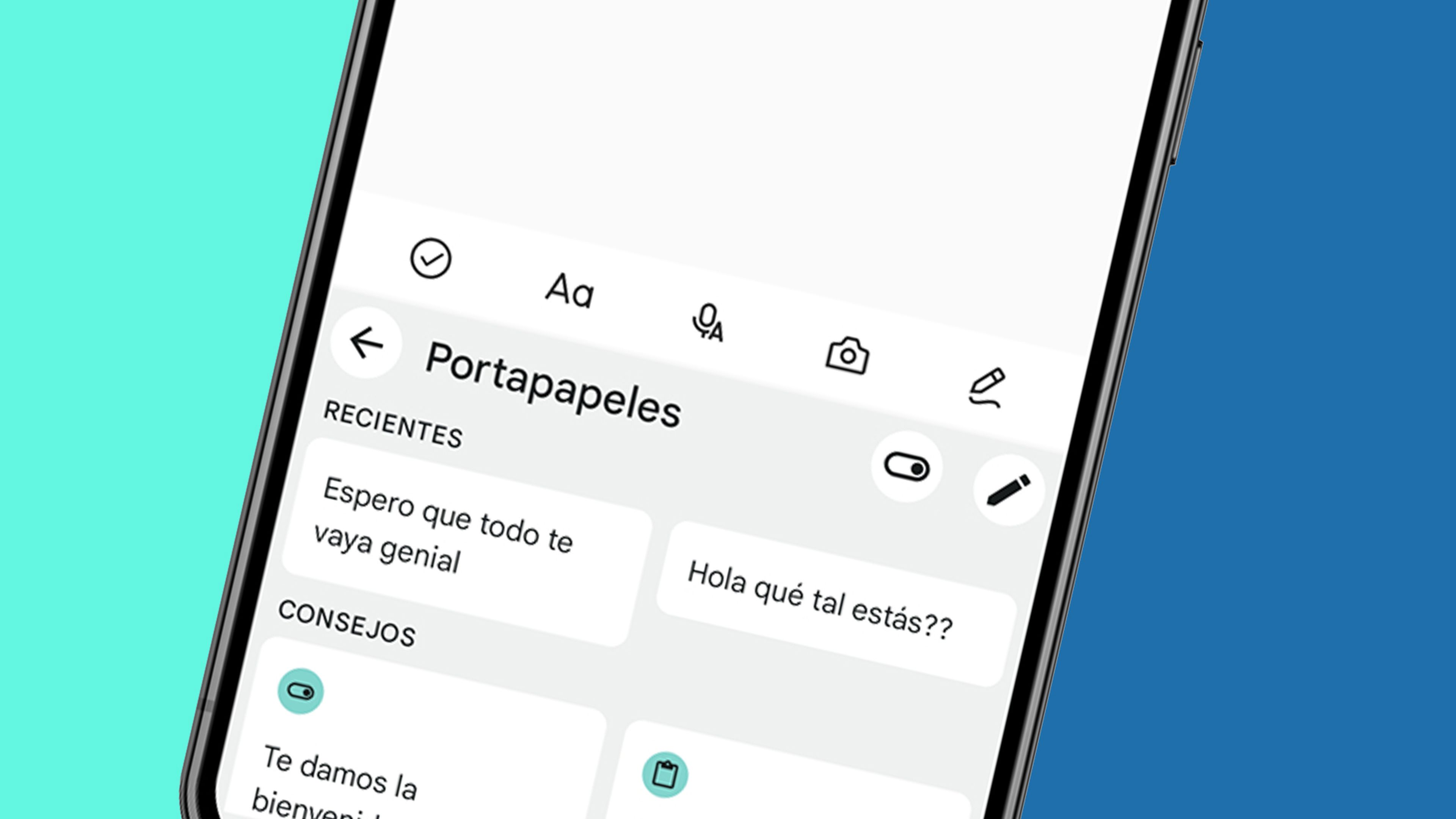
El portapapeles en Android no tiene una ubicación física como carpeta o archivo visible, sino que es una función del sistema operativo gestionada en la memoria RAM que almacena temporalmente los datos copiados o cortados; su contenido se sobrescribe con cada nueva acción de copia y solo es accesible a través de aplicaciones que permiten pegar o mediante gestores de portapapeles de terceros, donde algunos fabricantes incluyen funciones avanzadas en sus capas de personalización que permiten ver el historial, aunque por defecto Android no guarda un registro persistente y muchos usuarios se preguntan donde se encuentra el portapapeles en el movil al no hallar una ubicación concreta.
Funcionamiento básico del portapapeles en Android
El portapapeles de Android opera como un almacenamiento temporal en la memoria RAM, manteniendo solo el último elemento copiado o cortado, ya sea texto, imagen u otros datos, y se accede a él automáticamente al usar la opción de pegar en cualquier aplicación compatible; no requiere intervención del usuario para su gestión básica, pero su contenido se pierde al reiniciar el dispositivo o copiar algo nuevo, lo que limita su utilidad sin herramientas adicionales.
Aplicaciones y métodos para gestionar el historial
Dado que Android no incluye un historial nativo del portapapeles, los usuarios dependen de aplicaciones de terceros como Clipper, Native Clipboard o las funciones integradas en teclados como Gboard o SwiftKey, que permiten guardar múltiples elementos y organizarlos; además, algunas capas de personalización como Samsung One UI o Xiaomi MIUI ofrecen opciones limitadas de historial, aunque su eficacia varía según la versión del sistema y los permisos concedidos.
| Método | Ventajas | Limitaciones |
|---|---|---|
| Aplicaciones de terceros | Historial ilimitado, organización avanzada | Requieren permisos y consumo de recursos |
| Teclados personalizados | Integración seamless, acceso rápido | Depende del teclado usado |
| Funciones del fabricante | Sin instalación adicional | Disponible solo en ciertos dispositivos |
Limitaciones y consideraciones de seguridad
El portapapeles estándar de Android presenta riesgos de seguridad porque cualquier aplicación con permisos de accesibilidad puede leer su contenido, lo que podría exponer datos sensibles como contraseñas o información personal; por ello, se recomienda usar gestores con cifrado o evitar copiar datos críticos, además de revisar los permisos de las apps instaladas para prevenir accesos no autorizados al portapapeles del sistema.
Procedimiento para visualizar y gestionar el contenido del portapapeles
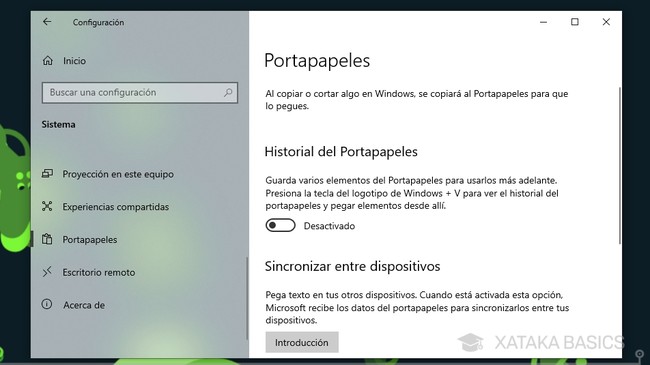
Para visualizar y gestionar el contenido del portapapeles en dispositivos móviles, primero se debe acceder al campo de texto donde se desea pegar la información, manteniendo presionado hasta que aparezca el menú contextual con opciones como Pegar, Seleccionar todo o Portapapeles; en algunos sistemas operativos existe un administrador específico que permite ver el historial de elementos copiados, aunque su ubicación varía según la versión del software y las aplicaciones utilizadas, siendo fundamental conocer donde se encuentra el portapapeles en el movil para un manejo eficiente de los datos temporales.
Acceso al portapapeles en Android
En dispositivos Android, el portapapeles se gestiona principalmente a través del teclado Gboard o aplicaciones nativas; al mantener presionado en un campo de texto aparece la opción Portapapeles que muestra un historial reciente, aunque su disponibilidad depende de la versión del sistema y donde se encuentra el portapapeles en el movil puede variar según la capa de personalización del fabricante.
| Método | Descripción |
|---|---|
| Gboard | Activar el portapapeles en ajustes del teclado |
| Menú contextual | Mantener pulsado en campo de texto |
| Aplicaciones de terceros | Apps especializadas en gestión del portapapeles |
Gestión del portapapeles en iOS
En iOS, el portapapeles funciona de forma más básica sin historial integrado, limitándose al último elemento copiado; para pegar se utiliza el gesto de pinzar o el menú que aparece al mantener presionado, y aunque no hay un administrador nativo, algunas apps de terceros permiten expandir esta funcionalidad mediante extensiones.
| Acción | Procedimiento |
|---|---|
| Copiar | Seleccionar texto y elegir Copiar |
| Pegar | Mantener pulsado y seleccionar Pegar |
| Limpiar | Sobrescribir con nuevo contenido copiado |
Herramientas avanzadas de gestión
Para una gestión avanzada del portapapeles existen aplicaciones como Clipboard Manager o Clipper que mantienen un historial extenso, permiten organizar elementos en categorías y sincronizar entre dispositivos, ofreciendo opciones de edición y acceso rápido mediante widgets o accesos directos.
| Característica | Ventaja |
|---|---|
| Historial ilimitado | Acceder a copias anteriores |
| Sincronización | Disponible en múltiples dispositivos |
| Organización | Crear carpetas y etiquetas |
Métodos para encontrar y utilizar el portapapeles en dispositivos móviles Xiaomi

Para encontrar y utilizar el portapapeles en dispositivos móviles Xiaomi, se puede acceder principalmente mediante el teclado Gboard presionando prolongadamente el icono de portapapeles junto a la barra espaciadora, o a través de la aplicación de notas donde se almacenan los elementos copiados recientemente; también es posible habilitar opciones avanzadas en ajustes del sistema para gestionar el historial de clipboard, donde se encuentra el portapapeles en el movil de manera nativa integrado en MIUI, permitiendo copiar, pegar y administrar múltiples elementos con gestos o menús contextuales al mantener presionado en campos de texto.
Acceso mediante teclado Gboard
El método más directo para utilizar el portapapeles en Xiaomi es a través del teclado Gboard, donde al mantener presionado el icono correspondiente junto a la barra espaciadora se despliega un menú con el historial de elementos copiados, permitiendo seleccionar y pegar texto, imágenes o enlaces previamente guardados; esta función requiere tener habilitada la opción de portapapeles en ajustes de Gboard y ofrece herramientas para fijar o eliminar items específicos.
Uso a través de la aplicación de notas MIUI
La aplicación de notas integrada en MIUI incluye una sección dedicada al portapapeles que almacena automáticamente los últimos elementos copiados, accesible al abrir la app y seleccionar la pestaña Portapapeles; desde allí se pueden revisar, editar o pegar contenidos, además de sincronizarse con la nube de Xiaomi si está activada, proporcionando una gestión organizada y persistente del clipboard.
Configuración avanzada en ajustes del sistema
En ajustes avanzados de MIUI, específicamente en Configuración adicional > Portapapeles, se pueden activar funciones extendidas como el historial prolongado o la limpieza automática, ofreciendo mayor control sobre dónde se almacenan y gestionan los datos copiados; esta opción permite también acceder al portapapeles mediante gestos como mantener presionado en cualquier campo de texto y seleccionar Portapapeles en el menú emergente.
| Función | Ubicación en ajustes | Acción disponible |
|---|---|---|
| Historial de portapapeles | Ajustes > Configuración adicional | Habilitar/deshabilitar almacenamiento |
| Limpieza automática | Portapapeles en ajustes | Programar eliminación por tiempo |
| Sincronización con nube | Cuenta Xiaomi > Servicios | Activar respaldo en línea |
Mas Información que te puede interesar
¿Dónde puedo encontrar el portapapeles en mi teléfono Android?
En dispositivos Android, el portapapeles no es una ubicación física, sino una función del sistema que almacena temporalmente el último elemento copiado. Para acceder a su historial, mantén presionado en cualquier campo de texto y selecciona la opción Portapapeles o Pegar, dependiendo de la marca y versión del sistema operativo.
¿Cómo ver el historial del portapapeles en un iPhone?
En iOS, el portapapeles no tiene un historial visible de forma nativa; solo guarda el último elemento copiado. Para pegar, mantén presionado en un campo de texto y elige la opción Pegar. Algunas aplicaciones de terceros pueden ofrecer funcionalidad extendida de historial.
¿Existe una aplicación para gestionar el portapapeles en móviles?
Sí, existen aplicaciones de terceros, como Clipper o Gboard (teclado de Google), que permiten gestionar y acceder a un historial ampliado del portapapeles. Debes instalarlas y configurarlas según sus instrucciones para habilitar esta función.
¿Por qué no encuentro una carpeta o icono del portapapeles en mi móvil?
El portapapeles es una función del sistema y no una carpeta o aplicación independiente con icono. Su contenido se accede temporalmente al pegar (Ctrl+V o manteniendo presionado en un campo de texto) y se borra al reiniciar el dispositivo o copiar un nuevo elemento.
Si quieres conocer otros artículos parecidos a ¿Dónde se encuentra el portapapeles en el móvil? Guía paso a paso puedes visitar la categoría Móviles.

Deja una respuesta