Cómo hacer captura de pantalla con tres dedos: Guía completa y sencilla


Cómo hacer captura de pantalla con tres dedos, en el ámbito de la tecnología móvil, la eficiencia y rapidez al realizar capturas de pantalla son aspectos altamente valorados. Una de las funcionalidades más prácticas implementadas en dispositivos modernos es la , un gesto intuitivo que simplifica enormemente el proceso.
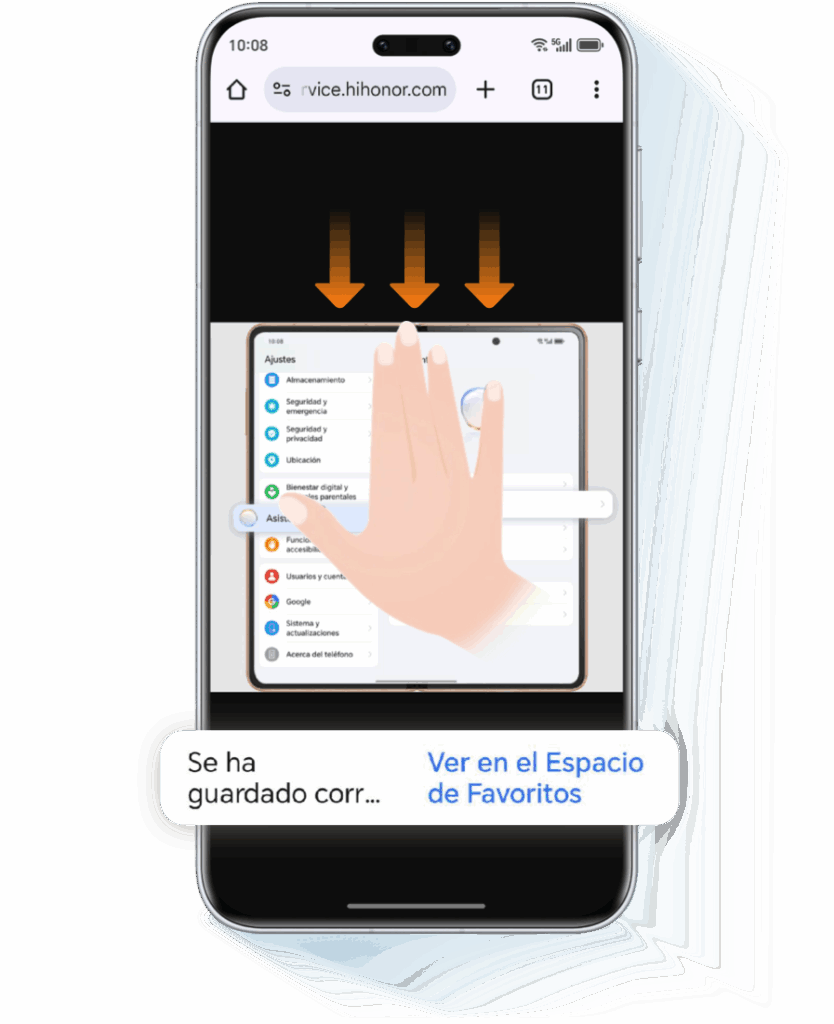
Este método permite a los usuarios capturar instantáneamente lo que aparece en su pantalla sin necesidad de combinar botones físicos, mejorando la experiencia de uso y optimizando el flujo de trabajo diario. Su implementación refleja la constante evolución hacia interfaces más accesibles y user-friendly.

Te puede interesar leer: Cómo contactar con Glovo atención al cliente por email: Guía paso a paso
Cómo hacer captura de pantalla con tres dedos
La captura de pantalla con tres dedos es una función de accesibilidad implementada en diversos dispositivos móviles y tablets que permite tomar instantáneas de la pantalla de manera rápida e intuitiva. Esta característica está diseñada para facilitar el proceso a usuarios con movilidad reducida o aquellos que prefieren gestos multitáctiles sobre combinaciones de botones físicos. Su implementación varía según el sistema operativo y fabricante, pero generalmente consiste en deslizar tres dedos simultáneamente hacia arriba o hacia abajo sobre la pantalla táctil.
Activación de la función captura de pantalla con tres dedos
Para utilizar esta función, primero debe habilitarse en los ajustes del dispositivo. En Android, se accede mediante Ajustes > Accesibilidad > Gestos > Captura de pantalla con tres dedos. En iOS, aunque no es nativa, aplicaciones de terceros permiten configurar gestos similares. Una vez activada, el gesto estará disponible inmediatamente. Es importante verificar la compatibilidad con el modelo específico del dispositivo, ya que no todos los fabricantes incluyen esta opción.
Dispositivos compatibles con captura de pantalla con tres dedos
La compatibilidad varía significativamente. Marcas como Samsung, Xiaomi y OPPO la incorporan en sus capas de personalización de Android, mientras que Google Pixel requiere soluciones alternativas. La siguiente tabla detalla el estado de compatibilidad en distintas marcas:
| Marca | Modelos compatibles | Versión mínima de Android |
| Samsung | Galaxy S10 en adelante | Android 10 |
| Xiaomi | Serie Redmi Note 9+ | MIUI 12 |
| OPPO | Reno series | ColorOS 11 |
| Google Pixel | No nativo | Requiere app third-party |
Ventajas de usar captura de pantalla con tres dedos
La principal ventaja es la accesibilidad para usuarios con dificultades motrices, que pueden encontrar complicado presionar botones físicos simultáneamente. Además, reduce el desgaste de los botones de volumen y potencia, previniendo fallos mecánicos a largo plazo. La velocidad de ejecución también es superior, permitiendo capturar momentos efímeros en la pantalla con mayor eficacia que métodos tradicionales.
Solución de problemas comunes
Los problemas frecuentes incluyen falta de respuesta al gesto, usualmente por desactivación accidental de la función o conflictos con otras aplicaciones que utilizan gestos similares. Se recomienda reiniciar el dispositivo, verificar que no existan aplicaciones en segundo plano interfiriendo, y actualizar el sistema operativo a la última versión disponible. Si el problema persiste, resetear los ajustes de accesibilidad puede resolver conflictos de configuración.
Personalización y ajustes avanzados
Algunos dispositivos permiten modificar el comportamiento de la captura de pantalla con tres dedos, como cambiar el tipo de captura (completa, parcial o scrolling) o asignar diferentes acciones al gesto. Estos ajustes se encuentran en menús avanzados de accesibilidad o mediante herramientas de desarrollador. La personalización incluye opciones para guardar en formatos específicos o compartir directamente tras la captura.
Guía detallada: Cómo realizar una captura de pantalla con tres dedos
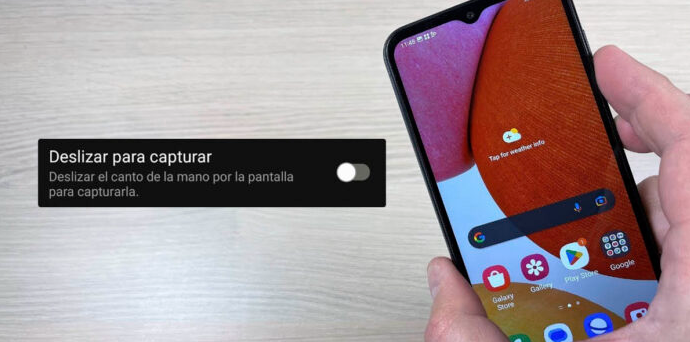
Cómo realizar una captura de pantalla con gesto de tres dedos en dispositivos Samsung
Para realizar una captura de pantalla con tres dedos en dispositivos Samsung, primero debes asegurarte de que la función esté activada en los ajustes del dispositivo; para ello, accede a Ajustes, luego a Funciones avanzadas, selecciona Movimientos y gestos y activa la opción Captura de pantalla con deslizamiento. Una vez habilitada, simplemente desliza el borde de la mano de forma horizontal sobre la pantalla utilizando tres dedos simultáneamente para capturar instantáneamente lo que se muestra en la pantalla, guardándose automáticamente en la galería.
Configuración previa necesaria
Antes de utilizar la función de captura de pantalla con tres dedos, es fundamental verificar que el gesto esté habilitado en el dispositivo Samsung. Para ello, dirígete a la aplicación de Ajustes, selecciona la sección Funciones avanzadas, luego Movimientos y gestos, y finalmente activa el interruptor junto a Captura de pantalla con deslizamiento. Si esta opción no aparece, es posible que el modelo de tu dispositivo no sea compatible con esta función o que requiera una actualización del software.
Ejecución del gesto correctamente
Para realizar la captura de pantalla con tres dedos de manera efectiva, coloca yunción tres dedos (por ejemplo, índice, medio y anular) en cualquier parte de la pantalla y deslízalos hacia abajo o hacia los lados en un movimiento firme y continuo. Es importante mantener el contacto con la pantalla durante todo el gesto y evitar levantar los dedos prematuramente. El sistema reconocerá el movimiento y tomará la captura al instante, emitiendo un sonido o vibración de confirmación y guardando la imagen en la carpeta de capturas de pantalla.
Solución de problemas comunes
Si la captura de pantalla con tres dedos no funciona, existen varios factores a considerar. Primero, confirma que el gesto esté activado en los ajustes como se describió anteriormente. Si está habilitado pero no responde, prueba reiniciar el dispositivo o verificar si hay actualizaciones de software pendientes. También es posible que apps o configuraciones de accesibilidad interfieran con este gesto. A continuación, se presenta una tabla con problemas frecuentes y sus soluciones:
| Problema | Solución |
|---|---|
| Gesto no activado | Habilitar en Ajustes > Funciones avanzadas > Movimientos y gestos |
| Movimiento incorrecto | Deslizar tres dedos con firmeza y sin interrupción |
| Fallo tras actualización | Reiniciar dispositivo o restablecer ajustes de gestos |
Métodos para capturar pantalla en dispositivos Samsung sin utilizar los botones físicos

Existen varios métodos para capturar pantalla en dispositivos Samsung sin utilizar botones físicos, incluyendo el gesto de deslizar la palma de la mano sobre la pantalla (activado en Configuración > Funciones avanzadas > Movimientos y gestos > Capturar pantalla con palma), la opción de captura mediante el panel de navegación (deslizando hacia arriba desde la parte inferior y seleccionando el icono de captura), el uso de Asistente de Google con comando de voz, y la función Smart Select del lápiz S Pen en modelos compatibles, además de la posibilidad de programar la captura mediante Bixby Routines o utilizando aplicaciones de terceros disponibles en Galaxy Store.
Captura mediante gestos con la palma de la mano
Para realizar capturas de pantalla usando gestos, primero debes activar la opción en Configuración > Funciones avanzadas > Movimientos y gestos > Capturar pantalla con palma; una vez habilitado, simplemente desliza el borde de tu mano horizontalmente sobre la pantalla, como si la estuvieras barriendo, y el dispositivo capturará automáticamente lo visible en ese momento, guardando la imagen en la galería sin necesidad de presionar ningún botón físico.
Uso del panel de navegación y asistencia por voz
El panel de navegación ofrece un acceso rápido a la función de captura de pantalla: desliza hacia arriba desde la parte inferior de la pantalla para abrir la barra de navegación, toca el icono de captura de pantalla y se tomará una imagen al instante; alternativamente, puedes usar comandos de voz con Asistente de Google diciendo Oye Google, toma una captura de pantalla para dispositivos con esta opción habilitada, lo que resulta útil cuando las manos están ocupadas o para evitar el desgaste de los botones.
Alternativas con S Pen y aplicaciones de terceros
Los dispositivos Samsung compatibles con S Pen permiten capturas de pantalla precisas mediante la función Smart Select o simplemente extrayendo el lápiz y seleccionando Crear nota para capturar y editar al instante; además, existe la opción de captura de pantalla con tres dedos si se habilita a través de aplicaciones de terceros como Good Lock desde Galaxy Store, que añaden gestos personalizables para mayor comodidad. A continuación, una comparación de métodos alternativos:
| Método | Requisitos | Ventajas |
|---|---|---|
| Smart Select con S Pen | Dispositivo compatible con S Pen | Precisión y opciones de edición integradas |
| Aplicaciones de terceros | Descarga desde Galaxy Store | Personalización de gestos como deslizar con tres dedos |
| Bixby Routines | Función preinstalada en modelos recientes | Automatización basada en condiciones específicas |
Mas Información que te puede interesar
¿Cómo activar la captura de pantalla con tres dedos?
Para activar esta función, dirígete a Configuración de tu dispositivo, luego a Accesibilidad y busca la opción de Toques o Gestos, donde podrás habilitar la captura con tres dedos si tu sistema operativo lo soporta.
¿En qué dispositivos funciona la captura con tres dedos?
Esta función está disponible principalmente en dispositivos Android con versiones recientes del sistema operativo y en algunos modelos de iPhone con iOS 14 o superior, aunque puede variar según el fabricante y la personalización de la capa de software.
¿Se puede personalizar la acción de tres dedos?
Sí, en muchos dispositivos es posible personalizar este gesto para realizar diferentes acciones, como abrir una aplicación específica o activar otras funciones del sistema, a través de los ajustes de accesibilidad o gestos.
¿Qué hago si la captura con tres dedos no funciona?
Si el gesto no responde, verifica que esté activado en configuración, reinicia el dispositivo, y asegúrate de que la pantalla esté limpia y que realices el movimiento de forma precisa. Si persiste, consulta el soporte técnico de tu marca.
Si quieres conocer otros artículos parecidos a Cómo hacer captura de pantalla con tres dedos: Guía completa y sencilla puedes visitar la categoría Móviles.

Deja una respuesta