Cómo cambiar el PIN de la tarjeta SIM: Guía paso a paso


- Procedimiento para cambiar el pin de la tarjeta sim
- ¿Qué es el PIN de la tarjeta SIM y por qué es importante cambiarlo?
- Pasos para cambiar el pin de la tarjeta sim en dispositivos Android
- Procedimiento para cambiar el pin de la tarjeta sim en iPhone
- Qué hacer si olvidas el PIN de tu tarjeta SIM
- Medidas de seguridad al cambiar el pin de la tarjeta sim
- Guía detallada para cambiar el PIN de la tarjeta SIM: Pasos y consideraciones
- Mas Información que te puede interesar
Cómo cambiar el PIN de la tarjeta SIM, la seguridad de nuestros dispositivos móviles es fundamental en la era digital actual. Una medida básica pero crucial para proteger la información personal es . Este código, asignado por defecto por los operadores, puede ser modificado fácilmente por el usuario para evitar accesos no autorizados a sus datos y servicios asociados.
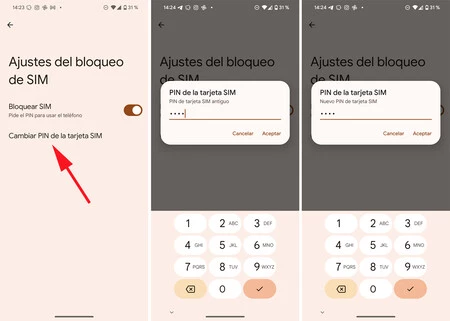
Aprender a realizar este proceso no solo fortalece la privacidad, sino que también previene posibles fraudes. En las siguientes líneas, explicaremos de manera sencilla y paso a paso cómo realizar este ajuste de seguridad esencial en diferentes tipos de dispositivos móviles.

Te puede interesar leer: ¿Dónde se encuentra el portapapeles en el móvil? Guía paso a paso
Procedimiento para cambiar el pin de la tarjeta sim
El proceso para cambiar el pin de la tarjeta sim es una medida de seguridad fundamental que todo usuario de dispositivos móviles debería conocer. Esta configuración permite personalizar el código de acceso a la tarjeta SIM, protegiendo así la información personal y las comunicaciones en caso de pérdida o robo del dispositivo. La modificación del PIN requiere seguir pasos específicos según el sistema operativo del dispositivo, pero mantiene una estructura similar en la mayoría de los casos.
¿Qué es el PIN de la tarjeta SIM y por qué es importante cambiarlo?
El PIN (Personal Identification Number) de la tarjeta SIM es un código de seguridad numérico que actúa como primera barrera de protección para el acceso a los servicios de telefonía móvil. Cambiar el pin de la tarjeta sim regularmente es crucial porque previene el uso no autorizado en caso de extravío o sustracción del dispositivo. Un PIN personalizado y actualizado periódicamente dificulta que terceros puedan utilizar tu línea telefónica para realizar llamadas, enviar mensajes o acceder a servicios vinculados a tu número.
Pasos para cambiar el pin de la tarjeta sim en dispositivos Android
Para cambiar el pin de la tarjeta sim en dispositivos Android, accede a Ajustes > Seguridad y privacidad > Configuración de SIM > Bloqueo de tarjeta SIM. Activa la opción si no está habilitada e ingresa el PIN actual (generalmente 1234 o 0000 por defecto). Selecciona Cambiar PIN o Modificar PIN SIM, introduce el código actual y luego establece el nuevo PIN de tu preferencia. Confirma el cambio y asegúrate de memorizar el nuevo código.
Procedimiento para cambiar el pin de la tarjeta sim en iPhone
En dispositivos iOS, el proceso para cambiar el pin de la tarjeta sim se realiza mediante Ajustes > Celular > PIN de la SIM. Si el bloqueo de SIM está desactivado, actívalo primero introduciendo el PIN por defecto. Una vez activado, selecciona Cambiar PIN, ingresa el código actual y posteriormente establece el nuevo PIN. Es fundamental que el nuevo código cumpla con los requisitos de seguridad establecidos por tu operador.
Qué hacer si olvidas el PIN de tu tarjeta SIM
Si has olvidado el PIN después de cambiar el pin de la tarjeta sim, deberás utilizar el código PUK (Personal Unblocking Key) que proporciona tu operador móvil. Este código generalmente viene impreso en el plástico donde se encontraba la tarjeta SIM o puede obtenerse contactando al servicio al cliente de tu compañía. Ingresar incorrectamente el PUK más de 10 veces puede bloquear permanentemente la tarjeta SIM, requiriendo su reemplazo.
Medidas de seguridad al cambiar el pin de la tarjeta sim
Al cambiar el pin de la tarjeta sim, es esencial seguir prácticas de seguridad adecuadas. Utiliza un código que no sea obvio (evita fechas personales o secuencias simples), no compartas tu PIN con terceros y considera cambiarlo periódicamente cada 3-6 meses. Además, asegúrate de que el nuevo PIN tenga entre 4 y 8 dígitos según lo permita tu operador y nunca lo almacenes en el dispositivo protegido por dicho código.
| Operador | PIN por defecto | Intentos máximos PIN | Longitud PIN |
| Movistar | 1234 | 3 | 4-8 dígitos |
| Vodafone | 0000 | 3 | 4-8 dígitos |
| Orange | 1234 | 3 | 4-8 dígitos |
| Yoigo | 0000 | 3 | 4-8 dígitos |
Guía detallada para cambiar el PIN de la tarjeta SIM: Pasos y consideraciones
Cómo cambiar el código PIN de la tarjeta SIM en dispositivos iPhone

Para cambiar el código PIN de la tarjeta SIM en un iPhone, accede a Ajustes > Cellular (o Datos Móviles) > PIN de la SIM, activa la opción de PIN si está deshabilitada, luego selecciona Cambiar PIN e ingresa el código actual seguido del nuevo PIN que desees establecer, confirmándolo nuevamente para completar el proceso de modificación de forma segura.
Configuración inicial del PIN de la SIM
Antes de cambiar el pin de la tarjeta sim, es fundamental habilitar la protección si está desactivada; para ello, ve a Ajustes > Cellular > PIN de la SIM y activa el interruptor, luego establece un código numérico de 4 a 8 dígitos que será requerido al reiniciar el dispositivo o al insertar la tarjeta, asegurando así la seguridad de acceso a la red móvil.
Procedimiento paso a paso para modificar el PIN
El proceso detallado para cambiar el pin de la tarjeta sim implica ingresar a Ajustes, seleccionar Cellular, luego PIN de la SIM, tocar Cambiar PIN, escribir el código vigente, introducir el nuevo PIN elegido y confirmarlo repitiéndolo; esta secuencia garantiza que la modificación se realice correctamente y evita bloqueos accidentales.
| Paso | Acción | Notas |
|---|---|---|
| 1 | Abrir Ajustes > Cellular | Acceso a configuraciones de red |
| 2 | Seleccionar PIN de la SIM | Gestión de seguridad de la SIM |
| 3 | Activar PIN si es necesario | Requerido para proceder |
| 4 | Tocar Cambiar PIN | Iniciar modificación |
| 5 | Ingresar PIN actual y nuevo | Doble verificación |
Solucionar problemas comunes al cambiar el PIN
Si surgen errores al intentar cambiar el pin de la tarjeta sim, como un mensaje de PIN incorrecto, verifica que el código actual sea el correcto; si se ha olvidado, contacta a tu operador para un PUK, ya que múltiples intentos fallidos bloquearán la SIM permanentemente sin ese código de desbloqueo proporcionado exclusivamente por la compañía telefónica.
Cómo modificar el PIN de la tarjeta SIM en dispositivos con sistema operativo Android
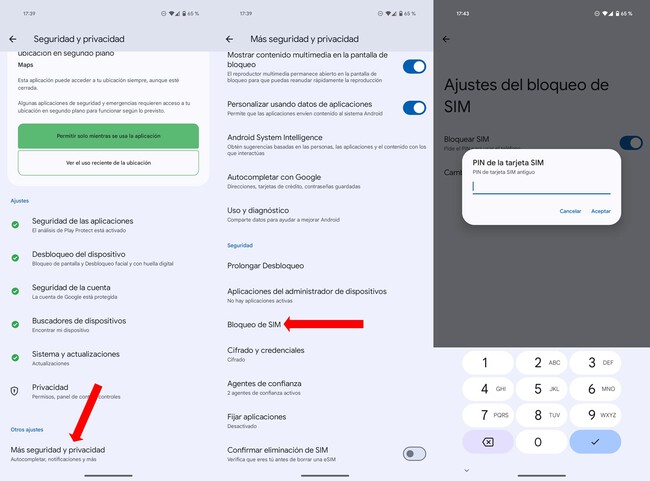
Para cambiar el PIN de la tarjeta SIM en dispositivos Android, accede a la aplicación Ajustes del teléfono, busca y selecciona la opción Seguridad y privacidad o Bloqueo de pantalla y seguridad, luego toca Configuración de SIM o Bloqueo de tarjeta SIM, donde deberás ingresar el PIN actual para acceder a las opciones de modificación, seleccionar Cambiar PIN o similar, introducir el nuevo código numérico de 4 a 8 dígitos, confirmarlo y guardar los cambios, asegurándote de recordar la nueva combinación para evitar bloqueos.
Acceso a la configuración de seguridad SIM
Para cambiar el PIN de la tarjeta sim, es fundamental localizar la sección adecuada en los ajustes del dispositivo; generalmente, se encuentra dentro de Ajustes > Seguridad > Configuración de SIM o en una categoría similar dependiendo de la capa de personalización del fabricante, donde se gestionan todas las opciones relacionadas con la tarjeta, incluyendo el bloqueo y modificación de claves.
Proceso de modificación del código PIN
Una vez dentro de la configuración de la SIM, selecciona la opción Cambiar PIN o Modificar PIN, introduce el PIN actual para autenticarte, luego escribe el nuevo PIN deseado (normalmente de 4 dígitos, aunque algunos operadores permiten códigos más largos) y confírmalo repitiéndolo; tras guardar, el cambio será efectivo inmediatamente y deberás usar el nuevo código para desbloquear la tarjeta tras reinicios o inserción en otro dispositivo.
Gestión de errores y bloqueos temporales
Si se ingresa incorrectamente el PIN actual múltiples veces (generalmente 3 intentos), la tarjeta SIM se bloqueará temporalmente y solicitará el Código PUK (Personal Unblocking Key), proporcionado por el operador; ingrésalo cuidadosamente para desbloquear y establecer un nuevo PIN inmediatamente, ya que errores con el PUK pueden bloquear la tarjeta permanentemente.
| Escenario | Acción requerida | Notas importantes |
|---|---|---|
| PIN incorrecto 3 veces | Ingresar código PUK | Disponible en el paquete de la SIM o mediante el operador |
| PUK incorrecto 10 veces | Tarjeta bloqueada permanentemente | Se requiere nueva tarjeta SIM del operador |
| Olvido del PIN | Usar código PUK para resetear | Establecer nuevo PIN tras el desbloqueo |
Procedimiento para cambiar el PIN de la tarjeta SIM en teléfonos Samsung
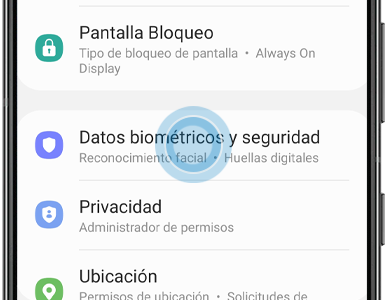
Para cambiar el pin de la tarjeta sim en teléfonos Samsung, acceda a Ajustes, luego seleccione Bloqueo y seguridad o Seguridad y privacidad, elija Configuración de SIM o Bloqueo de tarjeta SIM, ingrese el PIN actual si se solicita, toque Cambiar PIN o opción similar, introduzca el nuevo PIN dos veces para confirmar y finalmente guarde los cambios; si olvida el código, necesitará el PUK proporcionado por su operador.
Acceso a la configuración de seguridad
Para iniciar el proceso de cambiar el pin de la tarjeta sim, abra la aplicación Ajustes en su dispositivo Samsung, desplace hacia abajo y busque la sección de Bloqueo y seguridad (puede variar según modelo y versión de Android), luego seleccione Configuración de SIM o Bloqueo de tarjeta SIM donde encontrará las opciones relacionadas con la gestión de códigos de seguridad.
Proceso de modificación del código
Dentro de la configuración de la SIM, seleccione la opción Cambiar PIN (puede aparecer como Modificar PIN o similar), ingrese el PIN actual cuando el sistema lo solicite para autenticar, luego introduzca el nuevo PIN elegido (normalmente 4-8 dígitos) y confírmelo repitiéndolo exactamente; finalmente presione Aceptar para que los cambios se guarden permanentemente en la tarjeta.
Gestión de errores y códigos PUK
Si introduce incorrectamente el PIN actual tres veces consecutivas, la tarjeta SIM se bloqueará y requerirá el código PUK (Personal Unblocking Key) de 8 dígitos proporcionado por su compañía telefónica; ingrese este código cuidadosamente ya que 10 intentos erróneos invalidarán permanentemente la tarjeta.
| Situación | Solución | Contacto |
|---|---|---|
| PIN olvidado | Usar código PUK | Operador telefónico |
| PUK bloqueado | Nueva tarjeta SIM | Centro de servicio |
| Error en cambio | Reiniciar proceso | Aplicación Ajustes |
Cómo actualizar el código PIN de la tarjeta SIM en dispositivos Xiaomi
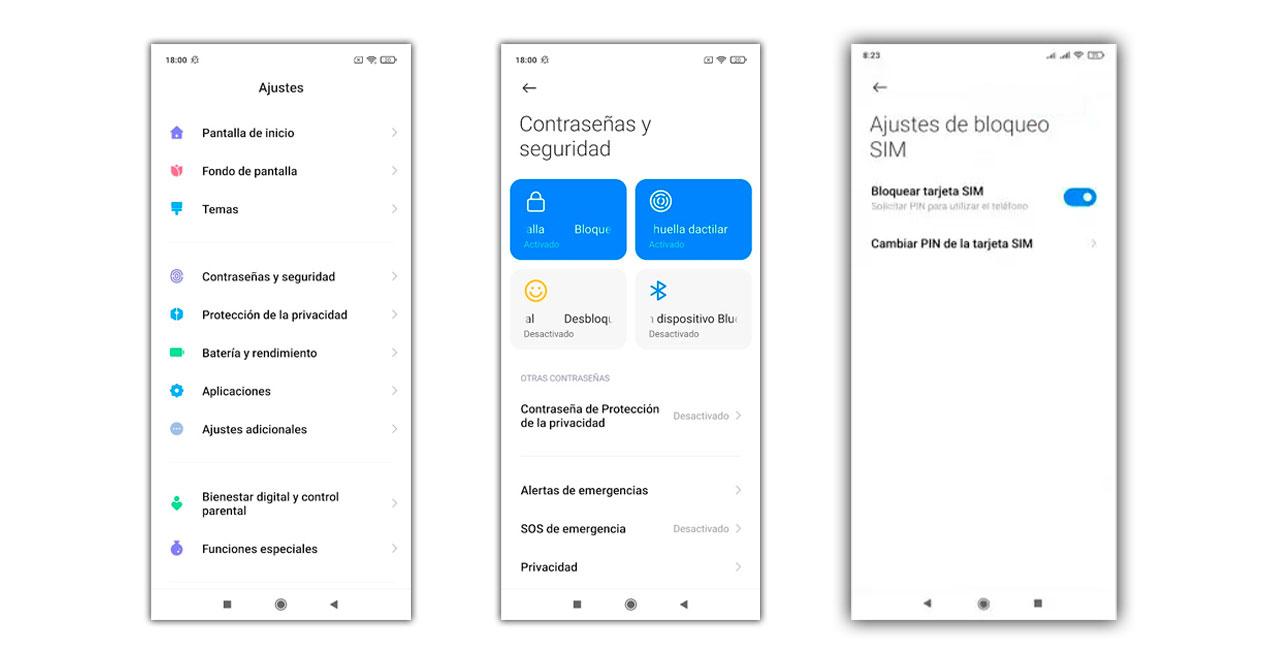
Para cambiar el pin de la tarjeta sim en dispositivos Xiaomi, accede a la aplicación Ajustes, selecciona Contraseñas y seguridad, luego Cifrado y credenciales, y elige Configurar bloqueo de tarjeta SIM; allí podrás activar o desactivar el bloqueo, modificar el PIN actual por uno nuevo de 4 a 8 dígitos, y confirmar los cambios, asegurándote de recordar el nuevo código para evitar el bloqueo de la tarjeta.
Acceso a la configuración de seguridad de la tarjeta SIM
Para acceder a la configuración necesaria, abre la aplicación Ajustes en tu dispositivo Xiaomi, desplázate hacia abajo y selecciona Contraseñas y seguridad, luego toca Cifrado y credenciales, y finalmente elige la opción Configurar bloqueo de tarjeta SIM, donde encontrarás las opciones para gestionar y cambiar el pin de la tarjeta sim.
Proceso de modificación del código PIN
Una vez en la sección Configurar bloqueo de tarjeta SIM, activa la opción de bloqueo si está desactivada, ingresa el PIN actual cuando se solicite, luego selecciona Cambiar PIN e introduce el nuevo código dos veces para confirmarlo; es crucial recordar este nuevo PIN, ya que varios intentos erróneos bloquearán la tarjeta, requiriendo el PUK para desbloquearla.
Consideraciones y solución de problemas
Al cambiar el pin de la tarjeta sim, asegúrate de que el nuevo código tenga entre 4 y 8 dígitos y evita secuencias simples; si olvidas el PIN, necesitarás el código PUK proporcionado por tu operador, el cual suele estar en el embalaje de la tarjeta SIM o disponible contactando al servicio al cliente; ingresa incorrectamente el PUK 10 veces y la tarjeta se bloqueará permanentemente.
| Concepto | Descripción |
|---|---|
| PIN actual | Código original de la tarjeta SIM, usualmente 1234 o 0000 por defecto |
| Nuevo PIN | Código personalizado de 4-8 dígitos que reemplaza al anterior |
| Código PUK | Clave de desbloqueo proporcionada por el operador tras múltiples errores de PIN |
| Bloqueo permanente | Estado irreversible de la tarjeta SIM tras 10 intentos fallidos de PUK |
Mas Información que te puede interesar
¿Cómo puedo cambiar el PIN de mi tarjeta SIM?
Para cambiar el PIN de tu tarjeta SIM, accede a la configuración de seguridad de tu dispositivo móvil, generalmente en Ajustes > Seguridad > Bloqueo de SIM. Ingresa el PIN actual y luego establece el nuevo código de 4 a 8 dígitos. Asegúrate de recordar el nuevo PIN o guárdalo en un lugar seguro.
¿Qué hago si olvidé mi PIN actual de la tarjeta SIM?
Si olvidaste tu PIN actual, necesitarás el código PUK (Personal Unblocking Key), que suele venir en el sobre de la tarjeta SIM o puede obtenerse contactando a tu operador. Ingresa el PUK correctamente para desbloquear la tarjeta y establecer un nuevo PIN. Ten cuidado, ya que múltiples intentos erróneos pueden bloquear permanentemente la SIM.
¿Cuántos intentos tengo para ingresar el PIN correctamente?
Generalmente, dispones de tres intentos consecutivos para ingresar el PIN correcto. Si superas este límite, la tarjeta SIM se bloqueará y requerirás el código PUK para desbloquearla. Es importante actuar con precaución para evitar el bloqueo permanente de la tarjeta.
¿Puedo desactivar la solicitud de PIN al encender el dispositivo?
Sí, es posible desactivar la solicitud del PIN al encender el dispositivo. Dirígete a Ajustes > Seguridad > Bloqueo de SIM y desactiva la opción correspondiente. Ten en cuenta que esto reduce la seguridad de tu tarjeta SIM en caso de pérdida o robo del dispositivo.
Si quieres conocer otros artículos parecidos a Cómo cambiar el PIN de la tarjeta SIM: Guía paso a paso puedes visitar la categoría Móviles.

Deja una respuesta