

Cómo liberar RAM para jugar sin cierres inesperados


Contenido de esta publicación
Cómo liberar RAM para jugar sin cierres inesperados es una habilidad esencial para cualquier jugador en Ecuador que quiera sacar el máximo provecho a su equipo, especialmente en equipos con 8 GB o menos de memoria.
La mayoría de los cierres bruscos del juego no se deben a una falla del título en sí, sino a que el sistema operativo se queda sin memoria disponible y decide "matar" el proceso del juego para proteger la estabilidad del PC.
Esta guía práctica enseñará a identificar los procesos que consumen más recursos, ajustar la memoria virtual y configurar la prioridad del juego en el Administrador de tareas.
A diferencia de las soluciones genéricas que solo recomiendan reiniciar, aquí se abordará el diagnóstico de fugas de memoria y la gestión del archivo de paginación, técnicas que marcan la diferencia real en juegos de mundo abierto o con altos requisitos.
El proceso completo, desde la limpieza inicial de aplicaciones en segundo plano hasta la configuración avanzada, puede tomar unos veinte minutos. Con estos ajustes, es habitual notar una reducción significativa en los tirones y una mayor estabilidad general del sistema durante las partidas.
Requisitos para liberar RAM sin cerrar procesos críticos del juego
Antes de empezar a cerrar procesos o tocar la configuración del sistema, conviene tener claro qué se puede hacer sin poner en riesgo la estabilidad del equipo.
El objetivo de liberar RAM para jugar sin cierres inesperados no es vaciar la memoria por completo, sino dejar espacio suficiente para que el juego y el sistema operativo trabajen sin competir por los mismos recursos. Para que el proceso sea seguro, se recomienda cumplir con lo siguiente:
- Tener guardado el trabajo de cualquier documento o proyecto abierto antes de finalizar procesos.
- Cerrar el navegador y las aplicaciones de mensajería que no se vayan a usar durante la partida.
- Revisar que el equipo esté conectado a la corriente si se trata de una laptop, ya que algunos ajustes de rendimiento pueden aumentar el consumo de energía.
- Evitar finalizar procesos del sistema, como los que pertenecen al propio sistema operativo o a los controladores de hardware.
El Administrador de tareas de Windows permite ver en tiempo real cuánta memoria consume cada aplicación. Con esa información es posible decidir con criterio qué procesos cerrar y cuáles dejar intactos. Esta es la base de cualquier método serio para liberar RAM en un equipo con recursos limitados, como los que suelen tener 8 GB o menos.
Verificar el uso actual de RAM con el Administrador de tareas
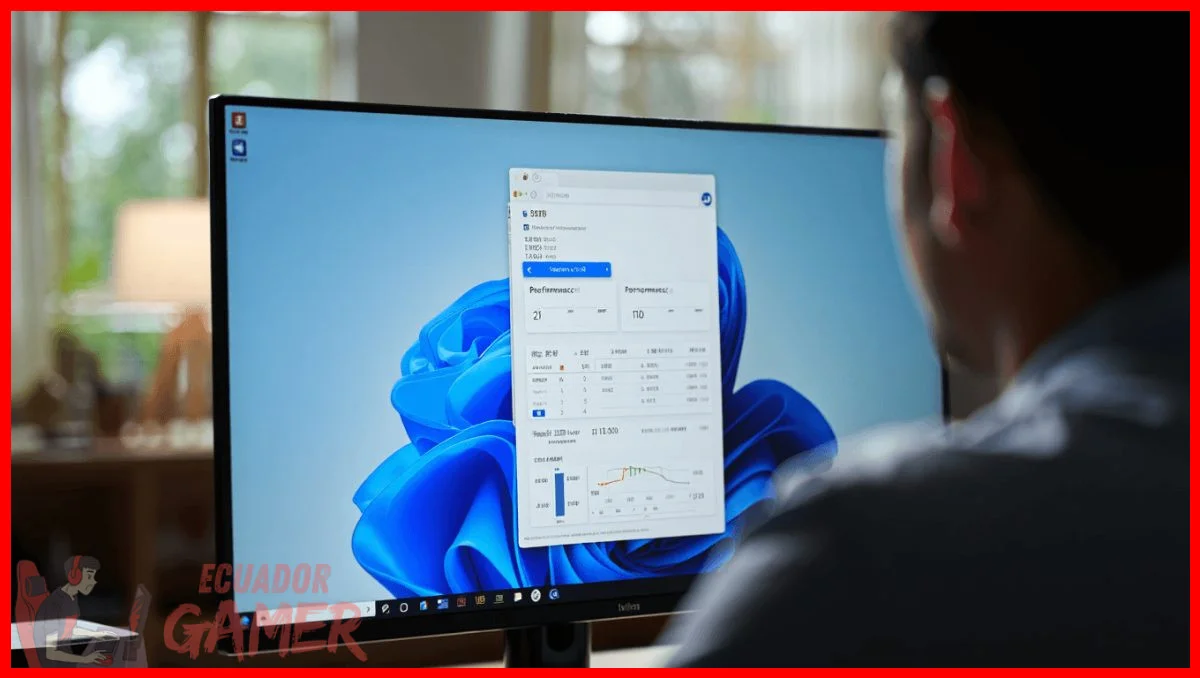
Para saber con cuánta memoria se cuenta antes de abrir el juego, el Administrador de tareas es la herramienta principal. Se abre presionando las teclas Ctrl + Shift + Esc al mismo tiempo, y en la pestaña Procesos se observa una lista con todas las aplicaciones y servicios activos.
En esa vista, la columna Memoria muestra cuántos megabytes está usando cada elemento. Windows organiza la lista por consumo y suele poner al frente los que más recursos están gastando.
Si el porcentaje total de memoria supera el 80 % o 90 % con el juego cerrado, es señal clara de que habrá que liberar espacio antes de iniciar cualquier partida.
También se puede abrir la pestaña Rendimiento y seleccionar Memoria en el panel izquierdo. Allí se aprecia un gráfico con el uso histórico y el desglose de memoria en uso, en caché y disponible.
No hace falta entender cada valor técnico: lo importante es identificar si queda margen para lanzar el juego sin que el sistema tenga que recurrir al archivo de paginación de forma agresiva.
Identificar qué aplicaciones de fondo consumen más memoria antes de jugar
📖 Leer también: Qué es el input lag y cómo reducirlo en juegos competitivos
El navegador web es, con frecuencia, el mayor consumidor de memoria en cualquier equipo. Cada pestaña abierta ocupa una parte de la RAM, y los sitios con vídeos o publicidad dinámica pueden consumir varios cientos de megabytes en una sola pestaña.
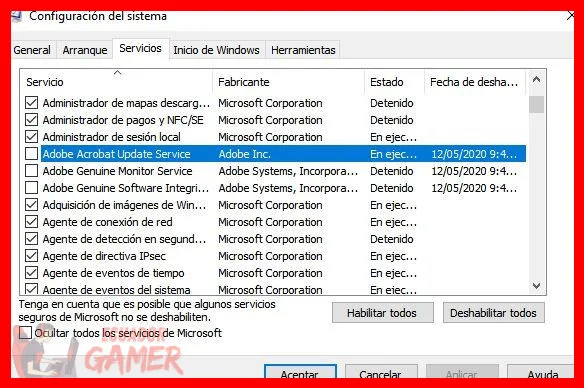
Antes de jugar, es recomendable revisar cuántas pestañas están abiertas y cerrar las que no se necesiten. Otras aplicaciones que suelen quedarse en segundo plano sin que el usuario lo note son los clientes de música en streaming, los servicios de sincronización de archivos en la nube y las herramientas de captura de pantalla o grabación.
Todas ellas aparecen en la pestaña Procesos del Administrador de tareas y se pueden cerrar de forma individual. Una forma rápida de detectar qué programa está consumiendo más memoria es ordenar la lista por la columna Memoria.
Basta con hacer clic en el encabezado de la columna para que los procesos de mayor consumo se acomoden al principio. Con esa vista, se puede decidir con criterio qué cerrar y qué dejar, sin tocar procesos críticos del sistema.
Paso 1 — Finalizar procesos innecesarios en el Administrador de tareas

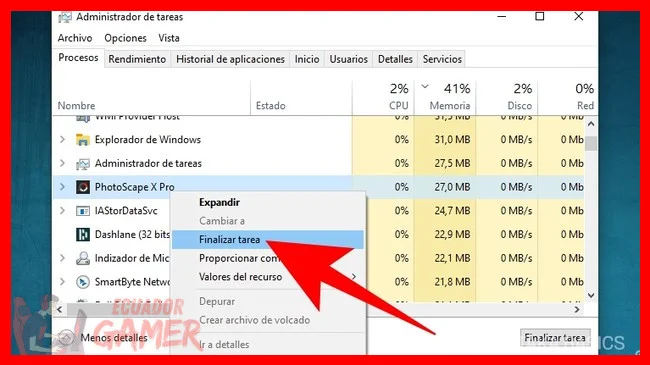
Una vez identificados los procesos que consumen más memoria, el siguiente paso es finalizarlos para liberar RAM para jugar sin cierres inesperados. La operación es sencilla y se realiza desde el mismo Administrador de tareas.
Para cerrar un proceso se hace clic derecho sobre su nombre y se elige la opción Finalizar tarea. Windows cerrará la aplicación y liberará la memoria que estaba utilizando.
Si se trata de un juego o una aplicación que se abrió por error, también se puede cerrar de esta manera sin necesidad de reiniciar el equipo.
Es importante tener en cuenta que finalizar una tarea no elimina archivos ni configuración. Simplemente detiene el programa. Si el proceso pertenece al sistema operativo, Windows mostrará una advertencia antes de permitir la acción; en ese caso, lo prudente es cancelar y buscar otra alternativa, porque forzar el cierre de un proceso crítico puede provocar inestabilidad o pantalla azul.
Cómo abrir el Administrador de tareas con Ctrl + Shift + Esc
El atajo Ctrl + Shift + Esc abre el Administrador de tareas de forma directa, sin pasar por la pantalla de seguridad de Windows ni por el menú de opciones.
Es la vía más rápida y funciona en todas las versiones recientes del sistema, incluidas las que se usan en equipos de escritorio y portátiles en Ecuador.
Si el atajo no responde, se puede abrir el Administrador de tareas con Ctrl + Alt + Supr y luego hacer clic en la opción correspondiente.
Otra alternativa es escribir Administrador de tareas en el buscador de Windows y pulsar Entrar. Cualquiera de estas vías lleva a la misma herramienta.
Una vez abierto, si la ventana aparece en modo compacto, se puede hacer clic en Más detalles para ver todas las pestañas y columnas. Este paso es necesario para poder ordenar los procesos por uso de memoria y trabajar con la información completa.
Seleccionar y cerrar solo los procesos que no afectan la estabilidad del sistema

No todo lo que aparece en la lista de procesos se debe cerrar. El truco está en distinguir entre aplicaciones de usuario y procesos del sistema. Las aplicaciones de usuario muestran un nombre reconocible, como el del navegador o el de un programa de chat, y se pueden cerrar sin riesgo.
Los procesos del sistema, en cambio, suelen tener nombres técnicos y no conviene tocarlos a menos que se sepa exactamente qué hacen.
Para tomar una decisión informada, se puede hacer clic derecho sobre un proceso y seleccionar Ir a los detalles. Esto muestra la ficha técnica del proceso, incluyendo el nombre del archivo ejecutable y el fabricante.
Si el fabricante es el propio sistema operativo, lo mejor es dejar ese proceso intacto. Una pauta práctica es cerrar solo lo que se abrió manualmente: navegador, aplicaciones de mensajería, reproductores de música y programas de descarga.
Con eso se suele liberar una cantidad considerable de memoria, suficiente para que el juego funcione sin interrupciones. La clave de liberar RAM para jugar sin problemas no está en cerrarlo todo, sino en cerrar lo correcto.
Cómo liberar RAM para jugar sin cierres inesperados
¿How to FREE UP RAM on a Windows PC!!?

Conocer el porcentaje exacto de memoria en uso antes de abrir el juego es el primer filtro para decidir si vale la pena cerrar aplicaciones o si el sistema ya está al límite.
El Administrador de tareas de Windows ofrece una lectura directa en tiempo real: en la pestaña Rendimiento, la sección Memoria muestra el total utilizado y el disponible, junto con un gráfico de actividad.
Si ese porcentaje supera el 80 % o 90 % con el juego cerrado, es señal clara de que habrá que liberar espacio antes de iniciar cualquier partida, sobre todo en equipos con 8 GB o menos de RAM, donde el margen de maniobra es estrecho.
La memoria RAM es un recurso finito y los juegos modernos exigen cada vez más de ella, por lo que los cierres inesperados, las pantallas congeladas y los tirones de fotogramas no son un capricho del dispositivo, sino la consecuencia de un sistema que ha agotado su capacidad de respuesta.
A lo largo de esta guía se ha visto que liberar memoria no es un solo truco, sino una rutina combinada: cerrar aplicaciones en segundo plano, desactivar procesos de arranque, limpiar la caché del sistema y ajustar la calidad gráfica del juego a lo que el equipo realmente puede sostener.
En Ecuador, donde muchos jugadores usan equipos de gama media o incluso celulares con varios años de uso, esta disciplina marca la diferencia entre terminar una partida o perder el progreso por un cierre forzado. La clave está en entender que la RAM no se «compra» con un botón mágico: se administra con hábitos constantes.
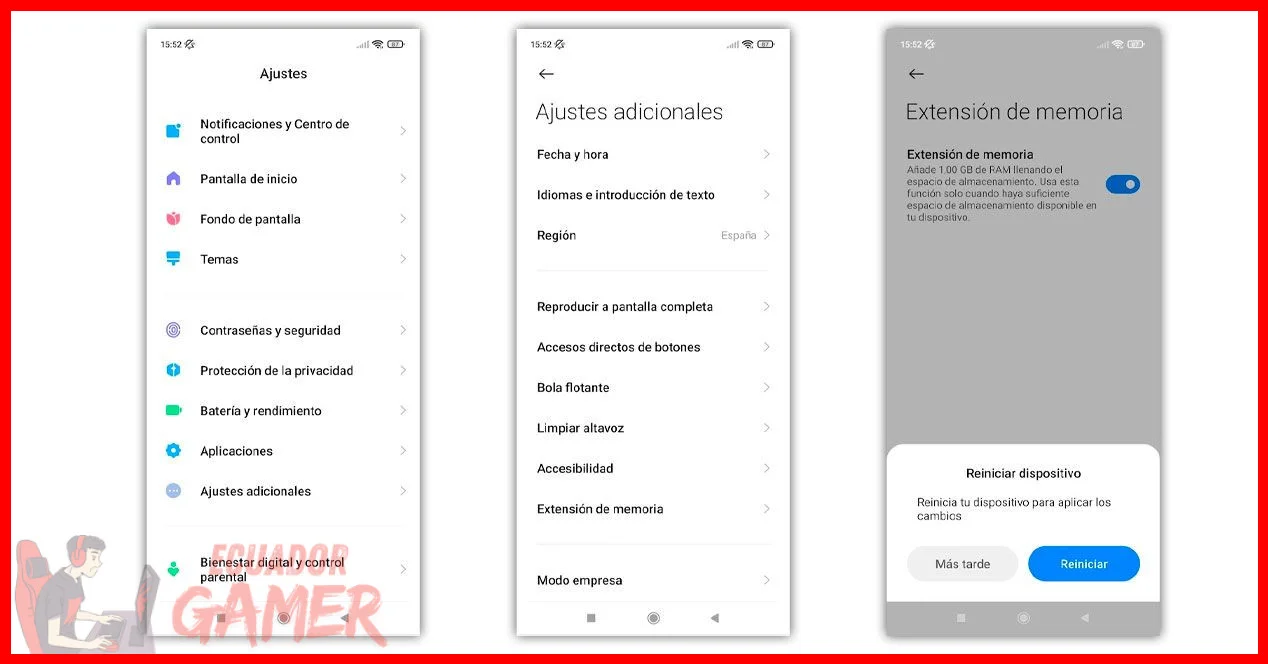
La recomendación final es adoptar un protocolo sencillo antes de cada sesión de juego: reiniciar el dispositivo si lleva más de un día encendido, verificar que no haya descargas o actualizaciones activas, y usar el administrador de tareas o el panel de ajustes del sistema para detener los procesos que más memoria consumen antes de lanzar el juego.
Con esta rutina, los cierres inesperados se reducirán de forma notable y la experiencia de juego será mucho más estable.
Resolvemos Tus Dudas sobre Cómo liberar RAM para jugar sin cierres inesperados
¿Cómo puedo saber si mi equipo realmente necesita liberar RAM antes de jugar?
Para saberlo, abre el Administrador de tareas con Ctrl + Shift + Esc y revisa el porcentaje total de memoria en uso con el juego cerrado. Si ese porcentaje supera el 80 % o 90 %, es una señal clara de que deberás liberar espacio antes de iniciar cualquier partida.
Debes finalizar únicamente las aplicaciones que consumen más memoria y que no sean críticas para el funcionamiento del sistema operativo. La clave está en seleccionar y cerrar solo los procesos innecesarios que no afectan la estabilidad del equipo, especialmente si se cuenta con 8 GB o menos de memoria. Más información en quiero liberar el cache de la ram - Microsoft Q&A.
¿Cuál es el paso principal para evitar cierres inesperados del juego por falta de memoria?
El paso principal es verificar el uso actual de RAM en el Administrador de tareas e identificar qué aplicaciones de fondo consumen más recursos. Una vez identificadas, se deben finalizar esos procesos innecesarios antes de jugar para liberar memoria y reducir la sobrecarga que provoca los cierres inesperados.
Si quieres conocer otros artículos parecidos a Cómo liberar RAM para jugar sin cierres inesperados puedes visitar la categoría Guías de Juegos.
Cómo configurar el mouse para mejorar tu precisión en juegos
Guía de mantenimiento mensual para tu PC gamer

Qué ajustes gráficos sacrificar primero para ganar FPS

Qué es el input lag y cómo reducirlo en juegos competitivos

Cómo configurar atajos de teclado para mejorar tu puntería en shooters
Qué es el VSync y cuándo deberías desactivarlo para más FPS
Subir
Deja una respuesta