
Cómo configurar el mouse para mejorar tu precisión en juegos


Contenido de esta publicación
- Requisitos previos para configurar el mouse y mejorar tu precisión en juegos
- Paso 1 — Ajustar el DPI y la sensibilidad del puntero para tu estilo de juego
- Paso 2 — Optimizar la tasa de sondeo (polling rate) para reducir la latencia
- Paso 3 — Personalizar los botones y el perfil del mouse para cada juego
- Paso 4 — Probar la configuración en superficies adecuadas y ajustar el sensor
- Cómo configurar el mouse para mejorar tu precisión en juegos
- Preguntas Habituales sobre Cómo configurar el mouse para mejorar tu precisión en juegos
Ajustar la precisión del mouse puede marcar la diferencia entre fallar un disparo decisivo o asegurar la victoria en la partida. Configurar el equipo no se limita a comprar un periférico costoso; implica calibrar varios parámetros que el sistema operativo, el controlador del dispositivo y el propio videojuego ofrecen.
Si se busca Cómo configurar el mouse para mejorar tu precisión en juegos, el proceso exige revisar la aceleración del puntero, los niveles de DPI y la sensibilidad dentro de cada título.
La mayoría de los jugadores notan una mejora considerable en la puntería al dedicar entre 15 y 20 minutos a este ajuste inicial.
Este tutorial guiará paso a paso por los ajustes esenciales del sistema, la configuración del hardware y las opciones específicas dentro del juego.
Al finalizar, el lector comprenderá cómo calibrar la sensibilidad según el tamaño del mousepad y el espacio disponible en el escritorio, además de aprender a distinguir cuándo conviene un DPI alto en el hardware frente a una sensibilidad baja en el juego. La meta es que cada movimiento del cursor se traduzca en una respuesta precisa y predecible durante la partida.
Requisitos previos para configurar el mouse y mejorar tu precisión en juegos
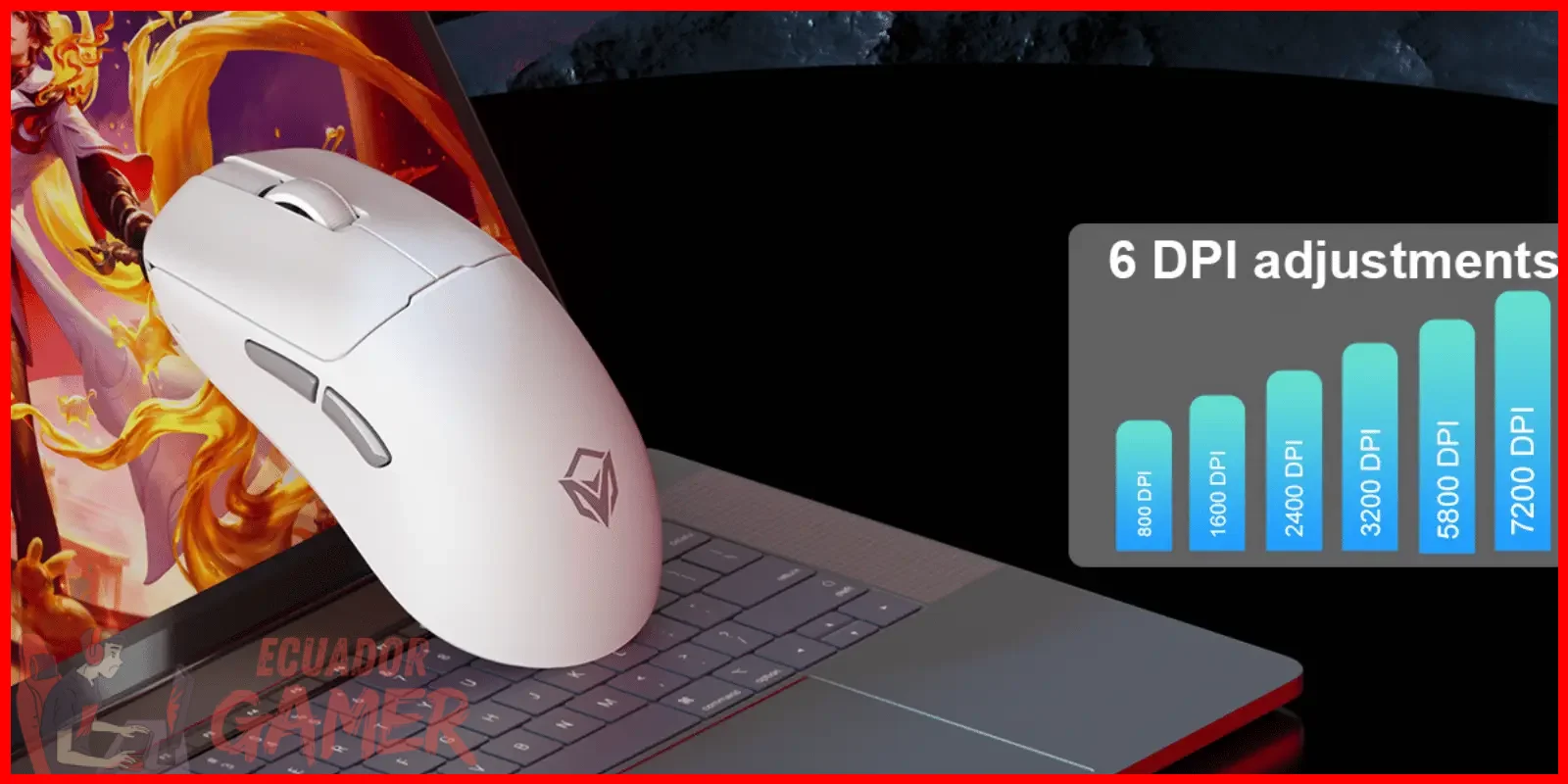
Antes de tocar cualquier ajuste, conviene reunir tres elementos básicos que facilitarán todo el proceso. El primero es el software oficial del fabricante del mouse: la mayoría de marcas ofrece un panel de control donde se modifican los valores de DPI, la tasa de sondeo y la asignación de botones.
Si el modelo no cuenta con programa propio, muchas veces se puede recurrir al controlador genérico del sistema, aunque con menos opciones disponibles.
El segundo requisito es conocer el modelo exacto del periférico. Esa información aparece en la parte inferior del dispositivo o en la caja original y sirve para descargar el controlador correcto.
El tercero es tener claro qué tipo de juegos se practican con más frecuencia, porque de eso depende el rango de sensibilidad recomendado: no es lo mismo configurar el mouse para mejorar en un shooter táctico que para un título de estrategia o un juego de rol. En resumen, antes de empezar conviene tener a mano:
- El software oficial del fabricante, descargado desde su sitio web.
- El modelo exacto del mouse, visible en la etiqueta inferior.
- Una alfombrilla de tela o superficie opaca y uniforme.
- Un par de minutos sin interrupciones para probar distintos valores.
Paso 1 — Ajustar el DPI y la sensibilidad del puntero para tu estilo de juego

El DPI, o puntos por pulgada, determina cuántos píxeles recorre el cursor por cada pulgada que se mueve el mouse. Un valor bajo equivale a más control y movimientos más lentos; un valor alto ofrece más velocidad pero exige pulso firme.
Para títulos de disparos como Valorant o CS2, un rango de 400 a 800 DPI suele funcionar bien. En juegos más rápidos o con pantallas grandes, valores entre 1000 y 1600 DPI resultan prácticos.
La clave está en encontrar un punto que se sienta natural y no fuerce la muñeca. Para ello se recomienda empezar en un valor medio y hacer pequeños ajustes de 50 o 100 DPI hasta que el movimiento se sienta cómodo. Además del DPI del hardware, existe el eDPI, que se calcula multiplicando el DPI del mouse por la sensibilidad del juego.
Ese resultado es la sensibilidad real con la que se apunta y conviene anotarlo para replicarlo en otros títulos. Consideraciones rápidas según el tipo de juego:
- Shooters tácticos: 400–800 DPI para puntería fina.
- Juegos de acción rápida: 1000–1600 DPI para giros veloces.
- Estrategia o simulación: valores medios, alrededor de 800–1200 DPI.
Paso 2 — Optimizar la tasa de sondeo (polling rate) para reducir la latencia

📖 Leer también: Qué ajustes gráficos sacrificar primero para ganar FPS
La tasa de sondeo, expresada en hercios (Hz), indica cuántas veces por segundo el mouse envía su posición a la computadora. Un valor de 125 Hz transmite información 125 veces por segundo, mientras que 500 o 1000 Hz lo hacen con mucha más frecuencia.
Cuanto mayor sea la tasa, menor será el retraso entre el movimiento físico y lo que aparece en pantalla, algo decisivo en juegos competitivos.
La mayoría de los mouse gamer permite seleccionar esta opción dentro del software del fabricante. Si el equipo y el puerto USB lo soportan, se recomienda fijar 1000 Hz.
En equipos más modestos, un valor de 500 Hz ofrece un buen equilibrio entre rendimiento y consumo de recursos. Cabe aclarar que tasas más altas consumen ligeramente más CPU, aunque en equipos actuales la diferencia suele ser mínima.
Para reducir la latencia también conviene conectar el mouse directamente al puerto USB de la placa base, evitando hubs o extensiones que puedan introducir interferencias.
Este paso, junto con el ajuste de DPI, forma parte esencial de cómo configurar el mouse para mejorar la puntería sin necesidad de cambiar de hardware.
Paso 3 — Personalizar los botones y el perfil del mouse para cada juego
Los botones programables son uno de los recursos más aprovechables de un mouse gamer. La mayoría de los modelos incluye al menos dos botones laterales y algunos suman otros en la parte superior o cerca de la rueda de desplazamiento.
El software del fabricante permite asignar a cada botón una función del teclado, un macro o un comando rápido del juego, lo que evita mover los dedos fuera de las teclas de movimiento.
Una buena práctica es crear perfiles distintos para cada juego. Así, el mismo botón lateral puede ejecutar una granada en un shooter, una habilidad especial en un juego de rol o una tecla rápida en un título de construcción.
Guardar estos perfiles en la memoria interna del mouse permite llevarlos a otro equipo sin necesidad de reinstalar el software. Si se prefiere un enfoque más simple, basta con configurar dos o tres juegos principales y dejar un perfil genérico para el resto.
Asignar funciones tácticas a los botones laterales para reacciones más rápidas
Los dos botones laterales, accesibles con el pulgar, son ideales para acciones que se ejecutan con frecuencia. En juegos de disparos, por ejemplo, asignar el botón frontal al agacharse y el trasero a la recarga libera la mano izquierda de esas teclas y acorta el tiempo de reacción.
En títulos tipo battle royale, un botón lateral puede activar la curación rápida o cambiar de arma. La asignación debe responder a la frecuencia de uso: las acciones más repetidas merecen los botones más accesibles.
Si se juega varias horas, también conviene que el pulgar no tenga que estirarse demasiado para alcanzarlos, porque eso genera tensión. Ajustar estos atajos es una forma directa de configurar el mouse para mejorar la respuesta en partidas donde cada décima de segundo cuenta.
Paso 4 — Probar la configuración en superficies adecuadas y ajustar el sensor
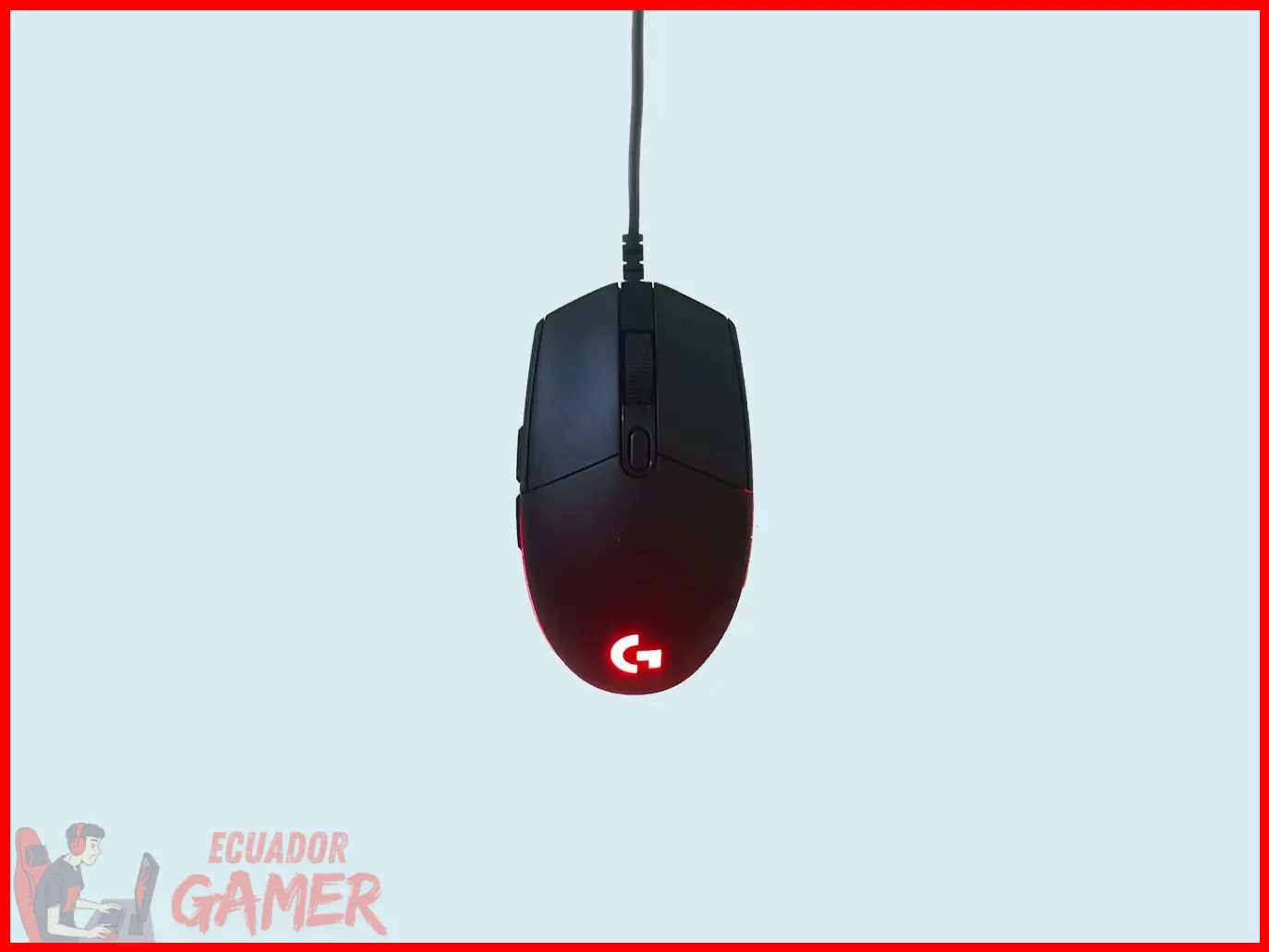
El sensor del mouse responde de manera distinta según la superficie sobre la que se desliza. Las alfombrillas de tela ofrecen una combinación equilibrada de agarre y deslizamiento, y son las más recomendadas para juegos de precisión.
Las superficies reflectantes, como el vidrio o los escritorios brillantes, pueden confundir al sensor y provocar saltos en el cursor. Por eso conviene probar el dispositivo sobre la alfombrilla habitual y no sobre superficies improvisadas.
Para verificar que todo funciona bien, se puede realizar una prueba sencilla: mover el mouse en línea recta y observar si el cursor mantiene la trayectoria sin temblores ni aceleraciones extrañas.
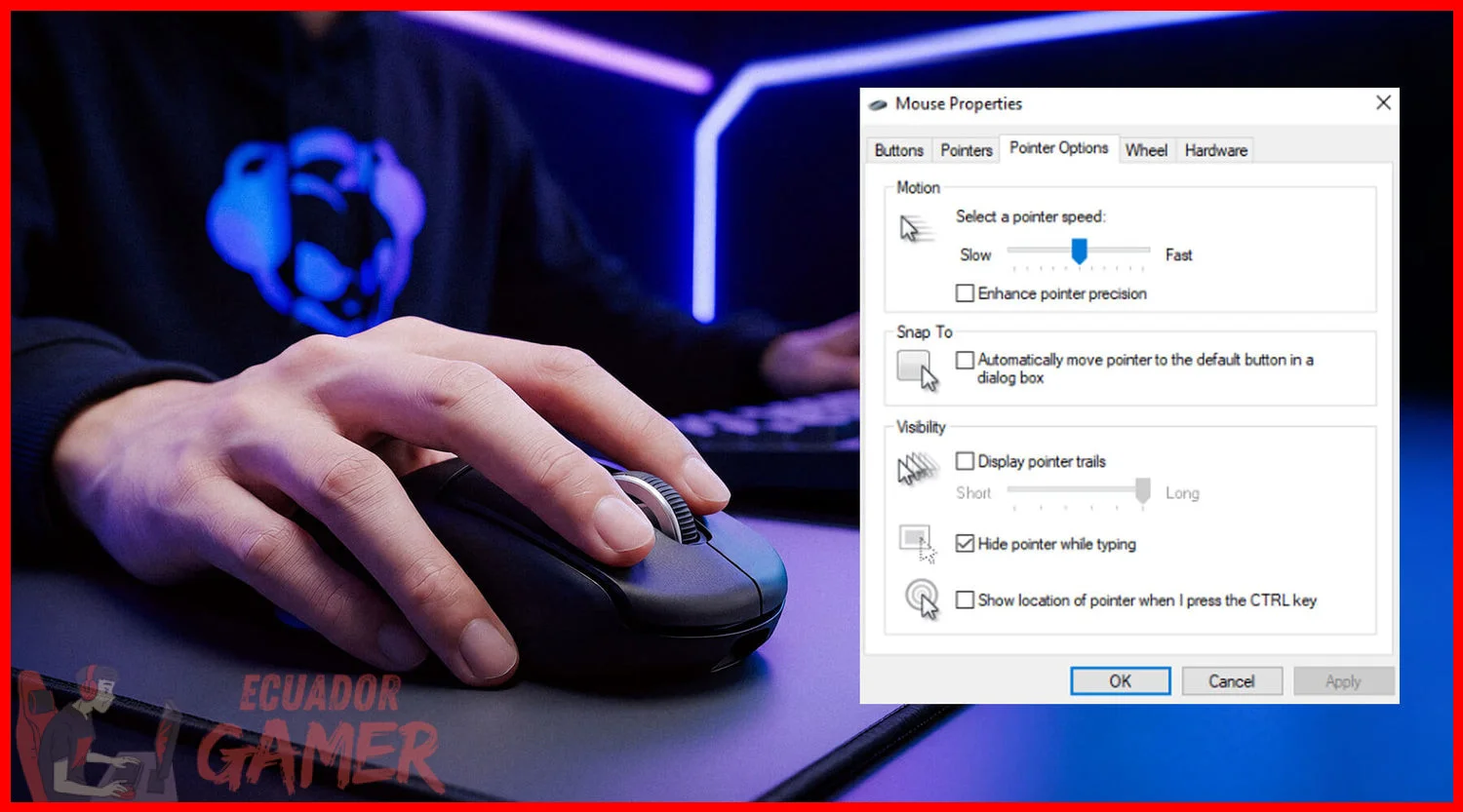
Si el movimiento se siente errático, se debe revisar que el valor de aceleración del puntero esté desactivado en la configuración del sistema operativo.
Ese ajuste de Windows, conocido como "mejorar la precisión del puntero", introduce una aceleración artificial que perjudica la puntería en juegos, por lo que se recomienda desactivarlo.
Con el DPI calibrado, la tasa de sondeo al máximo y los botones asignados según el juego, la configuración del mouse para mejorar la precisión queda completa.
Solo resta dedicar unas partidas de práctica para adaptarse a los nuevos valores y realizar pequeños ajustes finales según la comodidad de cada jugador.
Cómo configurar el mouse para mejorar tu precisión en juegos
¿Guía de configuración "rápida" para apuntar mejor. [FPS]?
![¿Guía de configuración "rápida" para apuntar mejor. [FPS]?](https://ecgamer.info/wp-content/uploads/2026/08/guia-de-configuracion-rapida-para-apuntar-mejor-fps-9676b9-1024x573.webp)
Preguntas frecuentes sobre la configuración del mouse para juegos en Ecuador
¿Qué DPI se recomienda para jugar en un monitor de escritorio común?
Preguntas Habituales sobre Cómo configurar el mouse para mejorar tu precisión en juegos
¿Qué DPI y tasa de sondeo se recomienda para mejorar la precisión en juegos?
Para reducir la latencia, es recomendable usar una tasa de sondeo de 500 o 1000 Hz, ya que transmite la información del movimiento con mucha más frecuencia que un valor de 125 Hz. En cuanto al DPI, el ajuste ideal depende del estilo de juego, pero la clave está en combinarlo correctamente con la sensibilidad dentro del juego.
¿Cómo se debe calibrar la sensibilidad según el espacio físico disponible?
La sensibilidad se debe calibrar considerando el tamaño del mousepad y el espacio del escritorio, no solo copiando valores de otros jugadores. Un método práctico es realizar un barrido completo del mousepad y ajustar el DPI para que el personaje gire los 180 grados con ese movimiento.
¿Por qué es importante configurar los botones laterales del mouse para cada juego?
Asignar funciones tácticas a los botones programables permite ejecutar acciones con mayor rapidez sin depender del teclado. Esto optimiza el perfil del mouse para cada título y mejora los tiempos de reacción en situaciones de combate.
Al calibrar la aceleración del puntero, el DPI y la sensibilidad por juego, la puntería mejora notablemente en sesiones cortas. Dominar Cómo configurar el mouse para mejorar tu precisión en juegos requiere revisar también el controlador y los perfiles del periférico. Con estos ajustes aplicados, cada movimiento responderá de forma predecible, y el rendimiento en partidas competitivas se elevará sin necesidad de gastar en hardware adicional.
Si quieres conocer otros artículos parecidos a Cómo configurar el mouse para mejorar tu precisión en juegos puedes visitar la categoría Guías de Juegos.
Guía de mantenimiento mensual para tu PC gamer

Qué ajustes gráficos sacrificar primero para ganar FPS

Qué es el input lag y cómo reducirlo en juegos competitivos

Cómo configurar atajos de teclado para mejorar tu puntería en shooters
Qué es el VSync y cuándo deberías desactivarlo para más FPS

Cómo liberar RAM para jugar sin cierres inesperados
Subir
Deja una respuesta