

Qué es el input lag y cómo reducirlo en juegos competitivos

Contenido de esta publicación
Factores ocultos que generan input lag en tu equipo de juego
Cómo reducir el input lag: 3 configuraciones de software que funcionan en 2026
Qué es el input lag y cómo reducirlo en juegos competitivos
Dudas Frecuentes sobre Qué es el input lag y cómo reducirlo en juegos competitivos
- Definición exacta: el retardo total entre tu clic y la acción en pantalla
- Por qué en shooters tácticos y MOBAs el input lag supera al FPS en importancia
Qué es el input lag y cómo reducirlo en juegos competitivos es una de las preguntas más frecuentes entre jugadores que buscan mejorar su rendimiento, ya que este retardo de entrada puede marcar la diferencia entre acertar una jugada decisiva o perderla por una fracción de segundo.
En Ecuador, donde la conexión a internet y el clima pueden influir en la experiencia de juego, comprender este fenómeno se vuelve esencial para quienes compiten en torneos locales o en plataformas online.
Qué es el input lag y cómo reducirlo en juegos competitivos es uno de los temas más buscados. A lo largo de este artículo, se explicará en detalle qué causa el retardo de entrada, cómo diferenciarlo de la latencia de red y qué ajustes de hardware y software permiten minimizarlo.
Se revisarán las opciones de configuración específicas para títulos populares en Latinoamérica, así como la importancia de elegir periféricos cableados frente a inalámbricos en entornos con posibles interferencias. El objetivo es que el lector tenga una guía clara y práctica para optimizar su equipo y reducir este problema.
Definición exacta: el retardo total entre tu clic y la acción en pantalla
El retardo de entrada es el tiempo total que transcurre desde el momento en que se presiona un botón, se hace clic con el ratón o se toca la pantalla, hasta que el resultado de esa acción se ve reflejado en el monitor.
No se trata de un único proceso, sino de la suma de varios retardos que ocurren en cadena: el registro de la pulsación por parte del dispositivo, el envío de esa señal al equipo, el procesamiento del juego, el tiempo que tarda el sistema operativo en dibujar el nuevo fotograma y, finalmente, el tiempo que tarda el monitor en mostrar ese fotograma en el panel.
Cada uno de estos pasos añade unos pocos milisegundos, y la suma de todos ellos constituye el valor total que se percibe como retraso.
Es habitual confundir el retardo de entrada con la latencia de red, que es el tiempo que tardan los datos en viajar desde el equipo hasta el servidor del juego y volver.
Sin embargo, son conceptos distintos: la latencia de red depende de la conexión a internet y de la distancia geográfica al servidor, mientras que el retardo de entrada es un fenómeno puramente local, que ocurre dentro del propio equipo y del monitor, independientemente de la calidad de la conexión.
Un jugador con una conexión excelente puede experimentar un retardo de entrada alto si su equipo o su pantalla procesan el fotograma con lentitud. Por eso, para responderse qué es el input lag y cómo reducirlo en juegos competitivos, es necesario separar mentalmente ambos problemas y atacarlos por vías distintas.
Por qué en shooters tácticos y MOBAs el input lag supera al FPS en importancia
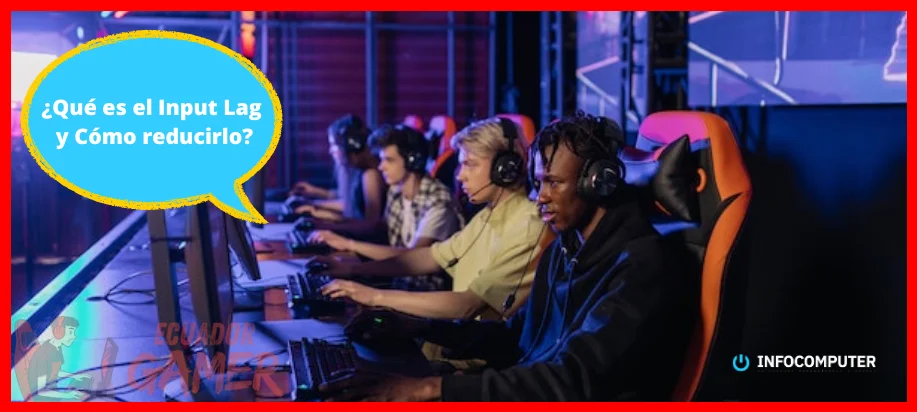
En los shooters tácticos y en los juegos de arena de batalla en línea, la precisión y la rapidez de reacción son los dos pilares del rendimiento.
Un retardo de entrada elevado afecta directamente a la capacidad de apuntar, ya que el movimiento del ratón no se traduce en el movimiento del cursor en pantalla de forma inmediata, sino con un desfase perceptible.
En un juego donde los enfrentamientos se deciden en décimas de segundo, ese desfase puede hacer que el jugador pase por alto a un oponente o que no logre corregir el retroceso del arma a tiempo.
La sensación de que el juego está 'malsync' o que las miras no responden con la misma agilidad que el movimiento físico del ratón es un síntoma clásico de un retardo de entrada alto.
En los juegos de estrategia en tiempo real y MOBAs, el problema se manifiesta de otra manera. Aquí no se trata de acertar un disparo, sino de ejecutar una secuencia de órdenes en el momento exacto: lanzar una habilidad para interrumpir la canalización de un rival, colocar un objeto defensivo o teletransportarse antes de que el daño sea fatal.
Un retardo de entrada alto retrasa la ejecución de cada una de estas órdenes, y en una partida igualada, el jugador que ejecuta primero suele tener la ventaja.
La fluidez del número de fotogramas por segundo (FPS) es importante, pero un valor alto de FPS no garantiza que el retardo sea bajo: un juego puede correr a 200 FPS y aun así tener una latencia de entrada alta si el monitor añade un procesamiento excesivo. En la práctica, es preferible una combinación equilibrada de FPS altos y un retardo de entrada lo más bajo posible, porque ambos son necesarios para que el juego se sienta receptivo.
Factores ocultos que generan input lag en tu equipo de juego

Más allá del equipo en sí, existen varios factores que generan retardo de entrada sin que el jugador los perciba a simple vista. Uno de los más comunes es la acumulación de procesos en segundo plano en el sistema operativo.
Programas de mensajería, navegadores con muchas pestañas abiertas, aplicaciones de captura de pantalla o incluso el propio antivirus pueden consumir ciclos de procesador y memoria, lo que retrasa el trabajo del juego al generar cada fotograma. En equipos con hardware limitado, este impacto es mucho más notorio, ya que el sistema operativo debe competir por los mismos recursos que el juego.
Otro factor frecuente es la configuración de energía del sistema operativo. En portátiles y en algunos equipos de escritorio, el plan de energía puede estar configurado para priorizar el ahorro de energía en lugar del rendimiento máximo.
Esto hace que el procesador reduzca su frecuencia de trabajo cuando no se detecta una carga alta, y en juegos con picos de exigencia, ese ajuste de frecuencia añade un pequeño retraso en la generación de fotogramas. Además, el controlador de la tarjeta gráfica puede tener configurado un modo de calidad en lugar de un modo de rendimiento, lo que añade procesamiento innecesario a la imagen. Los principales factores a revisar son:
- Cantidad de aplicaciones abiertas durante la sesión de juego.
- Plan de energía activo en el sistema operativo.
- Modo de configuración del controlador de la tarjeta gráfica.
- Estado de la temperatura del equipo, ya que el sobrecalentamiento puede reducir el rendimiento del procesador.
Cómo el procesamiento de tu monitor (overdrive y escalado) añade latencia

📖 Leer también: Cómo aumentar FPS en juegos con PC de bajos recursos
El monitor es uno de los componentes que más contribuye a la latencia, y muchas veces el jugador lo ignora porque asume que la pantalla simplemente muestra lo que recibe. La realidad es que un monitor moderno aplica varios procesos internos antes de iluminar los píxeles.
El escalado es uno de ellos: cuando la resolución nativa del juego no coincide con la resolución nativa del panel, el monitor tiene que reescalar la imagen, un proceso que consume tiempo.
Por eso, jugar en una resolución distinta a la nativa del monitor casi siempre añade latencia, y la solución es ejecutar el juego a la resolución nativa, aunque se reduzcan otros ajustes gráficos para mantener un buen rendimiento. El overdrive es otra tecnología que influye directamente en la latencia y en la calidad de imagen.
El overdrive acelera la transición de color de los píxeles para reducir el efecto de estela o desenfoque en movimientos rápidos. Sin embargo, si el nivel de overdrive está configurado demasiado alto, puede provocar halos o brillos excesivos alrededor de los objetos en movimiento, y ese procesamiento también añade latencia.
Cada fabricante implementa esta tecnología de forma distinta, y la configuración óptima varía según el modelo. La recomendación general es probar los distintos niveles de overdrive disponibles en el menú del monitor y quedarse con el nivel más alto que no genere artefactos visuales molestos.
Además, muchos monitores incluyen un modo de juego o modo de baja latencia que desactiva parte del procesamiento de imagen para priorizar la rapidez de respuesta, una opción que conviene activar siempre que esté disponible.
Cómo reducir el input lag: 3 configuraciones de software que funcionan en 2026
En 2026, las configuraciones de software que reducen el retardo de entrada han evolucionado para aprovechar mejor los componentes modernos, pero los principios fundamentales siguen siendo los mismos.
Muchos jugadores se preguntan qué es el input lag y cómo reducirlo en juegos competitivos esperando una solución mágica, cuando en realidad se trata de ajustar varios parámetros que, sumados, marcan una diferencia notable.
Las tres configuraciones más efectivas y de aplicación inmediata son desactivar el antialiasing temporal, ajustar la frecuencia de actualización del monitor a su valor máximo y configurar el juego para que no limite el número de fotogramas por segundo de forma injustificada. A continuación, se explica cada una de ellas.
- Desactivar el antialiasing temporal: este tipo de suavizado de bordes procesa fotogramas anteriores para mejorar la calidad de la imagen, y ese procesamiento añade latencia a la cadena de renderizado. En juegos competitivos, es preferible desactivarlo o usar un suavizado más simple, aunque la imagen pierda algo de definición. La ventaja en la respuesta del juego compensa con creces la pérdida estética.
- Ajustar la frecuencia de actualización del monitor: si el monitor soporta 144 Hz o más, el sistema operativo y el juego deben configurarse para ejecutarse a esa frecuencia y no a 60 Hz. Esto reduce el tiempo que cada fotograma permanece visible en pantalla y hace que la imagen se sienta más fluida y reactiva.
- Revisar la configuración de pre-renderizado de fotogramas en el controlador gráfico: algunos controladores permiten elegir cuántos fotogramas se preparan por adelantado antes de enviarlos a la pantalla. Ajustar este valor al mínimo reduce el retardo entre la entrada y la visualización, aunque puede requerir un equipo potente para mantener un rendimiento estable.
Desactivar V-Sync y activar el Modo Juego de Windows en Windows 11
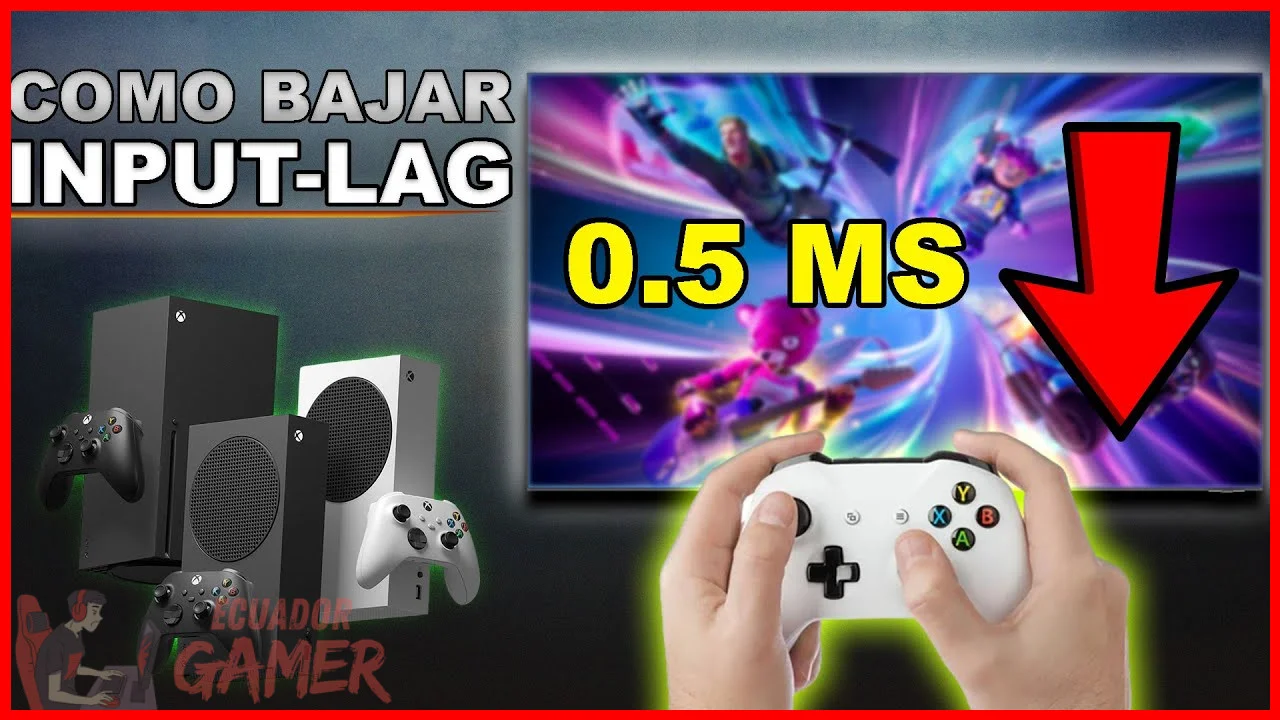
La sincronización vertical, conocida como V-Sync, es una de las primeras causas de retardo de entrada que se debe eliminar en cualquier equipo de juego.
Esta función hace que el juego espere a que el monitor esté listo para mostrar un fotograma completo, evitando así el efecto de desgarro de imagen o 'tearing'.
El problema es que ese proceso de espera introduce una latencia notable, porque el juego produce el fotograma y luego se queda esperando a que la pantalla termine su ciclo antes de mostrarlo.
En juegos competitivos, el desgarro de imagen es un defecto visual menor si se compara con la pérdida de respuesta que genera la sincronización vertical activada.
La opción recomendada es desactivar V-Sync tanto en el juego como en el panel de control del controlador gráfico. Complementariamente, el Modo Juego de Windows es una función integrada en el sistema operativo que prioriza los recursos del sistema para el juego que se está ejecutando.
Cuando está activado, el sistema operativo reduce la actividad de las aplicaciones en segundo plano y evita que las actualizaciones del sistema interrumpan la sesión de juego.
Esto no solo mejora la estabilidad de los fotogramas, sino que también reduce las caídas repentinas de rendimiento que muchas veces se interpretan como retardo de entrada.
Para activarlo, se accede a la configuración de juego del sistema operativo y se selecciona el modo correspondiente. Por último, cabe recordar que la combinación de V-Sync desactivada y Modo Juego activado no elimina el retardo de entrada por completo, pero sí reduce la parte que depende del software, dejando el retardo en manos del monitor y del hardware del equipo.
Con estos ajustes, la pregunta de qué es el input lag y cómo reducirlo en juegos competitivos tiene una respuesta práctica y aplicable de inmediato.
Qué es el input lag y cómo reducirlo en juegos competitivos
¿Qué es el Input Lag y cómo reducirlo?
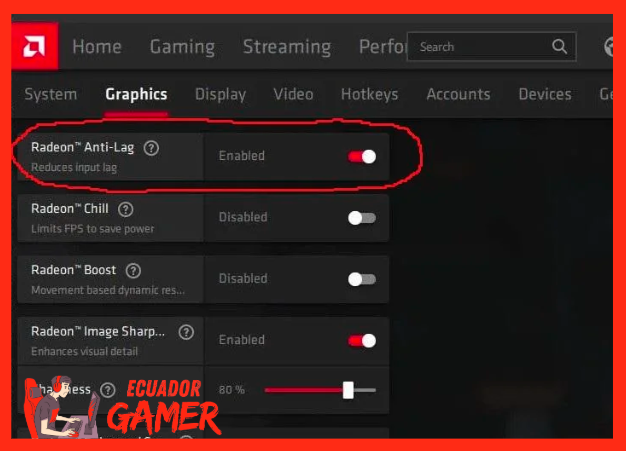
El ajuste del Modo de baja latencia dentro de los paneles de control de las tarjetas gráficas (tanto NVIDIA como AMD) es otra capa de configuración que complementa a la desactivación del V-Sync. Mientras que el V-Sync sincroniza los fotogramas con la tasa de refresco del monitor para eliminar el desgarro (tearing), lo hace añadiendo cola de fotogramas y, con ello, retardo. Al activar el modo de baja latencia, lo que se consigue es reducir esa cola de fotogramas que la tarjeta gráfica procesa por adelantado, lo que se traduce en que el juego recibe la instrucción del ratón y la ejecuta antes en el pipeline de renderizado.
Dudas Frecuentes sobre Qué es el input lag y cómo reducirlo en juegos competitivos
¿Qué es exactamente el input lag y por qué importa tanto en juegos competitivos?
El input lag es el retardo total entre tu clic o pulsación y la acción correspondiente en la pantalla. En shooters tácticos y MOBAs, este retardo es incluso más importante que la tasa de fotogramas por segundo (FPS), porque una fracción de segundo de desfase puede decidir el resultado de una jugada.
¿Cómo se reduce el input lag con la configuración de software más eficaz?
Una de las claves es ajustar la frecuencia de actualización del monitor: si tu pantalla soporta 144 Hz o más, asegúrate de que el sistema operativo y el juego estén configurados para ejecutarse a esa frecuencia y no a 60 Hz. Además, desactivar la sincronización vertical (V-Sync) y activar el Modo Juego de Windows en Windows 11 ayuda a eliminar retardos innecesarios.
¿Qué factores ocultos en el equipo pueden generar más input lag del esperado?
Además del monitor y el software, el procesamiento interno del propio monitor (como el overdrive y el escalado de imagen) añade latencia extra que no siempre se percibe a simple vista. Revisar y desactivar estos procesos, junto con evitar modos de ventana que no sean de pantalla completa, es clave para recuperar la fluidez competitiva.
Si quieres conocer otros artículos parecidos a Qué es el input lag y cómo reducirlo en juegos competitivos puedes visitar la categoría Guías de Juegos.
Cómo configurar atajos de teclado para mejorar tu puntería en shooters
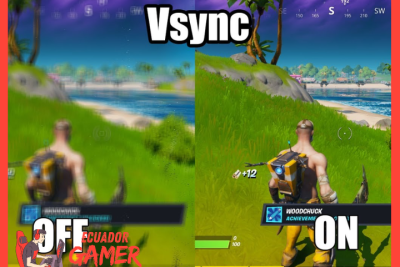
Qué es el VSync y cuándo deberías desactivarlo para más FPS

Cómo liberar RAM para jugar sin cierres inesperados

Cómo configurar el mouse para mejorar tu precisión en juegos
Guía de mantenimiento mensual para tu PC gamer

Qué ajustes gráficos sacrificar primero para ganar FPS
Subir
Deja una respuesta