Cómo Inspeccionar Elemento en Android: Guía Paso a Paso


- Métodos para inspeccionar elementos en Android
- Guía detallada sobre cómo inspeccionar elemento en Android
- Cómo inspeccionar elementos en páginas web usando Chrome en dispositivos Android
- Métodos para inspeccionar elementos mediante Google Chrome en sistemas Android
- Utilización del comando view-source para analizar código en navegadores Android
- Procedimiento para inspeccionar elementos de páginas web en Chrome para Android
- Mas Información que te puede interesar
La inspección de elementos en aplicaciones móviles es fundamental para desarrolladores y testers que buscan optimizar la experiencia de usuario. Este artículo explica detalladamente utilizando herramientas nativas y de terceros, destacando Chrome DevTools y Android Studio Layout Inspector. Aprenderás a identificar componentes visuales, analizar propiedades y depurar interfaces de manera eficiente. Dominar estas técnicas permite resolver problemas de diseño, mejorar el rendimiento y garantizar la compatibilidad entre diferentes dispositivos y versiones del sistema operativo.

Métodos para inspeccionar elementos en Android
Existen diversas herramientas y técnicas para inspeccionar elementos en Android, permitiendo a desarrolladores y testers analizar la estructura visual de aplicaciones móviles. La inspección de elementos es fundamental para depurar interfaces, verificar layouts y optimizar la experiencia de usuario en dispositivos Android.
Herramientas de desarrollo nativas de Android
Android Studio ofrece herramientas integradas como Layout Inspector, que permite visualizar la jerarquía de componentes de una aplicación en ejecución. Esta herramienta muestra propiedades detalladas de cada elemento, incluyendo dimensiones, márgenes y atributos XML, facilitando el proceso de cómo inspeccionar elemento en Android durante el desarrollo.
Uso de Chrome DevTools para aplicaciones web
Para aplicaciones web móviles o contenido webview, Chrome DevTools proporciona capacidades completas de inspección. Al conectar el dispositivo Android al ordenador y habilitar la depuración USB, se puede acceder a la inspección remota que replica todas las funcionalidades disponibles en la versión desktop.
Configuración de depuración USB
La depuración USB debe estar activada en el dispositivo Android through Opciones de desarrollador. Este paso es crucial para establecer comunicación entre el dispositivo y las herramientas de desarrollo, permitiendo el acceso completo a los elementos visuales y su estructura jerárquica.
Análisis de jerarquía de vistas
El análisis de la jerarquía de vistas permite identificar problemas de rendimiento y sobrecarga de layouts. Herramientas como Hierarchy Viewer (ahora integrado en Android Studio) muestran representaciones visuales de la estructura de componentes, ayudando a optimizar el rendering.
Inspección de atributos y propiedades
Cada elemento visual en Android contiene numerosos atributos que definen su comportamiento y apariencia. La inspección detallada permite examinar valores como IDs, clases, dimensiones, estilos y estados, esencial para comprender completamente cómo inspeccionar elemento en Android de manera efectiva.
| Herramienta | Propósito principal | Requisitos |
| Android Studio Layout Inspector | Inspección de layouts nativos | Android Studio instalado |
| Chrome DevTools | Inspección web y WebView | Depuración USB activada |
| Hierarchy Viewer | Análisis de jerarquía de vistas | Dispositivo con Android 4.1+ |
| ADB (Android Debug Bridge) | Comunicación con dispositivo | Drivers ADB instalados |
Guía detallada sobre cómo inspeccionar elemento en Android
Cómo inspeccionar elementos en páginas web usando Chrome en dispositivos Android

Para inspeccionar elementos en páginas web usando Chrome en dispositivos Android, primero debes activar las opciones de desarrollador en tu dispositivo habilitando la depuración USB en las opciones del sistema, luego conectar el dispositivo a tu computadora mediante cable USB, abrir Chrome en el escritorio y acceder a chrome://inspect donde aparecerán los dispositivos conectados y las pestañas abiertas, permitiéndote seleccionar la página deseada y abrir las herramientas de desarrollador para analizar el código, estilos y comportamiento en tiempo real, lo que te mostrará exactamente como inspeccionar elemento en android de manera remota.
Preparación del dispositivo Android
Antes de poder inspeccionar elementos, es crucial preparar el dispositivo Android activando las opciones de desarrollador que por defecto están ocultas; para ello ve a Ajustes > Acerca del teléfono y pulsa repetidamente sobre Número de compilación hasta que aparezca el mensaje de activación, luego en las nuevas opciones de desarrollador habilita la depuración USB y asegúrate de tener los controladores ADB correctamente instalados en tu computadora para establecer una conexión estable que permita el proceso de como inspeccionar elemento en android.
Conexión y configuración en Chrome desktop
Una vez preparado el dispositivo, conecta tu Android al computador mediante un cable USB confiable y autoriza la depuración cuando aparezca el aviso en la pantalla del móvil; en el navegador Chrome del escritorio ingresa a la URL especial chrome://inspect y activa la opción de descubrimiento de dispositivos USB, lo que hará que aparezca tu dispositivo en la lista con todas las pestañas abiertas; selecciona inspeccionar en la página web deseada para abrir las DevTools con toda la información del DOM, estilos CSS y consola JavaScript disponible para su análisis.
| Paso | Acción requerida | Estado necesario |
|---|---|---|
| 1 | Activar opciones desarrollador | Toque repetido en número de compilación |
| 2 | Habilitar depuración USB | Activado en ajustes desarrollador |
| 3 | Conectar dispositivo via USB | Cable funcional y autorización concedida |
| 4 | Abrir chrome://inspect | Chrome actualizado en escritorio |
| 5 | Seleccionar inspeccionar | Pestaña visible en dispositivo |
Uso de herramientas de desarrollador remotas
Al abrir las herramientas de desarrollador remotas desde Chrome desktop, tendrás acceso completo a todas las funcionalidades de inspección equivalentes a las de una computadora: podrás seleccionar elementos directamente en la vista previa móvil, examinar el modelo de caja CSS, modificar estilos en tiempo real, depurar JavaScript con la consola, analizar el rendimiento de la red y simular diferentes condiciones de dispositivo como orientación, geolocalización o throttle de conexión, todo ello sincronizado en tiempo real con lo que ocurre en tu dispositivo Android durante la sesión de inspección.
Métodos para inspeccionar elementos mediante Google Chrome en sistemas Android
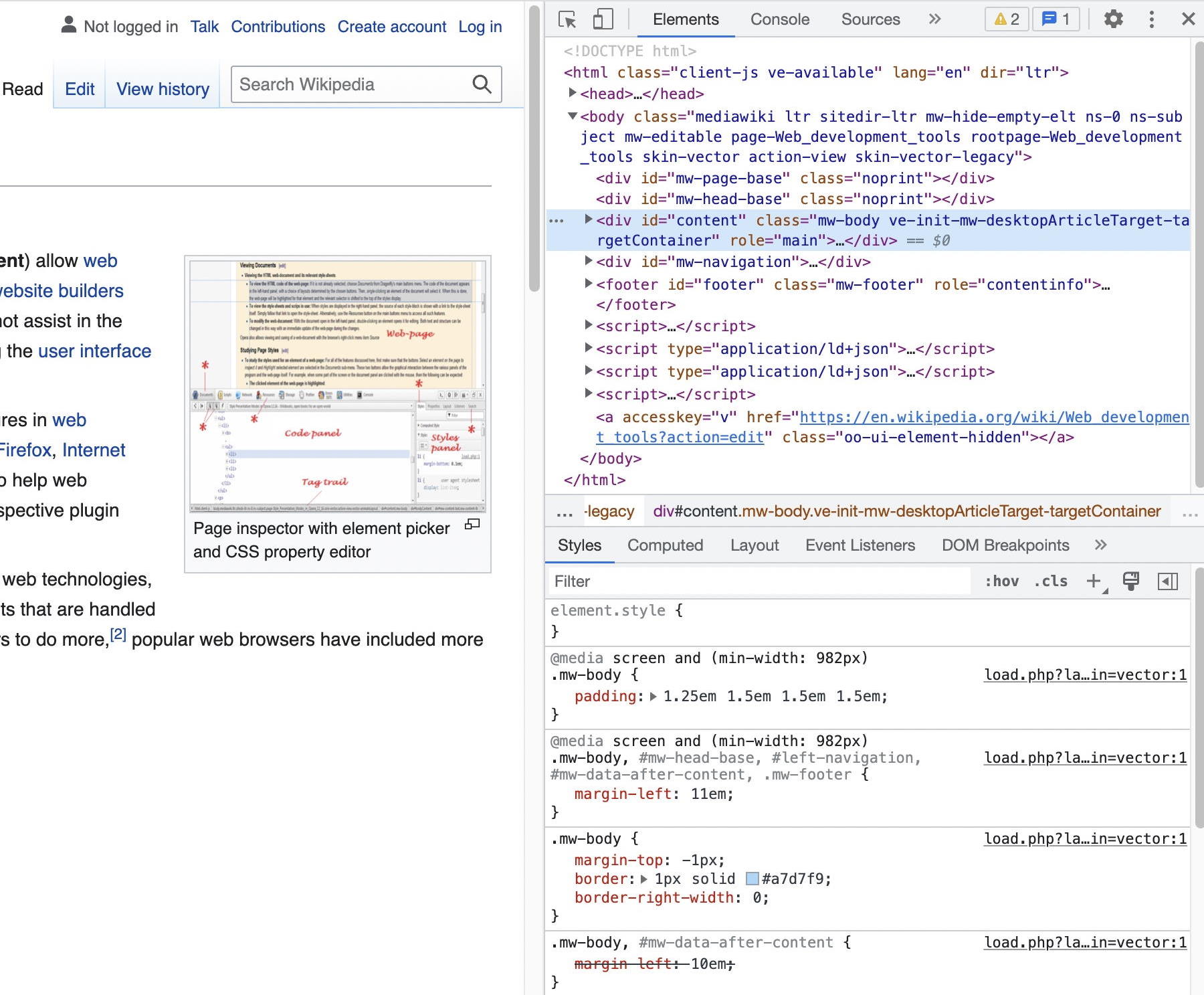
Para inspeccionar elementos mediante Google Chrome en sistemas Android, existen varios métodos efectivos, siendo el principal la función de depuración remota que permite conectar el dispositivo Android al navegador Chrome de escritorio mediante un cable USB, donde tras habilitar las opciones de desarrollador en el teléfono y activar la depuración USB, se accede a chrome://inspect en el navegador de escritorio para visualizar y depurar las páginas web abiertas en el dispositivo móvil, proporcionando herramientas completas de inspección de elementos, consola JavaScript y análisis de rendimiento, lo que responde directamente a cómo inspeccionar elemento en android de manera profesional.
Configuración inicial para la depuración remota
Para utilizar la depuración remota en Android, primero es necesario habilitar las Opciones de desarrollador en el dispositivo, lo cual se realiza accediendo a 'Ajustes' > 'Acerca del teléfono' y pulsando siete veces sobre 'Número de compilación', tras lo cual se activa un menú adicional en ajustes donde se debe habilitar la 'Depuración USB'; posteriormente, se conecta el dispositivo al ordenador mediante cable USB y se abre Chrome en el escritorio para navegar a chrome://inspect, donde aparecerán las pestañas y aplicaciones web disponibles en el dispositivo Android, permitiendo inspeccionar elementos al seleccionar 'Inspect' en la lista, que es la forma principal de cómo inspeccionar elemento en android.
Uso de las herramientas de desarrollador en Chrome para Android
Una vez configurada la depuración remota, las herramientas de desarrollador de Chrome en el escritorio permiten inspeccionar elementos en tiempo real en el dispositivo Android, ofreciendo funcionalidades como el panel de elementos para modificar HTML y CSS, la consola JavaScript para depurar código, y la pestaña de red para analizar solicitudes HTTP; estas herramientas se sincronizan automáticamente con la página abierta en el móvil, facilitando la identificación de problemas de diseño, rendimiento o funcionalidad directamente desde el navegador de escritorio.
Métodos alternativos sin cable USB
Además de la depuración por USB, existe la posibilidad de inspeccionar elementos en Android mediante herramientas sin cable, como Chrome DevTools Protocol sobre red Wi-Fi, que requiere conectar el dispositivo y el ordenador a la misma red y utilizar aplicaciones como WebInspector o habilitar la depuración inalámbrica en las opciones de desarrollador; sin embargo, este método puede ser menos estable y seguro comparedo con la conexión por cable, pero es útil cuando no se dispone de un cable USB o se prefiere una configuración más flexible.
| Método | Requisitos | Ventajas | Desventajas |
|---|---|---|---|
| Depuración por USB | Cable USB, Opciones de desarrollador activas | Conexión estable y segura | Requiere hardware físico |
| Depuración inalámbrica | Misma red Wi-Fi, Android 11+ | Sin cables, mayor flexibilidad | Mayor latencia, posible inseguridad |
| Apps de terceros | Aplicación instalada (ej: WebInspector) | No necesita ordenador | Funcionalidad limitada |

El comando view-source en navegadores Android permite visualizar el código fuente HTML de cualquier página web mediante la manual de view-source: seguido de la URL en la barra de direcciones, aunque esta funcionalidad varía según el navegador y su versión, siendo Chrome el más compatible al activar primero la opción de Sitios de escritorio en ajustes para luego acceder al menú de desarrollador o utilizar aplicaciones especializadas que facilitan el análisis estructural del código cuando se requiere comprender cómo inspeccionar elemento en android de manera nativa.
Métodos para acceder al código fuente en Android
Para acceder al código fuente en dispositivos Android, los usuarios pueden emplear varios métodos según el navegador; en Chrome, se debe habilitar primero la vista de escritorio en los ajustes del sitio y luego anteponer view-source: a la URL en la barra de direcciones, mientras que en Firefox resulta más directo a través de complementos o menús contextuales, aunque la efectividad depende de la versión del sistema operativo y las permisos del dispositivo, destacando que esta técnica es fundamental para desarrolladores que necesitan analizar rápidamente la estructura HTML sin herramientas avanzadas.
| Navegador | Método Principal | Requisitos |
|---|---|---|
| Chrome | Prefijo view-source: en URL | Vista escritorio activada |
| Firefox | Complemento o menú contextual | Versión actualizada |
| Samsung Internet | Extensiones de desarrollador | Configuración avanzada |
Limitaciones y alternativas en navegadores móviles
Las limitaciones del comando view-source en navegadores móviles incluyen la falta de soporte nativo en algunos como Opera o Edge, lo que obliga a usar aplicaciones de terceros o servicios online que pegan la URL para mostrar el código, además de la imposibilidad de interactuar con el DOM en tiempo real; como alternativa, se recomienda utilizar las herramientas de desarrollador remotas conectando el dispositivo a un ordenador, que permiten una inspección más dinámica y completa de los elementos.
Herramientas complementarias para desarrollo web
Además del view-source, existen herramientas complementarias como Web Inspector o apps dedicadas (por ejemplo, View Source) que ofrecen funcionalidades ampliadas como resaltado de sintaxis, búsqueda de texto o incluso depuración básica, integrando características útiles para desarrolladores que trabajan directamente en dispositivos Android y requieren un análisis más profundo del código sin depender de soluciones remotas o entornos de escritorio.
Procedimiento para inspeccionar elementos de páginas web en Chrome para Android
Para inspeccionar elementos de páginas web en Chrome para Android, primero debes habilitar las opciones de desarrollador en tu dispositivo Android accediendo a Configuración > Acerca del teléfono y tocando 7 veces el número de compilación, luego activar la depuración USB en Opciones de desarrollador; conecta tu dispositivo a una computadora con un cable USB, abre Chrome en el escritorio, navega a chrome://inspect/devices, asegúrate de que tu dispositivo esté visible y habilita la inspección USB si es necesario, luego selecciona la pestaña web que deseas inspeccionar y haz clic en inspeccionar para abrir las herramientas de desarrollo, lo que te permitirá analizar y modificar el DOM, CSS y JavaScript en tiempo real, mostrando cómo inspeccionar elemento en android de manera efectiva.
Habilitar opciones de desarrollador y depuración USB
Para comenzar el proceso de inspección, es fundamental activar las Opciones de desarrollador en tu dispositivo Android, lo cual se logra yendo a Configuración > Acerca del teléfono y presionando repetidamente el número de compilación hasta que aparezca un mensaje de confirmación; una vez habilitadas, dentro de Opciones de desarrollador, debes activar la Depuración USB para permitir la comunicación entre el dispositivo y la computadora, un paso esencial para que Chrome Desktop pueda detectar y interactuar con el navegador móvil durante la sesión de depuración.
| Paso | Acción | Ubicación |
|---|---|---|
| 1 | Abrir Configuración del dispositivo | Menú principal o bandeja de notificaciones |
| 2 | Navegar a Acerca del teléfono | Sección Sistema o General |
| 3 | Tocar número de compilación 7 veces | Final de la lista Acerca del teléfono |
| 4 | Activar Depuración USB | Opciones de desarrollador recién habilitadas |
Conectar dispositivo y usar Chrome DevTools
Una vez configurado el dispositivo, conéctalo a la computadora mediante un cable USB y asegúrate de que esté en modo de transferencia de archivos o PTP si se solicita; en la computadora, abre el navegador Chrome y escribe chrome://inspect/devices en la barra de direcciones, lo que cargará la página de dispositivos remotos donde deberías ver tu Android listado, junto con las pestañas abiertas en Chrome móvil; si no aparece inmediatamente, verifica la conexión USB y reinicia ambos navegadores, luego haz clic en inspeccionar junto a la URL deseada para abrir las Chrome DevTools completas, que se superpondrán a la visualización en tiempo real del contenido móvil.
Analizar y modificar elementos en tiempo real
Dentro de las DevTools, utiliza el panel Elements para examinar el DOM: haz clic en el icono de selección de elemento (cuadrado con flecha) o presiona Ctrl+Shift+C para inspeccionar áreas específicas directamente en la vista previa móvil, lo que resaltará el código correspondiente; puedes editar atributos HTML, estilos CSS y contenido en vivo para probar cambios, con actualizaciones instantáneas reflejadas en el dispositivo, facilitando la depuración de diseño y funcionalidad; además, el panel Console permite ejecutar JavaScript y diagnosticar errores, mientras que Network monitoriza solicitudes y recursos, proporcionando un análisis integral del rendimiento y la estructura de la página.
Mas Información que te puede interesar
¿Cómo puedo inspeccionar elementos en Android desde mi computadora?
Para inspeccionar elementos en Android desde tu computadora, necesitas habilitar las opciones de desarrollador en tu dispositivo Android. Luego, activa la depuración USB y conecta el teléfono a la computadora mediante un cable USB. En tu navegador de escritorio, como Chrome, puedes usar Chrome DevTools para inspeccionar y depurar el contenido web cargado en el dispositivo móvil.
¿Qué herramientas puedo usar para inspeccionar elementos en aplicaciones nativas de Android?
Para inspeccionar elementos en aplicaciones nativas de Android, puedes utilizar herramientas como Android Studio con su funcionalidad Layout Inspector. Esta herramienta te permite visualizar la jerarquía de componentes de la interfaz de usuario, analizar atributos y depurar diseños en tiempo real, facilitando la identificación de problemas en la UI de aplicaciones nativas.
¿Es posible inspeccionar elementos en Android sin una computadora?
Sí, es posible inspeccionar elementos en Android sin una computadora utilizando aplicaciones como Web Inspector o navegadores que incluyan herramientas de desarrollo integradas, como Kiwi Browser, que permite acceder a las herramientas de desarrollo directamente en el dispositivo. Sin embargo, esta opción tiene limitaciones en comparación con el uso de una computadora.
¿Cómo habilito las opciones de desarrollador en mi dispositivo Android?
Para habilitar las opciones de desarrollador en Android, ve a Ajustes > Acerca del teléfono y toca repetidamente (generalmente 7 veces) el número de compilación hasta que aparezca un mensaje confirmando que eres desarrollador. Luego, regresa a Ajustes, donde encontrarás la nueva sección Opciones de desarrollador para activar funciones como la depuración USB.
Si quieres conocer otros artículos parecidos a Cómo Inspeccionar Elemento en Android: Guía Paso a Paso puedes visitar la categoría Guías.

Deja una respuesta