Cómo guardar foto de WhatsApp en galería: Guía paso a paso


- Cómo guardar foto de WhatsApp en galería
- Guía detallada: cómo guardar foto de WhatsApp en galería paso a paso
- Cómo guardar una foto específica de WhatsApp en la galería del dispositivo
- Procedimiento para guardar automáticamente fotos de WhatsApp en la galería de Android
- Método para conservar imágenes de WhatsApp en la galería de dispositivos Samsung
- Pasos para almacenar fotos de WhatsApp en la galería de iPhone
- Mas Información que te puede interesar
En la era digital actual, compartir imágenes a través de WhatsApp es una práctica cotidiana, pero muchos usuarios desconocen cómo conservar estos recuerdos de forma permanente en sus dispositivos. Aprender resulta esencial para quienes desean organizar y respaldar sus archivos multimedia sin depender exclusivamente de la aplicación. Este artículo ofrece una guía clara y paso a paso, adaptada a diferentes sistemas operativos, para facilitar el proceso de almacenamiento y garantizar que tus fotografías favoritas permanezcan accesibles en tu álbum personal.

Cómo guardar foto de WhatsApp en galería
Para guardar fotos de WhatsApp en la galería de tu dispositivo, el proceso varía ligeramente según el sistema operativo y la configuración de tu teléfono. Generalmente, las imágenes recibidas se descargan automáticamente en una carpeta específica de WhatsApp, pero para que aparezcan en tu galería principal es necesario realizar algunos pasos adicionales o verificar la configuración de almacenamiento.
Configuración inicial para guardar medios automáticamente
En la aplicación WhatsApp, dirígete a Ajustes > Almacenamiento y datos > Descarga automática de medios. Aquí podrás seleccionar cuándo deseas que las fotos se descarguen automáticamente: usando datos móviles, Wi-Fi, o ambos. Asegúrate de que la opción de Fotos esté activada para que las imágenes se guarden directamente en la galería del dispositivo cuando sean recibidas.
Guardar foto individual manualmente
Cuando recibes una foto en un chat, ábrela en pantalla completa. Presiona el icono de descarga (generalmente una flecha hacia abajo) o los tres puntos verticales para encontrar la opción Guardar. Al hacerlo, la imagen se almacenará en la carpeta WhatsApp Images dentro de tu galería, permitiendo acceder a ella fuera de la aplicación.
Acceder a la galería desde la aplicación de fotos del dispositivo
Una vez guardada la foto, abre la aplicación de galería de tu teléfono. Busca la carpeta denominada WhatsApp o WhatsApp Images, donde se almacenan todas las imágenes descargadas desde la aplicación. Desde aquí puedes organizar, editar o compartir las fotos como cualquier otra imagen en tu dispositivo.
Solución de problemas comunes
Si las fotos no aparecen en la galería, verifica los permisos de almacenamiento de WhatsApp en la configuración de tu teléfono. Asegúrate de que la aplicación tenga acceso para escribir en el almacenamiento. También reinicia la aplicación o el dispositivo si persiste el problema, ya que a veces se requiere actualizar la base de datos de medios.
Métodos alternativos para guardar fotos
Además de la descarga directa, puedes utilizar aplicaciones de administración de archivos para mover manualmente las imágenes desde la carpeta de WhatsApp a otra carpeta en tu galería. También es posible usar opciones de compartir desde WhatsApp hacia aplicaciones como Google Fotos o Drive para respaldos adicionales.
| Plataforma | Ruta de almacenamiento predeterminada | Acción necesaria |
| Android | Internal storage/WhatsApp/Media/WhatsApp Images | Guardar manualmente o configurar descarga automática |
| iOS | Fotos → Álbumes → WhatsApp | Guardar desde chat o verificar configuración de iCloud |
Guía detallada: cómo guardar foto de WhatsApp en galería paso a paso
Cómo guardar una foto específica de WhatsApp en la galería del dispositivo

Para guardar una foto específica de WhatsApp en la galería del dispositivo, abre la conversación donde se encuentra la imagen, selecciona la foto para visualizarla en pantalla completa, luego presiona el ícono de descarga o los tres puntos en la esquina superior derecha según tu sistema operativo y elige la opción Guardar en galería o Descargar, lo que permitirá que la imagen se almacene automáticamente en la carpeta de WhatsApp dentro de tu galería, completando así el proceso de como guardar foto de whatsapp en galeria.
Procedimiento en dispositivos Android
En dispositivos Android, para realizar el proceso de como guardar foto de whatsapp en galeria, abre la conversación de WhatsApp, toca la imagen deseada para ampliarla, luego presiona el ícono de tres puntos en la esquina superior derecha y selecciona Descargar o Guardar, lo que almacenará la foto en la carpeta 'WhatsApp Images' dentro de tu galería, accesible desde cualquier aplicación de visualización.
| Paso | Acción | Resultado |
|---|---|---|
| 1 | Abrir imagen en WhatsApp | Visualización completa |
| 2 | Tocar icono de descarga | Descarga iniciada |
| 3 | Verificar en galería | Imagen almacenada |
Procedimiento en dispositivos iOS
Para dispositivos iOS, el método de como guardar foto de whatsapp en galeria implica abrir la foto en la conversación, tocar el ícono de compartir (cuadrado con flecha) en la parte inferior izquierda, desplazarse hacia abajo en el menú y seleccionar Guardar imagen, lo que guardará automáticamente la foto en el rollo de cámara de tu iPhone, integrada con la aplicación Fotos del sistema.
| Paso | Acción | Resultado |
|---|---|---|
| 1 | Abrir imagen en WhatsApp | Visualización ampliada |
| 2 | Seleccionar compartir | Menú de opciones |
| 3 | Elegir guardar imagen | Almacenamiento en Fotos |
Solución de problemas comunes
Si experimentas dificultades al ejecutar como guardar foto de whatsapp en galeria, verifica los permisos de almacenamiento en la configuración de tu dispositivo, asegúrate de tener espacio suficiente, reinicia la aplicación WhatsApp o actualízala a la última versión, ya que estos problemas suelen resolverse garantizando que la aplicación tenga acceso adecuado al almacenamiento interno del teléfono.
| Problema | Causa probable | Solución |
|---|---|---|
| Imagen no se guarda | Permisos insuficientes | Habilitar acceso en ajustes |
| No aparece opción | Versión desactualizada | Actualizar WhatsApp |
| Error de almacenamiento | Espacio insuficiente | Liberar memoria |
Procedimiento para guardar automáticamente fotos de WhatsApp en la galería de Android

Para configurar el guardado automático de fotos de WhatsApp en la galería de Android, abre la aplicación, accede a Configuración > Chats y activa la opción Guardar en la galería o Guardar fotos recibidas según tu versión, asegurándote de que esté habilitado tanto para conexiones Wi-Fi como de datos móviles para que el proceso se realice sin intervención manual y así saber como guardar foto de whatsapp en galeria de forma permanente.
Configuración inicial en WhatsApp
Dentro de la aplicación de WhatsApp, dirígete a Ajustes ubicado en el menú superior derecho, luego selecciona Chats y busca la sección Guardar en la galería o Medios y descargas automáticas, donde deberás habilitar las opciones para fotos y videos; esta configuración permite que todos los archivos multimedia recibidos se almacenen directamente en la carpeta predeterminada de tu dispositivo, facilitando el acceso posterior sin necesidad de descargas manuales.
Verificación de permisos de almacenamiento
Es crucial asegurarse de que WhatsApp tenga los permisos necesarios para acceder al almacenamiento de tu dispositivo Android; para ello, ve a Ajustes del sistema > Aplicaciones > WhatsApp > Permisos y confirma que el permiso de Almacenamiento esté activado, ya que sin este, la aplicación no podrá guardar automáticamente las imágenes en la galería, independientemente de la configuración interna de la app.
Solución de problemas comunes
Si las fotos no se guardan automáticamente a pesar de tener la configuración correcta, verifica que el almacenamiento del dispositivo no esté lleno, reinicia la aplicación o el teléfono, y actualiza WhatsApp a la última versión disponible; en casos persistentes, desinstala y reinstala la app, asegurándote de haber concedido los permisos durante la instalación. A continuación, se presenta una tabla con los problemas más frecuentes y sus soluciones:
| Problema | Solución |
|---|---|
| Fotos no visibles en galería | Revisar carpeta oculta o usar app de archivos para buscar en WhatsApp/Media |
| Permisos denegados | Habilitar manualmente permiso de almacenamiento en ajustes del sistema |
| Configuración no se aplica | Forzar cierre de WhatsApp y reiniciar la aplicación |
Método para conservar imágenes de WhatsApp en la galería de dispositivos Samsung

Para conservar imágenes de WhatsApp en la galería de dispositivos Samsung, es necesario verificar que la configuración de guardado automático esté activada en la aplicación de WhatsApp, accediendo a Ajustes > Chats > Guardado automático y seleccionando la opción de guardar fotos y videos en la galería del dispositivo; adicionalmente, se recomienda revisar los permisos de almacenamiento de la aplicación en los ajustes del sistema para asegurar que tenga acceso para escribir en la memoria, y en casos donde las imágenes no aparezcan, utilizar un administrador de archivos para mover manualmente los archivos desde la carpeta WhatsApp/Media/WhatsApp Images a la carpeta DCIM o Pictures del almacenamiento interno, lo que garantiza que el sistema las detecte correctamente.
Configuración inicial en WhatsApp
El primer paso para asegurar que las imágenes se guarden automáticamente en la galería es ajustar correctamente las opciones dentro de la aplicación de WhatsApp; dirígete a Ajustes > Chats > Guardado automático y activa la opción para fotos y videos, eligiendo guardar en la galería del dispositivo en lugar de solo en la carpeta de WhatsApp, lo que permite que el sistema las reconozca y muestre en la aplicación de Galería de Samsung sin necesidad de acciones adicionales, facilitando así el proceso de como guardar foto de whatsapp en galeria de manera permanente.
Gestión de permisos y almacenamiento
Es crucial verificar que WhatsApp tenga los permisos necesarios para escribir en el almacenamiento del dispositivo; en ajustes del sistema, ve a Aplicaciones > WhatsApp > Permisos y asegúrate de que el permiso de Almacenamiento esté concedido, ya que sin este, las imágenes no podrán guardarse fuera de la carpeta interna de la aplicación, lo que impediría su visualización en la galería nativa de Samsung incluso con la configuración correcta dentro de WhatsApp.
| Permiso | Estado Requerido | Ubicación en Ajustes |
|---|---|---|
| Almacenamiento | Concedido | Ajustes > Apps > WhatsApp > Permisos |
| Archivos y multimedia | Concedido | Ajustes > Apps > WhatsApp > Permisos |
Solución de problemas comunes
Si las imágenes no aparecen en la galería a pesar de tener la configuración correcta, puede deberse a que el archivo .nomedia en la carpeta de WhatsApp esté bloqueando la indexación; elimínalo usando un administrador de archivos con permisos root o reinicia el dispositivo para forzar una nueva exploración de medios, y si el problema persiste, mueve manualmente las imágenes desde WhatsApp/Media/WhatsApp Images a una carpeta como DCIM/Cámara o Pictures, ya que estas ubicaciones son monitoreadas activamente por la aplicación de Galería de Samsung.
Pasos para almacenar fotos de WhatsApp en la galería de iPhone
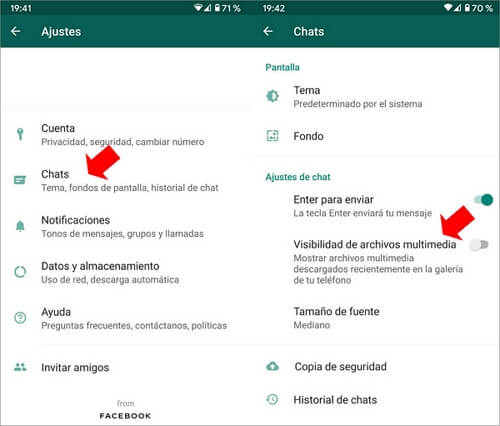
Para guardar fotos de WhatsApp en la galería del iPhone, primero abre la conversación donde se encuentra la imagen, pulsa sobre la foto para abrirla en pantalla completa, luego toca el icono de compartir (cuadrado con flecha) en la esquina inferior izquierda y selecciona la opción Guardar imagen; automáticamente se almacenará en la aplicación Fotos de tu dispositivo, siempre y cuando tengas los permisos correspondientes activados en Ajustes de WhatsApp dentro de la sección Chats donde debe estar habilitada la opción Guardar en el carrete.
Configuración previa necesaria en WhatsApp
Antes de aprender como guardar foto de whatsapp en galeria, es crucial verificar que la configuración de la aplicación esté correctamente ajustada; para ello, abre WhatsApp, ve a Ajustes > Chats y activa la opción Guardar en el carrete, lo que garantizará que todas las imágenes descargadas se almacenen automáticamente en la galería del iPhone sin pasos adicionales cada vez.
| Opción | Función | Ubicación en Ajustes |
|---|---|---|
| Guardar en el carrete | Almacena automáticamente fotos en la galería | WhatsApp > Chats |
| Guardar en archivos | Guarda en la app Archivos en lugar de Fotos | WhatsApp > Chats |
Proceso de guardado manual desde una conversación
Cuando recibes una foto y deseas almacenarla individualmente, abre la conversación en WhatsApp, toca la imagen para ampliarla, presiona el icono de compartir (flecha dentro de un cuadrado) ubicado abajo a la izquierda y elige Guardar imagen desde el menho que aparece; la foto se guardará instantáneamente en tu carrete de Fotos, accesible desde la aplicación nativa del iPhone.
Solución de problemas comunes al guardar
Si encuentras dificultades al intentar como guardar foto de whatsapp en galeria, verifica primero el almacenamiento del iPhone asegurándote de que hay espacio suficiente, confirma que los permisos de WhatsApp para acceder a Fotos estén activados en Ajustes del sistema > WhatsApp, y reinicia la aplicación si persiste el problema; también es útil actualizar WhatsApp a la última versión disponible en App Store para corregir posibles errores.
| Problema | Causa probable | Solución |
|---|---|---|
| No se guarda la imagen | Permisos de Fotos desactivados | Activar acceso en Ajustes del iPhone |
| Icono de guardado no aparece | WhatsApp desactualizado | Actualizar app desde App Store |
| Almacenamiento insuficiente | Espacio en iPhone lleno | Liberar espacio en iCloud o local |
Mas Información que te puede interesar
¿Cómo guardar una foto individual de WhatsApp en la galería de mi teléfono?
Abre la conversación donde recibiste la foto, presiona sobre la imagen para verla en pantalla completa, luego toca el icono de descarga o los tres puntos en la esquina superior derecha y selecciona Guardar en galería o una opción similar.
¿Por qué no se guardan automáticamente las fotos de WhatsApp en mi galería?
Esto ocurre porque la opción de descarga automática está desactivada en la configuración de WhatsApp. Para habilitarla, ve a Ajustes > Datos y almacenamiento > Descarga automática y selecciona cuándo deseas que las imágenes se guarden.
¿Dónde se guardan las fotos de WhatsApp en la galería del dispositivo?
Las imágenes descargadas de WhatsApp se almacenan generalmente en la carpeta WhatsApp Images dentro de la galería o el administrador de archivos de tu teléfono, en una subcarpeta llamada Media.
¿Cómo recuperar fotos de WhatsApp que no se guardaron en la galería?
Si no guardaste una foto a tiempo, accede a la conversación donde la recibiste, busca la imagen y repite el proceso de descarga. Si fue eliminada, puedes intentar restaurarla desde una copia de seguridad reciente de WhatsApp.
Si quieres conocer otros artículos parecidos a Cómo guardar foto de WhatsApp en galería: Guía paso a paso puedes visitar la categoría Guías.

Deja una respuesta